
ООО Флекс – региональный интернет-провайдер, предоставляющий телекоммуникационные услуги в городе Ногинск и других населенных пунктах Московской области. Компания владеет собственную беспроводную сеть с широкой зоной покрытия, что дает ей возможность предоставить физическим и юридическим клиентам высокоскоростной и безлимитный интернет, цифровое телевидение, стационарную телефонию и установку домофонов.
Компания предлагает абонентам качественные, надежные и доступные телекоммуникационные услуги, выгодные тарифные планы и круглосуточную помощь службы технической поддержки. Для каждого клиента создана удобная возможность управлять всеми подключенными услугами в онлайн режиме – это становится доступным после оформления личного кабинета Флекс.
- Процесс регистрации личного кабинета
- Как войти в личный кабинет
- Как восстановить доступ
- Функционал личного кабинета
- Контакты техподдержки
- О компании Флекс
- Преимущества и недостатки
- Подключение к интернету
- Заполнение заявки
- Тарифные планы
- Войти в личный кабинет по логину и паролю
- Оплата услуг провайдера Флекс
- Обещанный платеж
- Дополнительные услуги компании
- Телефон Флекс
- Отзывы о Flex
- Популярные вопросы
- Настройка VPN соединения
- Как подключить услуги компании?
- Видео
- Как настроить подключение в ЛК?
- Как увеличить или уменьшить скорость интернета?
- Настройка wifi роутера flex
- Необходимые данные
- Подключаем D- DIR- и заим в настройки
- Настройка подключения к интернету
- Настройка подключения по локальной сети
- Настройка подключения к интернету (VPN/L2TP)
- Настройка роутера в сети флекс
- Настройки почты The Bat!
- VPN/PPTP
- Настройки почты Microsoft Office Outlook 2003
- Основные направления и услуги ООО Флекс
- Личный кабинет Флекс — удобная онлайн система
- Списание средств за услуги компании
- Как восстановить пароль и логин от личного кабинета Флекс
- В каких случаях может помочь техподдержка Флекс и как с ней связаться
- Тарифы
- Способы оплаты Флекс
- Регистрация в личном кабинете Флекс
- Вход в личный кабинет Flex
- Восстановление пароля от личного кабинета
- Возможности кабинета Флекс
- Какие услуги предоставляет провайдер
- Безлимитные (без ограничения трафика)
- Без ограничения скорости
- Подключение к провайдеру Флекс
- Как проверить баланс
- Как оплатить услуги Флекс
- Оплачиваем посредством сервиса Сбербанк-онлайн
- Оплата счета в личном кабинете
- Услуга обещанный платеж
- Телефон горячей линии и другие контакты
Процесс регистрации личного кабинета
Оформление персонального кабинета доступно только для пользователя, который является абонентом интернет-провайдера Флекс и пользуется предоставляемыми услугами.
Как заказать подключение услуг в онлайн режиме:
В ближайшее время с обратившимся пользователем свяжется менеджер провайдера Флекс, который уточнит удобное время для подключения услуги и согласует все необходимые детали. В назначенное время проводится подключение.
Как войти в личный кабинет
Для входа в личный кабинет Флекс откройте главную страницу сайта https://flex.ru/ и кликните вкладку «Личный кабинет» в правой колонке. Для быстрой авторизации на сайте можно воспользоваться прямой ссылкой https://flex.ru/stats/.
Как восстановить доступ
Восстановить утерянный пароль от персонального кабинета Флекс по номеру мобильного телефона или электронной почте невозможно. В таком случае клиенту нужно обратиться в отдел абонентского обслуживания компании, имея при себе паспорт.
Функционал личного кабинета
Персональный кабинет Флекс – это удобный и многофункциональный инструмент для дистанционного управления своим абонентским счетом. Он предоставляет различные возможности:
Абоненты могут воспользоваться услугой «Временная блокировка», приостановить действие услуги и начисление абонентской платы на случай отпуска или командировки.
Контакты техподдержки
Компания Флекс расположена по адресу Россия, 142403, Московская область, Богородский городской округ, г. Ногинск, пл. Ленина, 11.
ВХОД В ЛИЧНЫЙ КАБИНЕТ
Что такое личный кабинет?
Личный кабинет Флекс — это своеобразная панель управления своими услугами для пользователей домашнего Интернета компании Флекс. Помимо управления услугами в личном кабинете доступен просмотр информации о состоянии лицевого счета, списании абонентской платы, отслеживание заявок в техническую поддержку, а так же оплата услуг.
Как получить доступ в Личный кабинет?
Почему при входе в Личный кабинет возникает ошибка о том, что Узел небезопасен или Ошибка сертификата?
Скорее всего,Вы пытаетесь получить доступ в Личный кабинет через локальное зеркало (доступ через https://80.252.130.250/stats/). А так как сертификат безопасности подписан для узла https://flex.ru, браузер, видя несовпадение пытается предупредить Вас об этом. В этом нет ничего страшного. Смело нажимайте продолжить открытие этого веб-узла или добавьте его в исключения.
У провайдера «Флекс» широкая сеть покрытия и удобный сайт, с помощью которого можно управлять всеми услугами компании. Для этого каждый клиент может создать свой профиль. Личный кабинет Флекс становится доступен после подписания соглашения и до момента прекращения предоставления услуг.
О компании Флекс
Флекс – это один из самых крупных операторов связи в Москве и Московской области. Компания предоставляет доступ к сети Интернет, устанавливает IP телефонию, а также арендует каналы связи. У провайдера есть и дополнительные возможности: видеонаблюдение, домофоны, кабельное телевидение и установка систем контроля и управления доступом.
Преимущества и недостатки
Есть возможность подключения и радио канала, и оптоволокна.
Компания постоянно совершенствует свою техническую базу. Одной из первых перешла на тип подключения L2TP.
Подключение к сети и настройка оборудования платные.
В прайс-листах компании нет постоянных акций и льгот.
Нет официального раздела с отзывами на сайте. Сложно оценить эффективность работы в конкретный период.
Подключение к интернету
Подключиться к провайдеру Флекс можно тремя способами:
Заполнение заявки
Оформление заявки online проходит в несколько кликов мышкой:
Тарифные планы
Тарифные планы на разные услуги и домовладения отличаются. Для частных и многоквартирных домов, жилых и нежилых помещений действуют свои условия подключения и оплаты. Описание тарифов можно изучить на официальном сайте компании Flex .
Пример стоимости интернета для города Ногинск:
Войти в личный кабинет по логину и паролю

эксперт службы контроля качества обслуживания клиентов
Личный кабинет клиента открывает доступ к управлению всеми услугами, тарифами и средствами пользователя. Из-за этого компания отключила опцию смены пароля через электронную почту или другим дистанционным способом. Чтобы получить новые данные для входа в личный кабинет Флекс нужно:
— Взять паспорт, на который был оформлен договор с провайдером. — Посетить любой из офисов Флекс. — Сообщить сотруднику абонентского отдела о потере пароля. — Написать заявление на получение новых данных от личного кабинета. — Получить от менеджера новые данные официально. Сведения о смене пароля будут внесены во внутреннюю систему компании.
Оплата услуг провайдера Флекс
Есть множество разных способов того как пополнить счет фирмы. Удобнее всего делать это в личном кабинете.
Есть несколько способов офлайн пополнения счёта:
Пополнить баланс без использования ЛК возможно через Сбербанк онлайн .
Обещанный платеж
Клиенты, которые пользуются услугами фирмы более трёх месяцев могут подключить опцию «Обещанных платёж». Воспользоваться ею возможно один раз в месяц . Дополнительные проценты за это не начисляются.

Дополнительные услуги компании
Флекс занимается не только интернетом и телефонией. У фирмы есть несколько дополнительных возможностей, управляются которые через персональный кабинет.

Телефон Флекс
У компании есть два телефона горячей линии, которые работают 24/7:
Техподдержка также оказывается онлайн через официальный сайт или личный кабинет.
По вопросам подключения услуг обращайтесь в рабочие дни с 8:30 до 19:00 по номерам телефонов:
Отзывы о Flex
На официальном сайте(старой версии) нет отдельной страницы для отзывов, но есть блок «гостевая». Тут Вы можете оставить мнение о сервисе. Служба по работе с клиентами обрабатывает обращения, которые оформлены по номерам технической поддержки или с помощью специальной формы на сайте.

Отзывы о компании находятся в свободном доступе в Интернете, в большей степени они положительные.


Но встречается небольшое количество недовольных клиентов.
Популярные вопросы


Откроется окно “Параметры”, в разделе “ Параметры ” слева выберите пункт “VPN”. Выберите пункт “Центр управления сетями и общим доступом”

Выберите “Измерение параметров адаптера”

Щелкните по иконке “Ethernet”, правой кнопкой мыши и выберите “Свойства”.

Выделите пункт «Протокол Интернета версии 4 (TCP/IPv4)» и нажмите появившуюся кнопку «Свойства»


Настройка VPN соединения

Выберите “Создание и настройка нового подключения или сети”


Нажимаем кнопку “Cоздать “ Мастер настройки закроется. Переходим в окно “Просмотр основных сведений о сети и настройка подключения” Слева выберите пункт “Изменения параметров адаптера”.


Щелкните по соединению “Флекс” два раза левой кнопкой мышки, появится окно в нем выберете подключение “Флекс”. В нем нажимаем на кнопку “Подключить”.

Вводим имя пользователя и пароль, нажимаем кнопку ОК. Через несколько секунд вы подключитесь к интернету.
Выбирая провайдеров мы обращаем внимание на преимущества компаний. Телекоммуникационная организация ООО Флекс обладает следующими плюсами:
Справка! Провайдер Москвы и области Флекс имеет все необходимые лицензии для проектирования и предоставления телекоммуникационных услуг. С документами можно ознакомиться на официальном сайте.
Перед подключением и заключением договорных отношений стоит ознакомиться с действующими тарифами. Их стоимость напрямую зависит от населённого пункта, объекта подключения (дом или квартира), кем является абонент (физическое или юридическое лицо).
Ознакомится с тарифами можно на официальном ресурсе Флекс в одноимённом разделе. В верхней части:

Как подключить услуги компании?

На открывшейся странице заполните анкету заявителя, в которой укажите следующие данные:

После отправки заявления в ближайшее время Вам позвонит менеджер для уточнения данных и договорится о заключении договора.
Видео
Абоненты Флекс могут дистанционно управлять своими счетами и в любое время получать важную для себя информацию. Всё это позволяет личный кабинет, который наделён следующими возможностями:
Внимание! Всё управление опциями и функционал личного кабинета Флекс распологается в левой части страницы. Переключайтесь по разделам, чтобы управлять услугами.
Существует несколько вариантов оплаты по договору с провайдером Flex:
В личном кабинете в левой части переключитесь на раздел “Обещанный платёж”. На открывшейся странице ознакомьтесь с условиями предоставления опции. Кредит даётся на три дня, в течение которых необходимо пополнить баланс на сумму обещанного платежа. Система предлагает оплату равную сумме абонентской платы. Кликните на кнопку “Взять обещанный платёж”, чтобы оформить услугу.

Как настроить подключение в ЛК?
Подключить интернет после заключения договорных отношений можно двумя способами:
При вызове мастера Вам необходимо оплатить его услуги по действующим тарифам. Вы можете бесплатно настроить интернет, воспользовавшись подробными инструкциями с сайта провайдера. При выборе обращайте внимание на вид подключения.
Как увеличить или уменьшить скорость интернета?
Если Вас не устраивает на данный момент скорость интернета, то её можно увеличить или уменьшить благодаря Турбокнопке. В этом случае Вы не меняете тарифный план, что очень удобно и выгодно для абонента. Удвоение скорости имеет продолжительность в 12 часов.
Войдите в личный кабинет и в левой части перейдите в раздел Турбокнопка. Ознакомьтесь с информацией, суммой к оплате, которая спишется в этот же день. Поэтому проверьте заранее свой лицевой счёт перед подключением данной опции.
Настройка wifi роутера flex
Включите компьютер. Убедитесь, что установлены драйвера для сетевой карты.
Откройте «Панель управления«.
Там откройте «Сеть и Интернет«.
Откройте «Центр управления сетями и общим доступом«.
Слева выберите «Изменение параметров адаптера«.
Там уже должны быть значки. Если их нет, значит вы не установили драйвера. На данном этапе нужно правильно определить, какой из значков используется с нашей сетью. Скорее всего он называется «Подключение по локальной сети«. Если таких значков несколько, выберите тот, где нет красного крестика.
Кликните на соответствующий значок правой кнопкой мыши и выберите «Свойства«. В появившемся окне будет список с галочками. Найдите строку «Протокол Интернета версии 4 (TCP/IPv4)«, выделите её и нажмите рядом кнопку «Свойства«.
В предыдущем окне тоже нажмите либо «Ok«, либо «Закрыть» (смотря что там есть, зависит от версии).
На этом этапе локальная сеть настроена, уже должны открываться локальные сайты, включая доступ в личный кабинет. Если вы распечатали эту страничку и читаете её с бумаги, то теперь уже можно открыть её на компьютере. Осталось настроить подключение к Интернету.
Необходимые данные
У DIR-615, как и у большинства роутеров, есть 2 способа настройки:
Для обоих нужно предварительно знать тип соединения. Его выбор зависит от провайдера, уточните у него.
Обычно для настройки используются:
Подключаем D- DIR- и заим в настройки
Подключите к роутеру питание и включите его. Если индикаторы на передней панели роутера не засветились, то проверьте включено ли питание кнопкой на задней панели. Если вы будете настраивать маршрутизатор по кабелю, тогда возьмите сетевой кабель, который идет в комплекте, соедините маршрутизатор с компьютером. Один конец кабеля подключаем в черный LAN разъем (в 1 из 4) , а второй конец подключите в сетевую карту компьютера (ноутбука) . Кабель от интернет провайдера подключите в желтый WAN разъем.
Если у вас нет компьютера с сетевой картой, или нет кабеля, то настроить все можно и по Wi-Fi. Можно даже с телефона, или планшета.
Она может быть не защищена. А если стоит пароль, то он указан на наклейке снизу роутера.
Дальше, нам нужно зайти в настройки маршрутизатора. Но, перед этим, я советую вам сделать сброс настроек. Это нужно для того, что бы удалить все старые настройки, которые возможно уже заданы. И что бы они нам не помешали, мы просто вернем роутер заводскому состоянию.
Делаться все очень просто. Чем-то острым нужно нажать утопленную в корпус кнопку RESET и подержать ее секунд десять. Затем отпустить, и подождать пока роутер перезагрузится.
Теперь можно заходить в настройки. Как это сделать, можете почитать в подробной статье. Или, смотрите ниже.
Возможно, у вас настройки будут на английском. Но вы можете сменить язык на русский, или украинский.
Если появится окно с просьбой сменить заводской пароль для входа в настройки, то придумайте и укажите два раза какой-то пароль. Не забудьте его, он будет использоваться для входа в настройки роутера.
Все, в панель управления мы зашли, можно приступать к настройке маршрутизатора.
Настройка подключения к интернету
Вернитесь в «Центр управления сетями и общим доступом» и выберите там «Настройка нового подключения или сети«.
Там выберите «Подключение к рабочему месту» (да, именно так, а не «Подключение к Интернету»), нажмите «Далее».
Выберите «Использовать моё подключение к Интернету (VPN)«
В следующем окне намите «Закрыть«.
Снова откройте «Изменение параметров адаптера«.
На новом значке «Flex» (или как вы его назвали?) кликните два раза.
Появится привычное окно, где спрашивается имя пользователя и пароль. Не спешите их вводить, нажмите внизу кнопку «Свойства«.
в левом нижнем углу
Файл реестра (прочтите всю инструкцию ниже, если не знаете для чего этот файл)
Настройка подключения по локальной сети
Откройте «Панель управления».
Там откройте «Сетевые подключения» (классический вид). Если такого значка нет (используется вид «по категориям»), то откройте сначала «Сеть и подключения к Интернету«, а там уже «Сетевые подключения«.
В сетевых подключениях уже должны быть значки. Если их нет, значит вы не установили драйвера. На данном этапе нужно правильно определить, какой из значков используется с нашей сетью. Скорее всего он называется «Подключение по локальной сети«. Если таких значков несколько, выберите тот, где нет красного крестика.
Нажмите на этот значок правой кнопкой мыши и выберите «Свойства«.
В появившемся окне будет список с галочками. Найдите строку «Протокол Интернета (TCP/IP)«, выделите её и нажмите рядом кнопку «Свойства«.
Настройка подключения к интернету (VPN/L2TP)
Снова откройте «Сетевые подключения«. Выберите там слева «Создание нового подключения» (можно также открыть меню «Файл» и выбрать там «Новое подключение»).
В появившемся окне нажмите кнопку «Далее».
Выберите там «Подключить к сети на рабочем месте» (да, именно так, а не «Подключить к Интернету»), нажмите «Далее».
Выберите «Подключение к виртуальной частной сети«, нажмите «Далее».
По желанию поставьте галочку «Добавить ярлык на рабочий стол» (рекомендуется) и нажмите «Готово».
Откройте вкладку «Безопасность«, там обязательно снимите галочку «Требуется шифрование данных«.
Обязательно перезагрузите компьютер (через меню «Пуск«, а не кнопочкой на корпусе компьютера»). Пожалуйста, не игнорируйте этот пункт.
Настройка роутера в сети флекс
1. Для стабильной работы вашего роутера с поддержкой динамической маршрутизации, а также работы роутера с цифровым телевидением, купленный роутер сначала нужно перепрошить более свежей версией прошивки.
Во время перепрошивки ни в коем случае не отключаем питание роутера!
Роутер перепрошивать можно только через LAN кабель и только на соответствующую hardware версию устройства!
4. У провайдера используется привязка по MAC адресу. Для того, что бы скопировать ваш МАС в маршрутизатор необходимо:
Перейти в меню «Сеть» там выбрать подменю «Клонирование MAC-адреса», после чего нажать кнопку Клонировать MAC-адрес
Выберите Динамический IP ,
Поле DNS изменять не нужно ,
На этом настройка роутера закончена.
1. Выходим на «Рабочий стол«.
2. Откройте «Параметры«.
3. Заходим в «Панель управления«.
4. Там откройте «Сеть и Интернет«.
5. Откройте «Центр управления сетями и общим доступом«.
6. Слева выберите «Изменение параметров адаптера«.
7. Там уже должны быть значки. Если их нет, значит вы не установили драйвера. На данном этапе нужно правильно определить, какой из значков используется с нашей сетью. Скорее всего он называется «Подключение по локальной сети«. Если таких значков несколько, выберите тот, где нет красного крестика.
8. Кликните на соответствующий значок правой кнопкой мыши и выберите «Свойства«. В появившемся окне будет список с галочками. Найдите строку «Протокол Интернета версии 4 (TCP/IPv4)«, выделите её и нажмите рядом кнопку «Свойства«.
10. В предыдущем окне тоже нажмите либо «Ok«, либо «Закрыть» (смотря что там есть, зависит от версии).
11. Вернитесь в «Центр управления сетями и общим доступом» и выберите там «Создание и настройка нового подключения или сети«.
12. Там выберите «Подключение к рабочему месту» (да, именно так, а не «Подключение к Интернету»), нажмите «Далее».
13. Выберите «Использовать моё подключение к Интернету (VPN)«.
14. В следующем окне нажмите «Отложить настройку подключения к интернету«.
16. В открывшемся окне кликните на соответствующий значок правой кнопкой мыши и выберите «Просмотр свойств подключения«.
18. Во всплывающем окне выберите подключение «Флекс» (или как вы его назвали?) и нажмите «Подключить«.
Настройки почты The Bat!
Откройте программу «The Bat!». Откройте меню «Ящик», выберете «Новый почтовый ящик».
Введите любое название ящика, например «Flex». Нажмите «Далее».
Введите ваше имя или псевдоним, имя ящика по договору. По желанию можно ввести название организации. Нажмите «Далее».
Выберите протокол «POP3». Сервера входящей и исходящей почты наберите по договору, они одинаковые. Поставьте галочку «Мой SMTP сервер требует аутентификации». Нажмите «Далее».
В поле «Пользователь» опять наберите имя почтового ящика по договору. В поле «Пароль» наберите пароль. Нажмите «Далее».
Выберите «Нет». Нажмите «Готово».
Нажмите клавишу F2, чтобы проверить почту. Если всё сделано правильно, то вы увидете внизу количество полученных писем.
Настройка почтовой программы завершена.
VPN/PPTP
Данный тип подключения не рекомендован к использованию, однако,если ваше сетевое устройство, или операционная система не поддерживаетL2TP (без IPSec), вы можете настроить подключение к интернету используя следующие данные.
Параметры настройки PPTP
Не рекомендуется к использованию в OS MS Windows XP/Vista/7/2003/2008, OS Linux, OS FreeBSD, а так же в роутерах, поддерживающих L2TP подключение. Для их настройки воспользуйтесь инструкциями по настройки L2TP подключения.
Настройки почты Microsoft Office Outlook 2003
Выберите «Добавить новую учётную запись электронной почты» и нажмите «Далее».
Выберите пункт «POP3» и нажмите «Далее».
В появившемся окне откройте вкдалку «Сервер исходящей почты». Поставьте галочку «SMTP-серверу требуется проверка подлинности» и выберите «Аналогично серверу входящей почты». Нажмите «Ok».
В предыдущем окне нажмите «Проверка учётной записи. Если вы всё сделали правильно, то программа поздравит вас.

Основные направления и услуги ООО Флекс
Оставлять заявки на предоставление доступа к коммуникациям удобно на официальном сайте Флекс. Такой вариант сэкономит время и не повлияет на качество сервиса и сроки предоставления услуг.
В целях безопасности обнародования личных данных, многие пользователи оформляют документ при личном визите в офис провайдера.

В ходе обсуждения вариантов обслуживания, следует уточнить перечень услуг, предоставляемых в рамках договора.
Личный кабинет Флекс — удобная онлайн система
Функциональные возможности онлайн кабинета позволяют участникам договоров:
Перечень услуг, предоставляемых в кабинете, периодически изменяется и дополняется новыми опциями.
Важно принять во внимание, что регистрация онлайн кабинета Flex возможна исключительно при наличии договора с компанией.
Провайдер предоставляет два варианта регистрации онлайн кабинета Флекс:


Списание средств за услуги компании
Сроки оплаты и размеры взносов за предоставленные коммуникации прописаны в договоре.
Как восстановить пароль и логин от личного кабинета Флекс
Среди таких причин фигурируют:
Следует помнить, что при каждом обращении к специалистам Flex, обязательно потребуется указать данные паспорта и договора.
В каких случаях может помочь техподдержка Флекс и как с ней связаться
Помощь специалистов техподдержки доступна круглосуточно.
Специалисты сервиса помогут решить вопросы следующего характера:
Для квалифицированной и своевременной помощи в решении проблем, абоненту необходимо предоставить следующую информацию:
Каждое обращение в техподдержку регистрируется под определенным номером. Этот номер следует запомнить и сообщить при повторном звонке специалисту.
Тарифы
Ознакомиться с условиями предоставления тарифов можно на официальном сайте Flex.
Способы оплаты Флекс
Провайдер предоставляет возможность оплачивать услуги любым удобным способом. Оптимальным и наиболее безопасным вариантом считается оплата банковской картой онлайн в личном кабинете Флекс.
Кроме личного кабинета, существуют другие варианты внесения платежей.
Для пополнения лицевого счета, клиенты могут воспользоваться услугами следующих платежных систем:
Информацию о дополнительных способах оплаты можно получить в личном кабинете, либо на сайте Флекс.
Компания Флекс оказывает телекоммуникационные услуги жителям Московской области. Абонентами являются физические и юридические лица. Кроме подключения доступа к интернету, телефонии, цифровому телевидению, компания занимается установкой видеосистем, домофонов, систем контроля, а также изготовлением цифровых подписей. Флекс проводит интернет в самые отделенные части Подмосковья. Специалисты компании привлекаются застройщиками для установки сетей в новые микрорайоны. Компания Флекс имеет удобный сайт, а взаимодействие с пользователем происходит с помощью личного кабинета.
Регистрация в личном кабинете Флекс
Для регистрации в личном кабинете сначала нужно написать заявление в ООО “Флекс” на подключение любой услуги: интернет, IP-связь, кабельное телевидение, и т.д. Это можно сделать тремя способами:
В офисе компании
Менеджеры абонентского отдела заключают договора с потребителями, консультируют и помогают по подключению к сети
По телефону
Менеджер подъедет к клиенту в оговоренное время. Договор будет заключен на дому.
8 (495) 600-42-13
На официальном сайте . ООО “Флекс”
Заполнить специальную форму. Для этого нужно перейти на вкладку “Электронная заявка”
Клиент должен иметь в виду, что пароли для входа в личный кабинет и на доступ к сети различны! Это два разных кода, они не идентичны!
Рассмотрим более подробно особенности заполнения специальной формы. Сначала ищем вкладку “Электронная заявка”, она расположена на главной странице сайта.

Пользователь системы переходит непосредственно в форму, где нужно указать фамилию, имя, отчество, паспортные данные, электронный адрес. Форма достаточно объемная, занимает целую страницу. При заполнении персональных данных трудностей не возникнет.
Внизу нужно поставить отметку в одну из ячеек (1,2,3) о выборе конкретной услуги; а в ячейку (4) поставить отметку о согласии с политикой конфиденциальности компании. В поле (5) следует набрать предложенный код с картинки. Завершающий этап – отправка формы на обработку (6).

Менеджеры ООО “Флекс” позвонят по указанному в анкете телефону для дальнейшего инструктирования.
Вход в личный кабинет Flex
Для входа в личный кабинет Flex абоненту не придется делать ничего экстраординарного. Процедура авторизации очень простая:
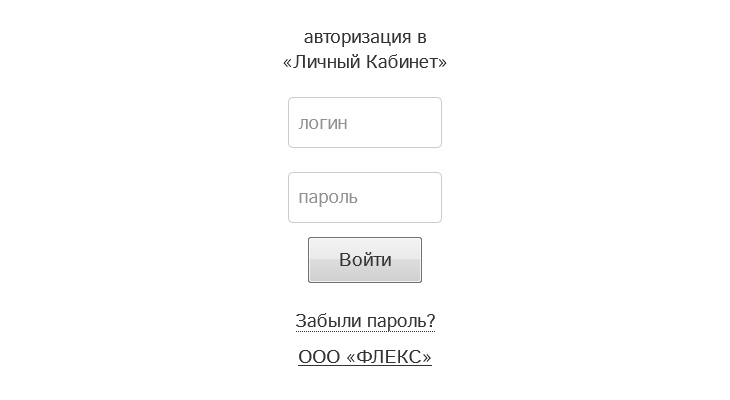
Восстановление пароля от личного кабинета
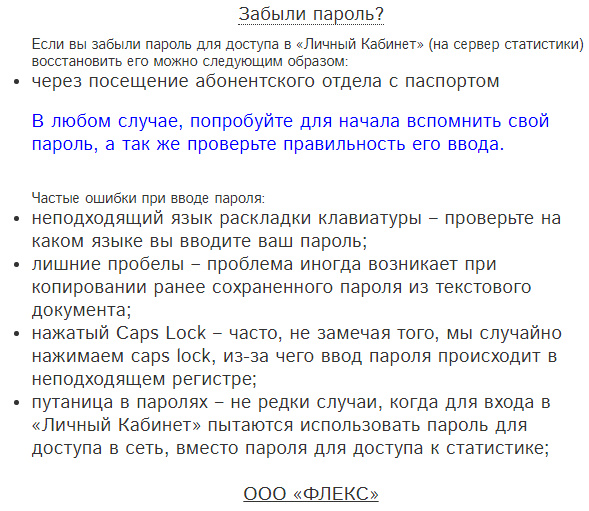
Функционал персонального аккаунта позволяет в онлайн-режиме управлять всеми доступными услугами, тарифами и средствами на балансе. Для защиты конфиденциальной информации абонентов руководством компании «Флекс» было принято решение отключить возможность восстановления пароля от личного кабинета с помощью электронной почты или другим дистанционным методом. Чтобы получить новые идентификационные данные для входа в аккаунт, нужно выполнить следующие действия:
Возможности кабинета Флекс

Персональный раздел разработан для удобного управления телекоммуникационными услугами без привлечения сотрудников поддержки. Теперь абоненты способны сами просматривать состояние лицевого счета, подключать дополнительные сервисы или читать справочные материалы. Учетная запись обладает простым интерфейсом, в котором способны разобраться даже начинающие абоненты.
Перед каждым посетителем кабинета открывается несколько разделов, позволяющих:
Самая главная возможность личного кабинета – удаленная оплата телекоммуникационных услуг. Чтобы совершить платеж, выберете способ перевода денег. Поддерживаются банковские карточки, электронные кошельки, терминалы оплаты. После указания необходимой суммы пополнения система предложит совершить перевод по указанным реквизитам. Обычно транзакция осуществляется моментально. После пополнения баланса клиент сможет продолжать пользоваться интернетом или телевидением.
Если оплатить услуги вовремя невозможно, рекомендуется активировать услугу под названием «обещанный платеж». Она представляет собой своеобразный кредит на интернет. В течение нескольких дней услуги будут работать при нулевом балансе. Если клиент не внесет платеж после завершения действия услуги, телекоммуникационные услуги будут автоматически приостановлены. Поэтому каждому абоненту рекомендуется контролировать состояние лицевого счета.
Компания Флекс стремиться выводить качество обслуживания на новый уровень. Например, была разработана услуга «Турбокнопка», позволяющая временно повысить скорость интернета для загрузки больших файлов. При возникновении любых затруднений можно обратиться в бесплатную службу поддержки, набрав телефонный номер 8 (495) 600-42-11. Специалисты предоставят информационную консультацию или примут жалобы на некачественное подключение к интернету.
Какие услуги предоставляет провайдер
Оператор связи Flex работает на территории Москвы и Московской области. Он предоставляет абонентам спектр телекоммуникационных услуг с современными системами подключения с надёжным контролем управления. В первую очередь, это услуги интернет и кабельного телевидения. Автономные предложения компании:
Физические лица, заключившие договор с ООО «Флекс», могут воспользоваться услугами в рамках следующих тарифов:
Максимальная скорость передачи данных на всех тарифах — 100 МБит/сек.
Производить списание средств, и менять тарифы возможно в личном кабинете Флекс. Если операции по списанию средств и смене тарифов не доступны в рамках личного кабинета — рекомендуется связаться со специалистами Flex.
Безлимитные (без ограничения трафика)
Скорость доступа
128 Кбит/с
256 Кбит/с
512 Кбит/с
1 Мбит/с
2 Мбит/с
5 Мбит/с
10 Мбит/с
20 Мбит/с
до 100 Мбит/с
Ежемесячная абонентская плата
1 000
1 800
2 800
5 000
8 000
10 000
18 000
22 000
30 000
Без ограничения скорости
Услуга
Единица измерения
Фактический
Стандарт лайт
Стандарт
Оптимальный
Ежемесячная абонентская плата**/объем включенного трафика
—
150/0 Гб
2 500/2 Гб
6 500/5 Гб
16 500/50 Гб
Стоимость превышения трафика (за 1 Мб)
Мб
—
0,68
0,48
0,28
Плата за 1 Мб трафика
Мб
1,45
—
—
—
Подключение к провайдеру Флекс
У Флекс не существует регистрации как таковой. Подписание договора с компанией и есть реализацией процесса регистрации. Провайдер предоставляет услуги как физическим, так и юридическим лицам. Варианты подключения Flex – пойти в офис компании с паспортом (для физических лиц), где сотрудники абонентского отдела расскажут все детали подключения, и смогут предоставить бланк договора.
Следующий вариант – позвонить с call-центр Flex. Оговорить с оператором возможность подключения у себя на дому. В указанное абонентом время к нему приедет мастер подключения, привезет договор и сразу настроит систему. И способ для очень занятых лиц – на сайте Флекс заполнить форму заявки на подключение. Позже менеджер фирмы позвонит, и расскажет детали последующих действий.
Юридические лица также могут заполнить заявку в офисе или интернете. Чтобы правильно найти форму заявки для компаний, нужно зайти на веб-портал Флекс, и найти вкладку «Организациям». Либо перейти на страницу по прямой ссылке: http://www.flex.ru/b2b.html. Здесь представлен весь спектр услуг для организаций, зона покрытия и перечень дополнительных опций.
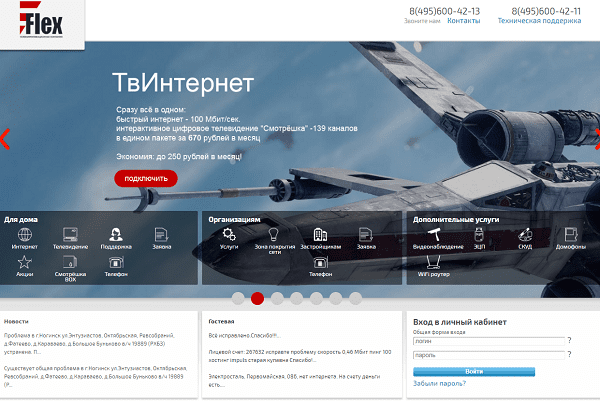
Где бы потенциальный абонент не оставлял заявку – в интернете или офисе, выглядит она одинаково. В форме заявки изначально указывается, что качественное подключение сети Флекс возможно при наличии персонального компьютера или домашнего роутера с сетевой картой 100 Мегабит или 1 Гигабит в секунду. Далее наведены пустые поля бланка, которые требуется правильно заполнить:
В нижнем поле заявки пропечатаны два пустых флажка, в которых рекомендуется поставить галочку. Напротив них согласие на получение услуги настройки роутера Wi-Fi и подключение системы СКПТ (коллективного приема телевидения). Если абонент согласен на их подключение, он отмечает выбранный квадратик.
Подключение интернета можно выполнить двумя способами:
Первый способ предполагает внесение дополнительной платы. Настроить подключение возможно самостоятельно, для этого необходимо действовать по определенному алгоритму. На сайте Флекс выложены подробные инструкции для самостоятельного подключения интернета владельцам ПК с разными операционными системами.
Чтобы найти инструкцию, необходимо зайти на сайт компании. Внизу справа находим вкладку “Основные настройки”.

Пользователь выбирает нужную ему инструкцию и переходит на нее. Далее он получает подробное описание всех действий по подключению.

Как проверить баланс
Проверить остаток средств на лицевом счете «Флекс» можно после авторизации в аккаунте. На главной странице личного кабинета системой автоматически отображается текущий баланс. Дополнительно можно посмотреть статистику всех финансовых операций.
Как оплатить услуги Флекс
С помощью личного кабинета пользователи без проблем смогут оплачивать услуги, привязав банковскую карту к своему аккаунту. Когда платёж за отчётный период будет готов, информация появится в личном кабинете и тогда удастся произвести оплату не выходя из дому.
Такая опция особенно важна, если абонент не имеет возможности оплатить услуги другим способом, что позволит избежать просрочки и начисления пени.
Флекс обещает конфиденциальность данных плательщика, банковские и персональные данные не поступают в компанию.
Доступны также другие способы оплаты:
Оплачиваем посредством сервиса Сбербанк-онлайн
Оплатить интернет, картой Сбербанка без комиссии вы можете, авторизовавшись на официальном портале организации. Это просто и удобно, не требует особых усилий и экономит время. Ниже представлена пошаговая инструкция, как заплатить за интернет через личный кабинет.
Как оплатить интернет через Сбербанк онлайн:
После выполнения всех действий на мобильный номер, закрепленный за карточкой, придет СМС сообщение, содержащее одноразовый проверочный код. Его требуется ввести в строку проверки и нажать кнопку «Подтвердить».
Если в списке предложенных системой провайдеров вы не увидите своего поставщика интернет-услуг, то необходимо ввести его идентификационный номер налогоплательщика в поисковую строку. После того как сервис выдаст обладателя указанного ИНН, необходимо следовать подсказкам от интерфейса.
Преимущества оплаты интернет-услуг с помощью сервиса Сбербанк-онлайн:
Чтобы воспользоваться данным способом оплаты за интернет, необходимо быть зарегистрированным в системе. Процедура регистрации может быть проведена либо в банковском отделении, либо с помощью устройства самообслуживания.
Оплата счета в личном кабинете
Своевременно оплачивать услуги интернет-провайдера «Флекс» можно с помощью персонального аккаунта. Лучше всего использовать банковскую карту, так как в этом случае есть возможность привязать счет к профилю. Для совершения транзакции нужно авторизоваться в системе и отыскать раздел «Оплатить». В отображенную пустую строку остается ввести только сумму. Если карта не прикреплена к аккаунту, тогда дополнительно нужно будет указать реквизиты платежного инструмента. Средства поступают на счет мгновенно. Все данные передаются только через защищенный канал, доступ к которым не имеют даже сотрудники компании «Флекс».
При использовании электронного кошелька (например, Яндекс.Деньги или WebMoney) привязать его к личному кабинету невозможно. Для совершения транзакции нужно будет каждый раз вводить свой ID (персональный код). Средства зачисляются на баланс мгновенно.
Услуга обещанный платеж
Услуга “Обещанный платеж” предоставляется клиентам, срок договора с которыми составляет более трех месяцев. Если у потребителя закончились денежные средства на счете, подключение данной опции не останавливает интернет-трафик со стороны продавца. Абонент берет в долг на свой счет денежную сумму у компании с обещанием погасить его в течение трех дней. Обещанный платеж предоставляется клиенту не чаще одного раза в месяц.
Телефон горячей линии и другие контакты
Если в процессе эксплуатации телекоммуникационных услуг возникли какие-либо вопросы, тогда следует обращаться за квалифицированной консультацией в круглосуточную службу технической поддержки абонентов, позвонив по одному из следующих номеров:
Получить консультацию специалистов можно с помощью электронной почты:
Операторы компании «Флекс» принимают жалобы и предложения в режиме телефонного разговора по следующим номерам:
Звонить можно с 09:00 до 18:00.
Помогла статья? Оцените её


