
- Начало работы с текстовым редактором
- Вставка аудио
- Вставка видео
- Вставка изображения
- Г горячие клавиши
- Гиперссылки
- Добавление опроса
- Добавление статьи в вк
- Дополнительные возможности: удаление, день/ночь, статистика
- Заголовки и подзаголовки
- Заголовок и текст
- Как добавить медиа-файлы?
- Как изменить, удалить, или скрыть статью
- Маркированные и нумерованные списки
- Написать статью в вк: пошаговая инструкция
- Оформление статьи: форматирование
- П публикация
- Правила публикации статей для большего охвата аудитории
- Публикация и черновики записей
- С компьютера
- С телефона
- Создание статьи в редакторе вк
- Товары
- Топ-7 преимуществ размещения статьи в вк
- Цитаты
Начало работы с текстовым редактором
Для того чтобы начать писать статьи нам необходимо сделать клик по специальному значку в поле для создания новости или поста. Вы сразу попадете в окно редактора. В верхней части отображается ваша группа или личный аккаунт, с которого вы создаете публикацию. И также две вкладки справа: «Мои статьи» и «Публикации».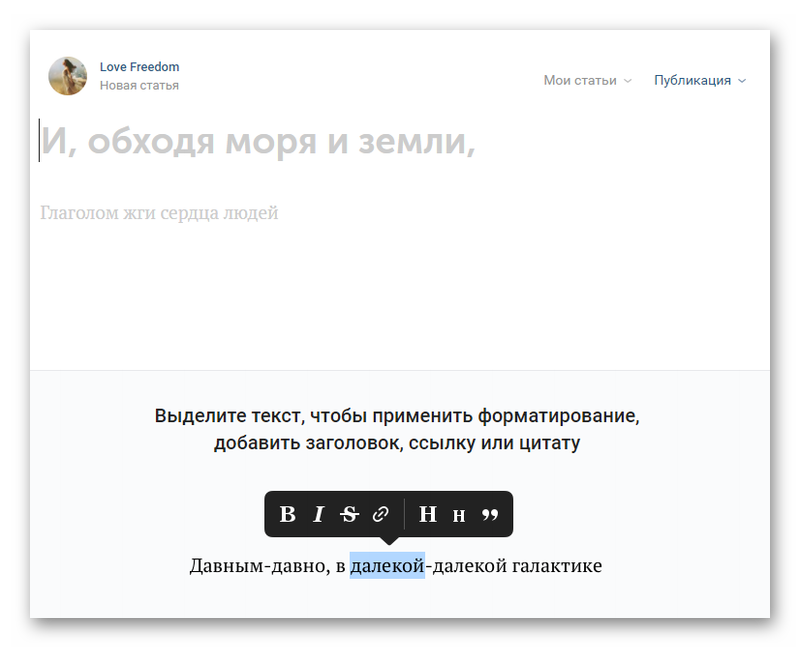
Если это ваша первая статья, то на этой вкладке не будет никакой информации. В последующем здесь вы можете выбрать необходимый черновик для продолжения редактирования текста, либо же перейти к тем статьям, которые уже у вас опубликованы. Они также отображаются списком и при клике по названию статьи вы получите возможность редактировать свою статью. Внести при необходимости какие то-правки.
Вставка аудио
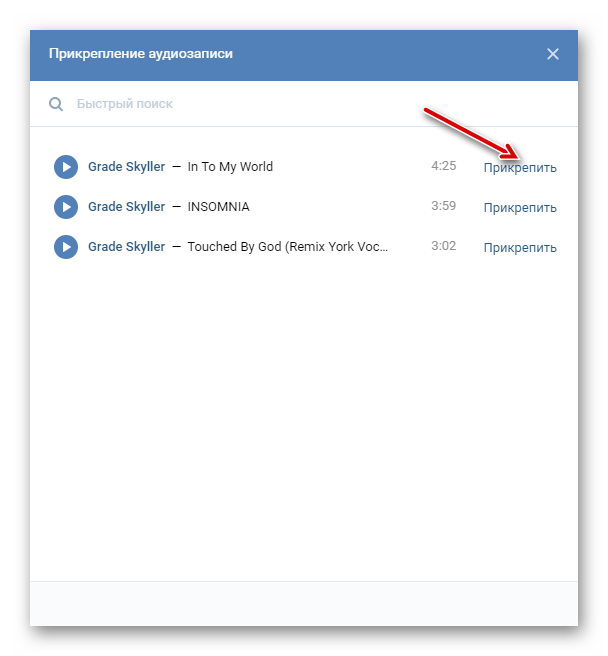
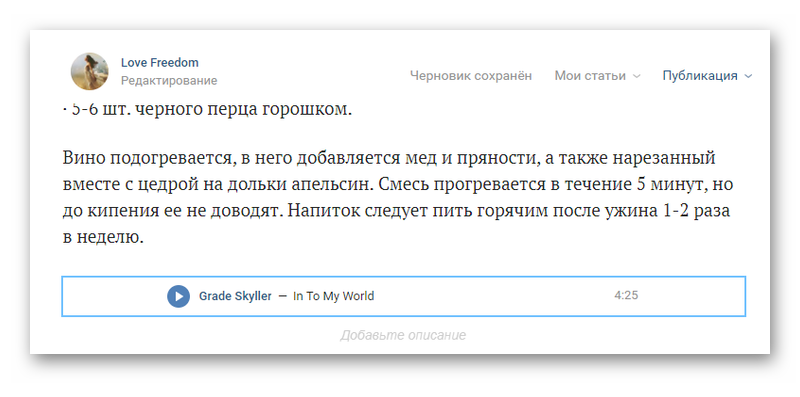
Продолжаем разбор инструментов редактора статей и следующий на повестке, это аудиотреки.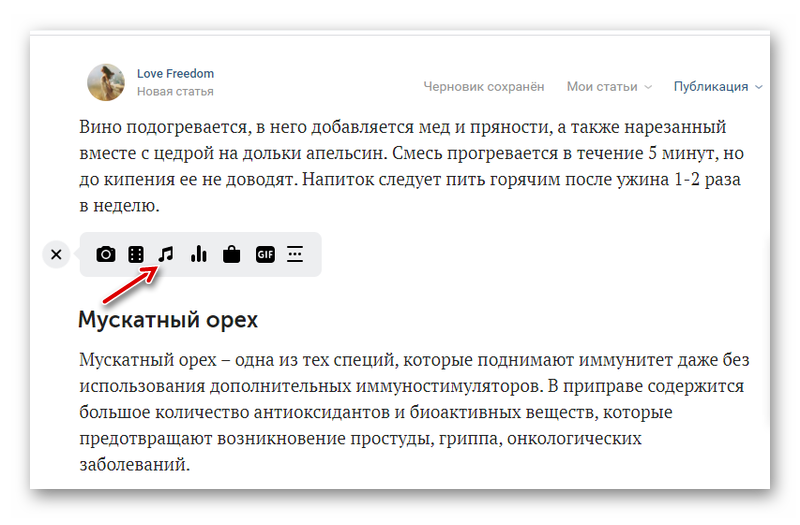
Вставка видео
Видео вставляется в статью примерно также, как вставляются картинки:
- Устанавливаете курсор в начало строки.
- Кликаете по значку видео во всплывающем меню.
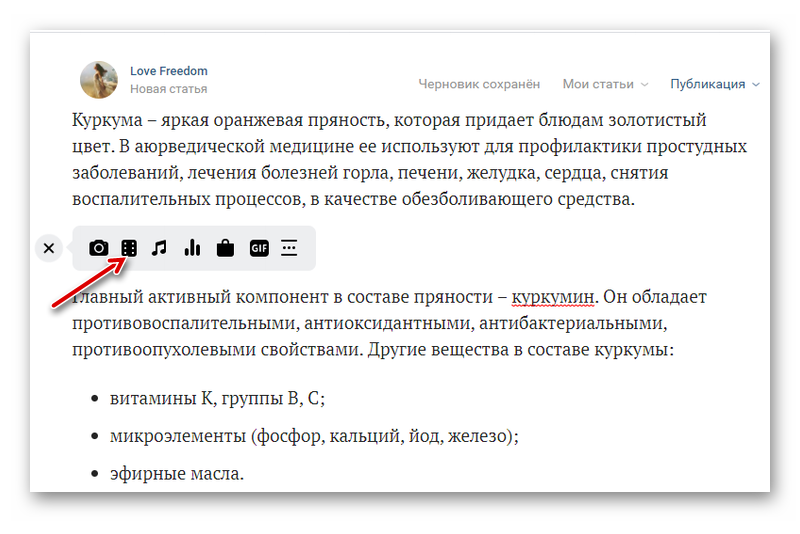
- Выбираете видео из тех, что загружены в видеоальбомы на вашей странице или в сообществе. И оно сразу отобразится в тексте вашей статьи.
Также вы можете добавить видео из любого источника. Например, из Ютуба:
- Перейдите на канал с нужным роликом.
- Откройте его и нажмите «Поделиться».
- Здесь скопируйте короткую ссылку на ролик, нажав на кнопку «Копировать».
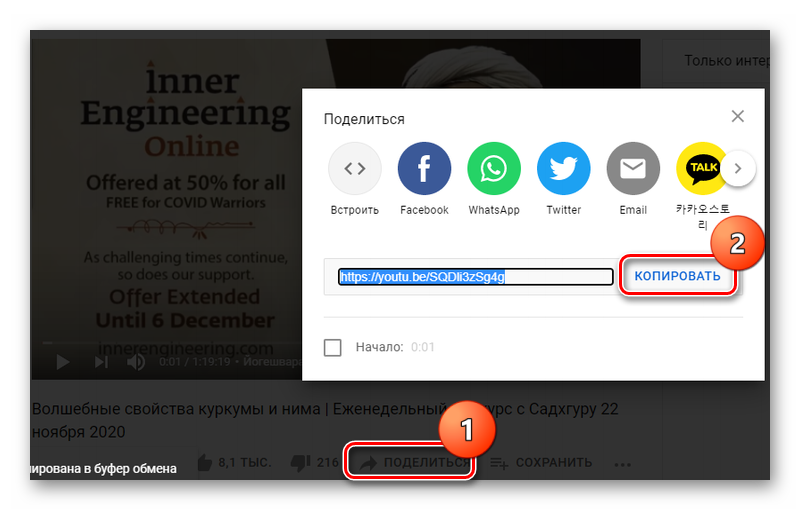
- Вернитесь в редактор статей ВК, поставьте курсор в начало строки и нажмите комбинацию Ctrl V.
- Потом нажмите Enter. Плеер из Ютуба подгрузится, после этого саму ссылку сверху можно удалить.
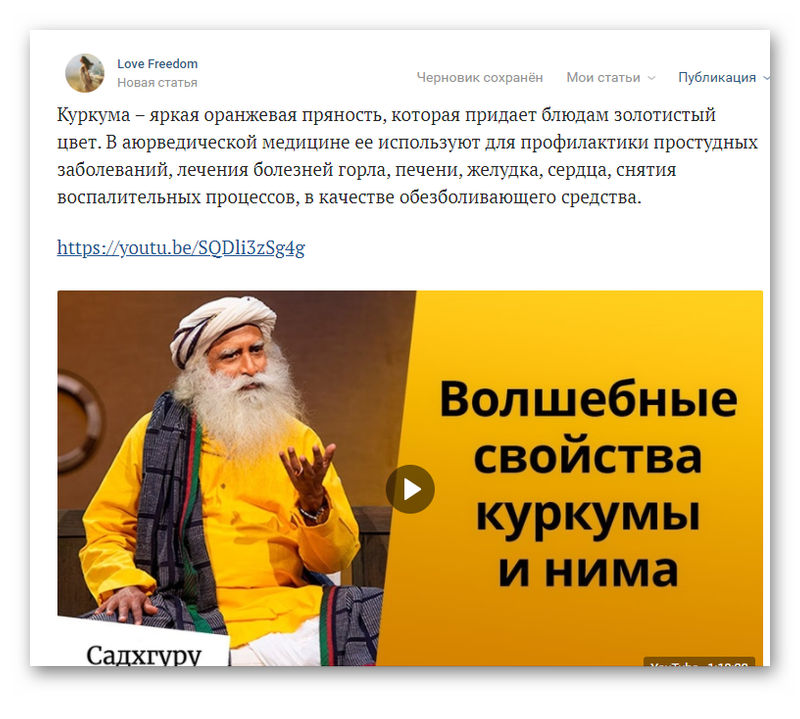
Вставка изображения
В любом месте уже набранного текста вы можете вставлять изображения в свою статью.
- Для этого установите курсор в нужном месте так, чтобы появился значок ( ) слева.
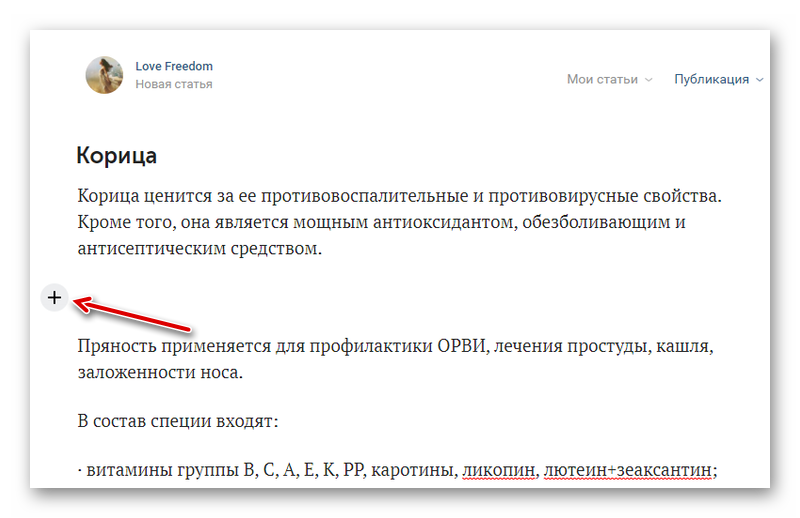
- Нажмите на него и в открывшемся «Меню» выберите иконку с изображением фотоаппарата.
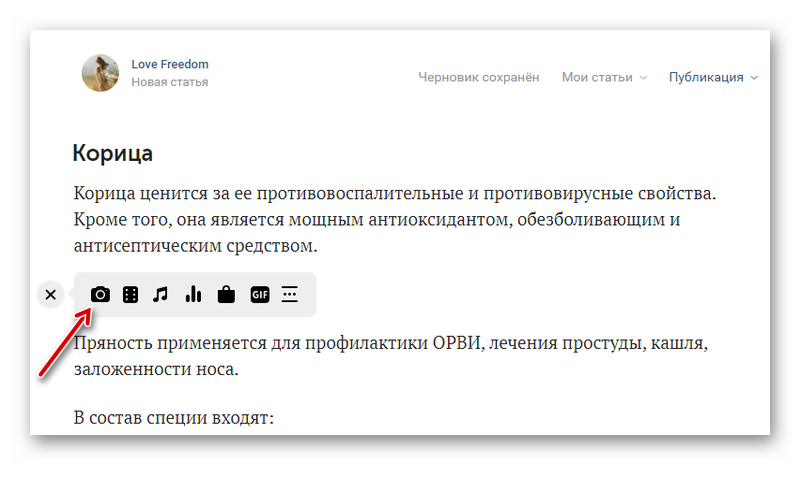
- Вы можете загружать изображения из своих альбомов, из ВКонтакте или воспользоваться Проводником и загрузить изображение с компьютера.
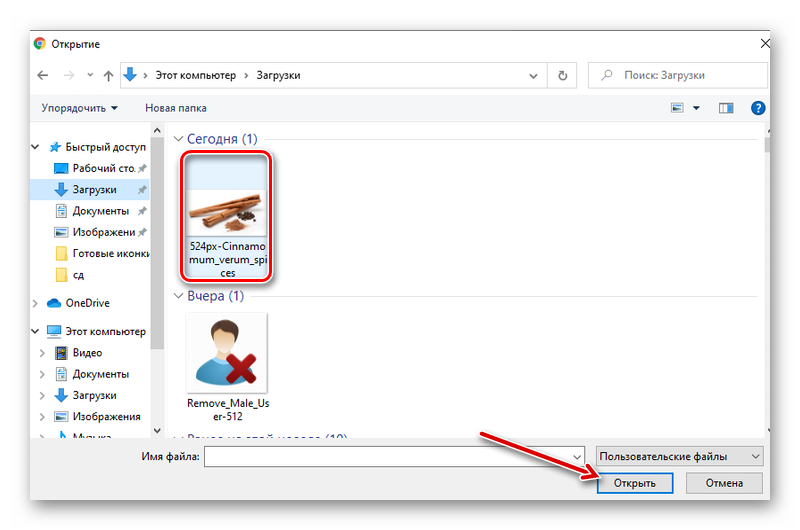
- При этом, если вы вставляете изображение в тело самой статьи, то под картинкой появляется лишний абзац (примечание к картинке), который убирается простым нажатием кнопки Backspace.
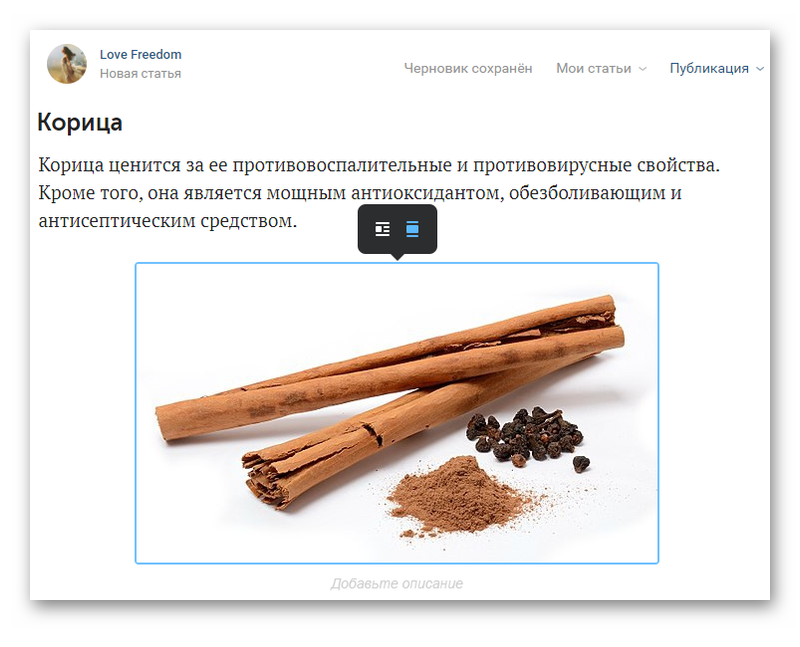
При вставке картинок вы можете не переживать за размер. Все картинки автоматически адаптируются под оптимальный размер, установленный редактором ВК. Для удаления картинки сделайте клик по ней. Появится характерная синяя рамка, для удаления картинки просто нажмите Delete.
Г горячие клавиши
Shift Enter — новая строка (Ctrl Enter для Safari).Enter — новый абзац.Ctrl/Cmd Z — отменить действие.Ctrl/Cmd B — жирный шрифт.Ctrl/Cmd I — курсив.Alt C — выделить фрагмент кода.Чтобы начать писать код, начните строку с трёх апострофов: «`
В статью можно добавить изображения, видеозаписи, GIF-анимацию, аудиозаписи, плейлисты и разделитель текста. Для этого создайте новую строку и нажмите на плюс, который появился слева.
Также вложения можно загрузить по ссылке из любого источника. Вставьте ссылку на фотографию, видеозапись, плейлист или GIF-анимацию прямо в текст, а затем нажмите Enter. Изображения можно добавить и из буфера обмена.
Выберите размер медиафайлов. Размещайте фотографии, видеозаписи и GIF-анимацию слева от текста, выравнивайте их по ширине или растягивайте на весь экран — в зависимости от эффекта, которого хотите добиться.
Добавьте к медиафайлам описание. Оно автоматически разместится по центру под медиафайлом.
Из снимков вы можете создать фотокарусель — галерею, которая включает в себя до 30 изображений.
Обратите внимание, в режиме редактирования статьи воспроизвести видеозапись нельзя. Читатели смогут просмотреть ролик после публикации.
Гиперссылки
При необходимости вы можете добавить ссылку:
- Для этого нужно выделить часть текста и в открывшемся меню выбрать значок ссылки.
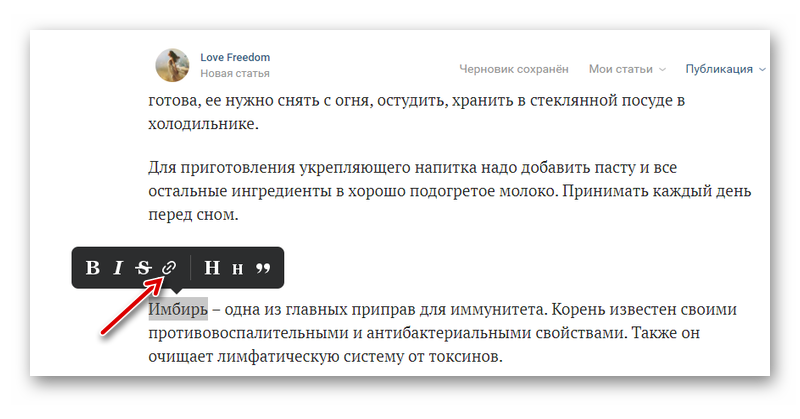
- Вставьте саму ссылку (это может быть ссылка на вашу другую статью или на внешний источник).
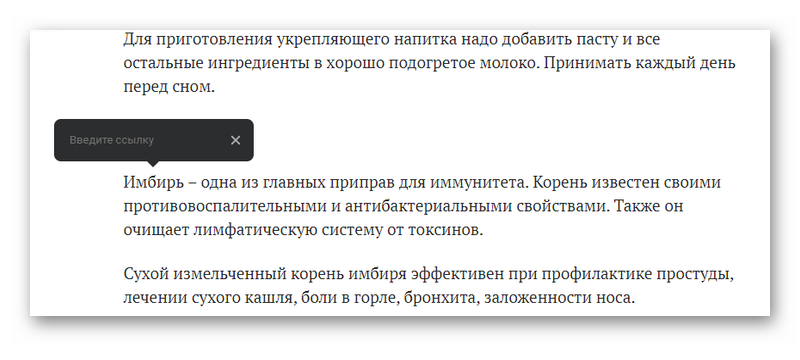
- Нажмите Enter. Если вы все сделали правильно, то текст ссылки станет синим.
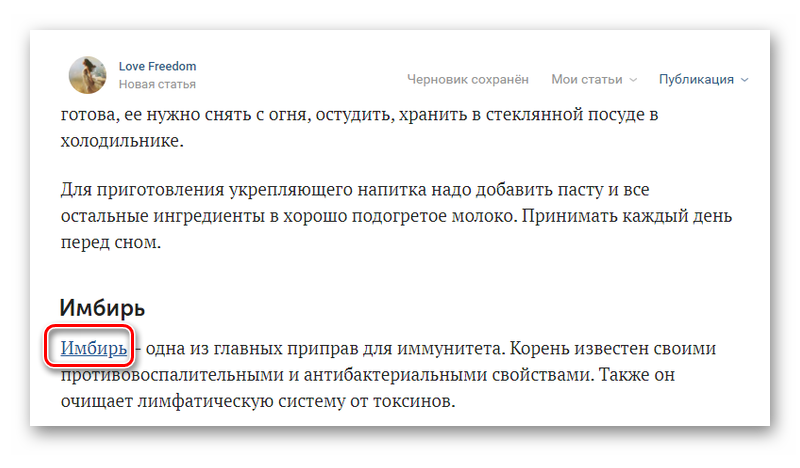
Для большего контраста можно сделать ссылку жирной.
Добавление опроса
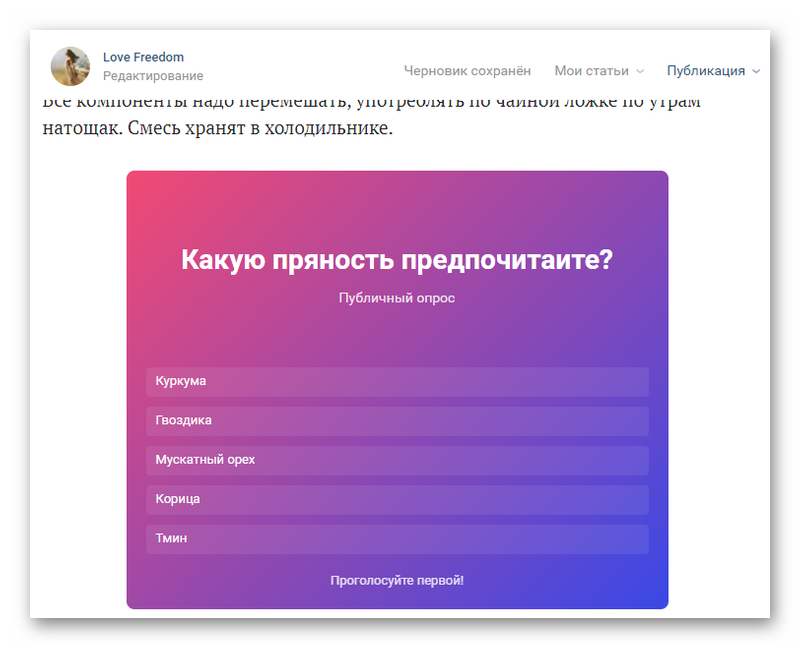
Инструмент добавления опроса позволяет, как и в обычных постах, создать опрос.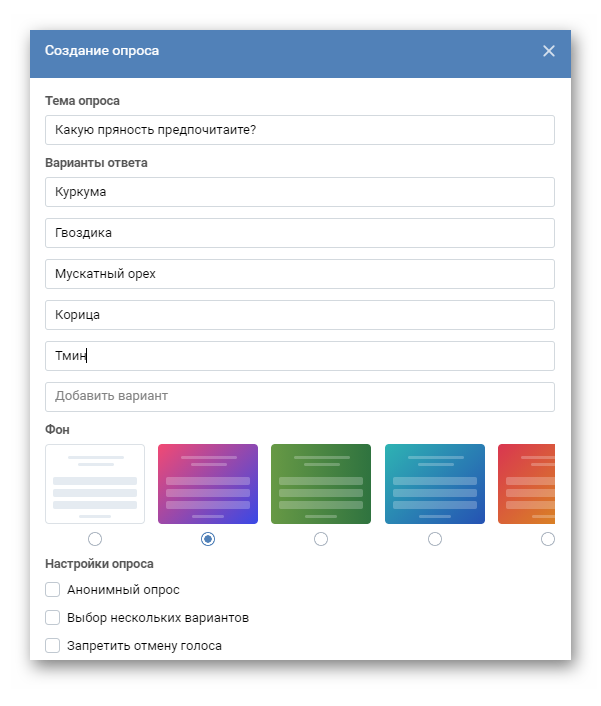
Добавление статьи в вк
Перед добавлением нового поста у себя на стене или в сообществе рекомендуется загрузить изображение записи, которое будет отображаться как обложка статьи. Это делает ваш контент более привлекательным для потенциальных читателей.
Визуальные элементы в такой записи индексируются поисковиками, как и картинки или инфографика на любом сайте. Для того, чтобы поисковые роботы лояльно относились к вашей группе, не следует использовать скачанные в интернете иллюстрации – это, по сути, банальное воровство контента.
Если же собственного подходящего изображения нет, рекомендуется изменить чужие материалы с помощью графического редактора – например, отобразить зеркально или развернуть по часовой стрелке на пару градусов и наклонить в вертикальной плоскости. Для этого не нужно быть мастером Фотошопа: с такой задачей справится даже простенький графический процессор PaintNet. Ограничения по поводу содержимого:
- Объем загружаемого изображения не должен превышать 50 Мб и не превышать высоту или ширину 14000 пикселей. К загрузке допускаются только иллюстрации форматов GIF, PNG или JPG.
- Вконтакте демонстрирует видеоролики в разрешении HD (720 пикселей по вертикали). Поддерживаются все актуальные видеоформаты. Максимальный размер видео 2 Гб.
- Аудио записи загружаются исключительно в формате МР3 с битрейтом не выше 320 kbps. Ограничений на размер файла нет.
Дополнительные возможности: удаление, день/ночь, статистика
Также доступны дневная и ночная подсветка экрана. Чтобы свет монитора не раздражал припозднившихся читателей, они могут нажать на изображение луны в верхнем углу справа. Выйти из сумрака можно, повторно нажав на иконку.
Увидеть наличие прочтений, доскроллов и другие показатели могут администраторы и владельцы групп. Учитываются все пользователи, в том числе незарегистрированные и не вошедшие на сайт. Для получения информации необходимо более ста посетителей. Тогда в режиме просмотра появится кнопка «Статистика».
Удаление доступно в «Редактировать» – в правом углу сверху. Откройте меню и выберите нужное действие. Пост попадает в черновики, откуда его легко восстановить в измененном или прежнем виде. Если убрать его из списка с документом ничего не случится, при условии, что он уже появился в сообществе. Но у вас не получится форматировать его.
Еще парочка полезных функций:
- Прочитать позже. Если пользователю некогда изучать заметку, он может добавить ее в закладки, не сохраняя на свою страницу.
- Поделиться информацией с помощью привычной иконки-стрелки.
Заголовки и подзаголовки
Чтобы выделить определенные смысловые блоки можно дополнительно использовать возможности подзаголовков. Для этого выделите необходимую фразу и в открывшемся меню выберите тег (H) или (н).
Заголовок первого уровня (H1) может быть только один на странице, и он в самом начале статьи. Соблюдайте правило вложенности подзаголовков второго и третьего уровней.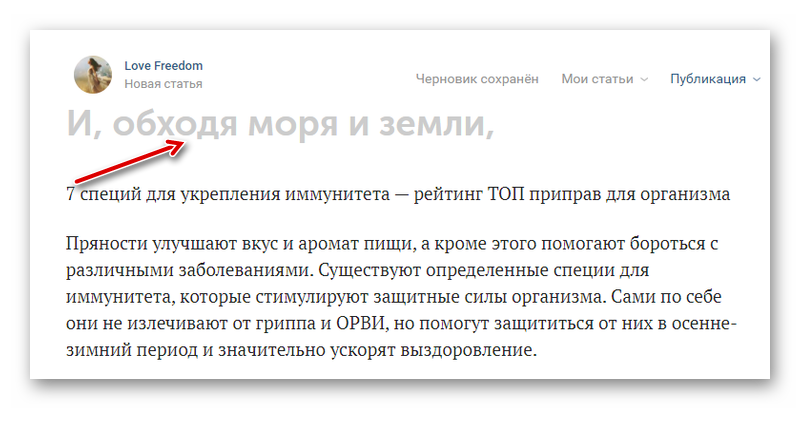
Заголовок и текст
Итак, начинаем с написания или добавления предварительно подготовленного текста. Самая верхняя строчка предназначена для заголовка. Из вышеприведенной подсказки можно понять, что для того, чтобы отформатировать текст, нужно просто выделить необходимую его часть.
Выделяем нужную часть текста
Вариантов форматирования представлено не очень много. Это всего лишь жирный текст, курсив, зачеркнутый, ссылка, заголовки и цитата.
Преимущество в том, что в редактировании текста нет ничего сложного и здесь это даже проще, чем в Google Документах.
Из недостатков: ограниченные возможности форматирования, отсутствие выравнивания текста, сносок, ручной настройки параметров шрифта и отступов.
Существуют подзаголовки H2 и H3. Как было упомянуто ранее, размер шрифта отрегулировать нельзя. Для возвращения к стандартному размеру текста надо снова нажать на H.
Оформить цитаты можно двумя способами: с боковой и горизонтальной линией. В первом варианте текст выделен курсивом, а во втором представлен дефолтный шрифт с выравниванием текста по центру.
Как добавить медиа-файлы?
Переходим на следующий абзац (сочетания клавиш были описаны выше) и жмем « ».
Видим следующую «всплывашку».
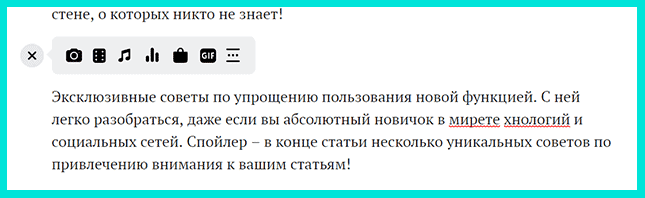
Первая кнопка позволяет добавить фотографии путем прямой загрузки с компьютера или фотоконтента группы/профиля, сделать снимок через web-камеру.
Вторая – позволяет добавить в пост видеозапись.
На данный момент, чтобы добавить видеоконтент, следует изначально расположить его в своих видеозаписях. Также можно найти видео через поиск, появляющийся при добавлении! И еще один факт. Видеоролик в режиме редактирования не воспроизводится! Увидеть его «в действии» можно только после публикации статьи.
Можно сразу задать описание.
Третья кнопка позволяет добавить GIF-файл из своих документов или путем прямой загрузки с компьютера.
Фотоконтент можно добавить, минуя вышеперечисленные операции путем использования буфера обмена и известного сочетания клавиш «Ctrl C» (копировать) и «Ctrl V» (вставить).
«Горячие» клавиши, используемые в новом редакторе.
Рассмотрим сочетания комбинаций, позволяющих существенно увеличить скорость оформления поста. Часть из них многим может быть и так известна:
«ctrl B» — выделение текста жирным шрифтом;
«ctrl I» — курсив;
«ctrl Z» — отмена выполнения предыдущего действия;
«Enter» — переход на новую строку;
«Shift Enter» — курсор переходит на новый абзац;
«*» «Пробел» — создание пункта маркированного списка;
«Цифра (0,1,2…)» «.» «Пробел» — добавление пунктов нумерованного списка.
Как изменить, удалить, или скрыть статью
Изменить. Для изменений открываем статью и нажимаем «Редактировать». Далее делаем все то же самое, что и в режиме создания новой статьи. Для того чтобы сохранились все изменения, необходимо заново нажать «Публиковать», в противном случае она сохранится как черновик.
Изменение статьи
Скрыть. Все статьи расположены в блоке статей. Если решили скрыть этот блок, то отправляемся в настройки группы: «Управление — Разделы» и отключаем раздел «Статьи» (должна быть надпись «Отключены»).
Скрытие статьи
Удалить. Открываем статью, которую хотим убрать, нажимаем «Публикация» и далее «Удалить статью».
Удаление статьи
Выполняем подтверждение удаления. Если вы вдруг передумаете, то статья все равно остается в черновиках и вы сможете в любой момент снова ее добавить. Для безвозвратного удаления переходим в черновики и нажимаем на крестик рядом с нужной статьей.
Маркированные и нумерованные списки
Если вам нужно перечислить преимущества или по шагам расписать порядок действий чего либо, можно использовать инструмент «маркированные» или «нумерованные» списки.
Маркированные списки обозначаются точками, нумерованные, соответственно, цифрами:
- Для создания маркированного списка в виде точки необходимо нажать клавиши клавиш Ctrl F8, ввести звездочку и поставить пробел.
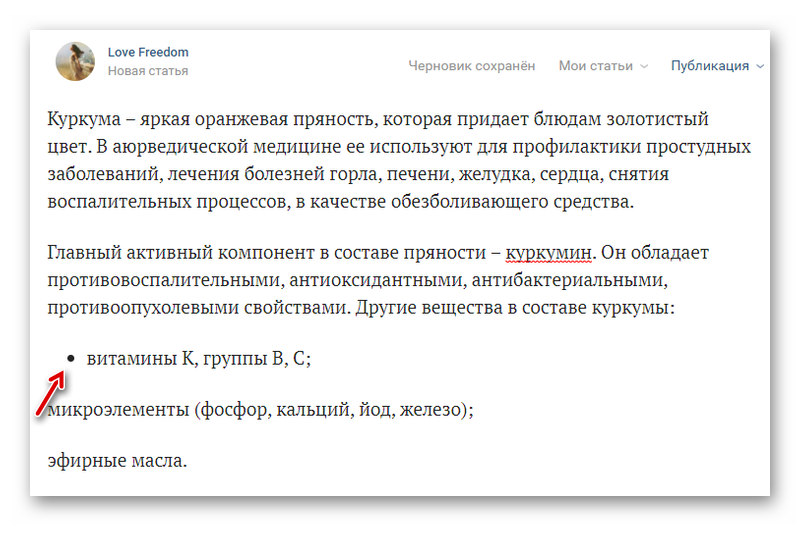
- При этом появится сам маркер. Далее просто набираете необходимый текст. При необходимости сделать новый пункт просто нажимаете в конце клавишу Enter. B так делаете до тех пор пока не закончится список.
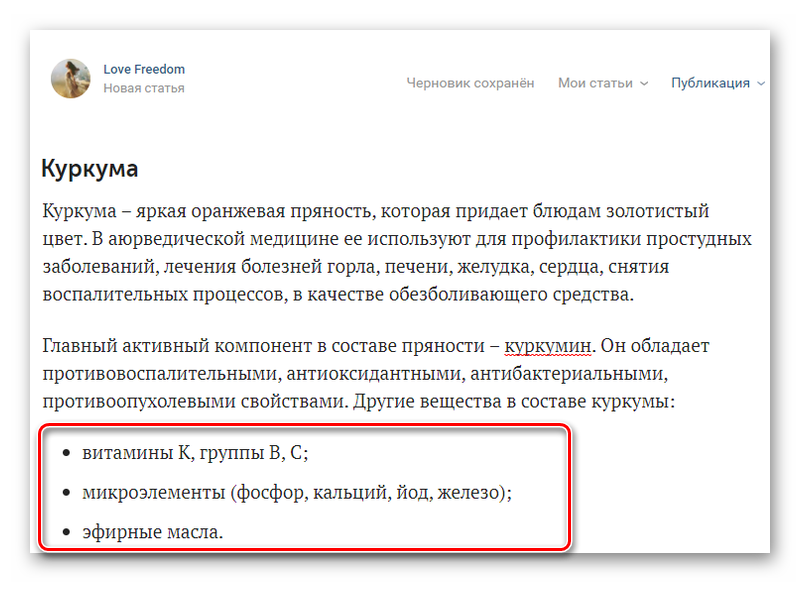
- В конце просто сделайте двойное нажатие клавиши Enter и дальше продолжайте набирать текст.
Для создания нумерованного списка:
- Достаточно в новой строке сначала поставить единичку (1), потом точку (.) и пробел.
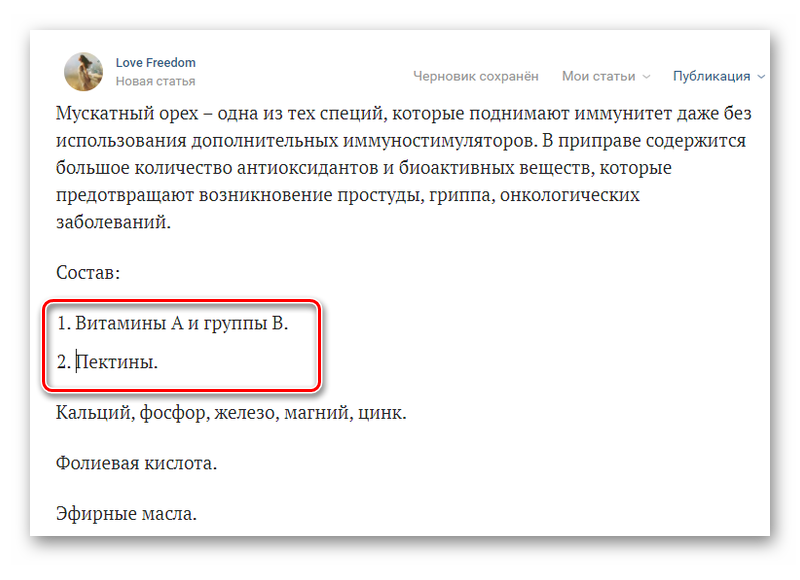
- Это сочетание служит для редактора командой для создания нумерованного списка.
- Далее вы просто наполняете список содержанием и в конце, когда вы нажмите Enter — появится второй пункт.
Вы можете дополнить любой из пунктов нумерованного списка дополнительным содержанием, установив курсор в конец нужной строки, и сделайте простой перенос сочетанием клавиш Shift Enter.
В самом списке вам также доступны инструменты форматирования в виде ссылок, жирного текста или наклонного шрифта. Вы можете всегда дополнить свой список дополнительным пунктом или убрать из него лишний. Для окончания нумерованного списка, так же как в случае с маркированным списком — просто сделайте двойное нажатие клавиши Enter.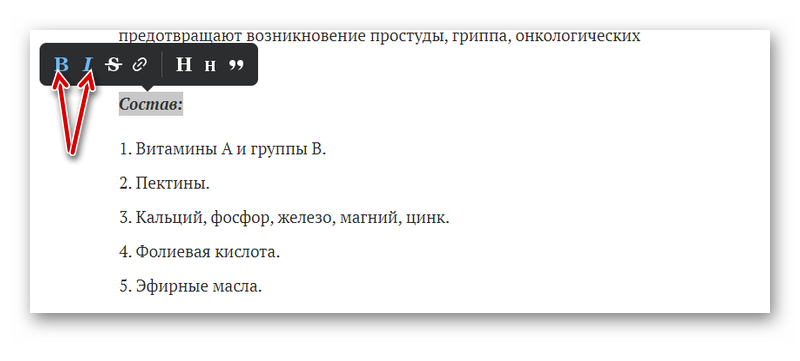
Написать статью в вк: пошаговая инструкция
Чтобы создать красочную и привлекающую внимание статью в ВК, выполняйте следующие шаги.
Для публикации статьи в группе с телефона или компьютера:
- Войдите в группу ВК (вы должны быть администратором группы).
- В колонке справа войдите в меню «Управление».

- Вы вошли в настройки группы, затем перейдите во вкладку Разделы.
- В этих настройках вы увидите поле «Статьи» – смените переключатель на режим «Включены» (таким образом вы сделаете этот раздел активным и сможете публиковать в сообществе все необходимые статьи).

- После активации раздела вернитесь на главную страницу группы.
- В поле «Напишите что-нибудь» с правой стороны вы найдете букву Т и три полосочки.

- Нажмите на эту опцию и приступайте к созданию статьи.
- Создайте заголовок к статье.

- Нажмите «Enter» чтобы появился редактор статей.
- Набери саму статью.
- Отформатируйте текст по желанию – есть возможность выделить текст жирным шрифтом, курсивом, зачеркнуть текст или прикрепить ссылку, также можно создать заголовки Н2 и Н3.

- Оформить ваш текст как цитату.
- После форматирования текста нажмите «Enter».
- После этого у вас появится «плюсик», в этом поле вы сможете вставить любые медиафайлы (фото, видео, аудио, опрос, гиф, разделитель текста или выставить товары на продажу.
- Следующим шагом вам нужно создать свое послание вашим читателям (это может быть краткий рассказ о сути статьи, вы можете поделиться личными мыслями и переживаниями, пригласить читателя прокомментировать статью или просто можете пожелать своим подписчикам что-нибудь хорошее).
- Последним шагом создайте обложку для статьи – красивое изображение, которое будет привлекать внимание (если не выставить обложку, вместо нее появится размытое фото вашего профиля или группы).

Для публикации статьи на своей странице:
- Войдите на свою страницу и выберите поле «Статья» в разделе «Что у вас нового?».
- У вас появится редактор статьи.
- Следуйте указанной выше инструкции – она одинакова для публикации статьи в группе или на личной странице в ВК.
Все, вот так просто и буквально за пару минут можно создать отличную статью в личном блоге или группе. Это не сложно и привлекает больше внимания, нежели сплошной текст и позволяет делиться большим количеством информации, которая точно будет замечена.
Оформление статьи: форматирование
Будем считать, что текст уже написан на другом ресурсе и осталось только его оформить. Итак, переходим в текстовой редактор ВК.
Под цифрой (1) вводим заголовок статьи. Под цифрой (2) вставляем сам текст. Каждый новый абзац начинается при нажатии на «Ввод» — появляется крестик (3) и можно начинать писать, либо вставлять фото или видео, о чём поговорим дальше. Если хотим закрыть статью без сохранения нажимаем на крестик в правом верхнем углу.
Рассмотрим все инструменты работы с текстом. Для примера взял статью из группы ВКонтакте по курсам массажа — обучение Тайскому массажу.
Фото под буквой (А) показывает часть текста статьи. При выделении строки (можно выделить хоть букву, хоть абзац) над ней появляются инструменты для работы с ней. В этом случае я выделил строку, которую хочу сделать подзаголовком. Для этого использую значок под цифрой (6) на фото (В).
Итак, рассмотрим инструменты редактора, вынесенные мной отдельно на фото (В). позволяющие работать с выделенным фрагментом текста.
- Выделить слово, часть текста жирным шрифтом.
- Позволяет выделенные слова перевести в курсив — шрифт с наклоном, подобно рукописному.
- При использовании этого знака можно зачеркнуть нужное слово.
- В тексте используем так называемые гиперссылки, то есть ссылка встроена в слово или часть текста. Выделяем нужную часть текста и нажимаем на знак под номером (4). В появившемся окне вставляем ссылку на тот ресурс, на который хотим перейти. Далее нажимаем Enter. Выделенный текст становится голубого цвета и подчеркнут. Проверить её работу можно будет после сохранения статьи.
- Подзаголовок первого уровня. Обычно его обозначения в редакторах H 2.
- Подзаголовок второго уровня — H 3.
- Так называемые сноски, позволяющие определённую часть текста, отделить вертикальной чертой слева или двумя горизонтальными чертами сверху и снизу от текста.
На фото (С) показано показаны примеры использования данных инструментов.
Под номером (1) видим часть текста в более жирном качестве. Курсивом отмечена строчка (2). Зачёркнутая цена, так как есть новая по акции (3). Под цифрой (4) указана ссылка для перехода на статью по профессиональным курсам массажа. Она также отмечена в полужирном формате (1).
Подзаголовок второго уровня, следующий за подзаголовком первого уровня я специально выделил, чтоб показать, как он отмечается на инструменте маленькой буквой H. В тексте показаны два вида сносок (7). Они обозначены в виде кавычек на панели инструментов — смотрите фото (В). При нажатии появляется сначала один вариант, если ещё раз нажать, то второй вариант.
В тексте есть возможность создавать нумерованные (1) и маркированные списки (2) — пример на картинке (D). Перечисление по пунктам — начните с “1”. Далее нумерация будет происходить автоматически после каждой строчки и нажатием клавиши Enter.
Маркированный список создаётся с помощью знака снежинки (находится на верхней панели компьютера) «*» и пробел.
В редакторе используется автозамена некоторых символов. Например, обычные кавычки используемые при вводе сразу преобразуются в кавычки «Ёлочки».
П публикация
Чтобы опубликовать новую статью или сохранить изменения в старой, перейдите в меню «Публикация». Здесь вы можете добавить обложку и выбрать уникальную ссылку, по которой ваша статья будет доступна другим пользователям.
Если вы публикуете текст от имени закрытого или частного сообщества, можно сделать статью доступной только для его участников. Материалы, опубликованные от имени публичных страниц или личных профилей, доступны всем пользователям.
Когда все приготовления закончены, уверенно нажимайте кнопку «Опубликовать». Вуаля — и статья уже живёт по указанному адресу. Но пока о ней никто не знает. Чтобы поделиться материалом, отправьте кому-нибудь ту самую уникальную ссылку или прикрепите её к записи на стене.
Так выглядит статья с обложкой. Если вы не выбрали обложку, то фоном послужит размытый аватар автора или сообщества. Обложка должна иметь пропорцию 16:9.
Правила публикации статей для большего охвата аудитории
Статья в ВК, хоть и является простым сообщением, но все же служит для создания контента для определенной категории пользователей, поэтому подчиняется ряду правил, которые должны соблюдаться для того, чтобы статья была всегда актуальной и интересной публике.
Старайтесь соблюдать их все, чтобы ваши посты оставались интересными как можно большему количеству пользователей сети (в том числе и незарегистрированным).
Итак, чтобы ваша статья набрала большое количество прочтений и откликов аудитории, она должна быть:
- Уникальной (не стоит открыто воровать чужое творение, так как пользователи читают и другие источники, а если вас заподозрят в краже чужого материала, доверие подписчиков будет потеряно надолго, если не навсегда).
- Грамотно форматируйте статью – делите текст на смысловые блоки, создавайте цепляющие заголовки и подзаголовки, чтобы даже тот, кто просто пробегается по новостям от скуки, мог заметить ваш заголовок, и он привлек к себе внимание, побуждая прочитать всю статью целиком.
- Вносите немного личного в каждый свой пост – пользователи соцсетей обожают видеть настоящие эмоции тех, на кого они подписаны, их искренние переживания и настоящие, живые эмоции – это всегда привлекает внимание и заставляет прочесть, что же так затронуло кумира.
- Призывайте публику комментировать и ставить лайки, задавайте провокационные вопросы, чтобы аудитория загорелась желанием написать что-нибудь свое или, просите поделиться аналогичным опытом из своей жизни.
- Если вы претендуете на правдивость ваших постов – заранее проверяйте достоверность всех спорных фактов (год какого-либо события, точные имена, проверенную информацию, чтобы вас невозможно было уличить во лжи или «черном» пиаре).
- Освещайте актуальные новости и события.
- Расскажите своим подписчикам немного о себе – создайте пост о том, что происходило с вами в этот же день несколько лет назад – небольшой рассказ или подборка фото помогут вам в привлечении новых подписчиков.
- Если ваш персональный блог рассказывает о личностном росте – расскажите о себе или приведите пару примеров от известных личностей, которые следуют теории, похожей на вашу.
Соблюдая несколько этих несложных пунктов, вы добьетесь того, что ваши публикации и статьи охватят большую аудиторию и станут еще популярнее.
Полезные лайфхаки:Как сделать смайлик в ВК возле фамилии, Как сделать ссылку в ВК на человека, Как сделать активную ссылку в ВК.
Публикация и черновики записей
Разобрав основные моменты, касающиеся редактирования, перейдем к сохранению и публикации.
Добавить новый «Черновик» можно через « » в этом же разделе.
Опубликовать статью также просто. Нажимаем соответствующий раздел. Если нас не устраивает обложка поста, можно загрузить свое изображение с ПК или другого устройства.
Копируем ссылку на материал, вставляем в поле добавления поста и жмем «Отправить».
При нажатии кнопки читать, пользователь попадает по ссылке на тот материал, который мы опубликовали.
Нажатие клавиши в виде полумесяца позволяет переключиться в «Ночной режим».
Вот мы и рассмотрели новый редактор статей в «Вконтакте».
Какие преимущества и выгоду пользователям дает новый функционал?
Давайте с этим разберемся и взвесим все «За»:
возможность сохранения сразу нескольких черновиков, что позволяет экономить время и оптимизировать трудовые затраты;
выделение тех моментов в статье, на которых необходимо производить акцент, что позволяет привлечь внимание к записи потенциальных клиентов и подписчиков;
редактирование сохраненных и опубликованных записей в любой момент времени;
легкое и простое добавление медиа-файлов.
С компьютера
Начнем с того, как опубликовать статью в ВК с компьютера:
- Войдите в социальную сеть под своим аккаунтом;
- Откройте вкладку «Новости» или перейдите на свою страничку;
- Найдите иконку с буквой «Т», обозначенную словом «Текст»;
- Откроется новая страница;
- В верхней части вы напишете заголовок;
- Ниже есть поле для ввода текста – вписывайте заметку, мысли, рассказ;
- Нажмите на иконку плюсика слева и выберите, что хотите добавить – фото, видео, музыку, опрос или разделение странички;
- Черновик сохраняется автоматически.
На верхней панели вы увидите еще три кнопки:
- Не довольны результатом? Жмите на крестик, чтобы выйти без сохранения внесенных изменения.
Кстати, если результат не устроил или актуальность текста пропала, можно удалить статью. Тем более это не сложно. Нужно сделать всего лишь пару кликов и работать дальше.
С телефона
А теперь поговорим о том, как сделать статью в ВК с телефона, если компьютера под рукой нет.
- Войдите в приложение;
- Нажмите на иконку профиля в правом нижнем углу;
- Кликайте на строчку «Что у вас нового»;
- Или открывайте новости (левая крайняя иконка снизу) и вновь жмите на кнопку «Что нового»;
- Вводите текст в появившееся поле;
- На нижней панели есть буква «А», она позволяет выбрать фон из целого ряда шаблонов;
- Можно добавить фото или музыку, плейлист, видео или документ, место, опрос;
- При необходимости вставьте ссылку на другого человека;
- Выберите видимость записи и время публикации;
- Закончили? Жмите на иконку в виде самолетика (или стрелочки) в верхнем правом углу, чтобы отправить получившийся вариант.
Теперь вы сможете написать статью в ВК с телефона! Пора поговорить о настройках редактора, позволяющих сделать запись уникальной.
Создание статьи в редакторе вк
Для публикации нового лонгрида на стене требуется нажать соответствующую кнопку в ленте новостей. Чтобы разместить материалы в группе, нужно зайти в нее и нажать подобную кнопку в окне создания новой публикации. После этого действия откроется текстовый редактор.
Конечно, функционально он существенно беднее, чем базовый редактор WordPad в Windows, однако здесь присутствуют все необходимые элементы простого форматирования:
- Жирный текст;
- Курсив;
- Зачеркивание;
- Исходящая ссылка;
- Цитата;
- Заголовки 2 и 3 уровней.
Заголовку статьи присваивается тег H1. При наборе текста непосредственно в редакторе он сохраняется автоматически в черновике, который можно продолжить редактировать позже. При двойной отбивке абзаца Ентером слева появляется иконка в виде плюса, нажав на которую, можно вставить изображение, видео (только загруженное в эту социальную сеть!), аудиофайл, анимацию в формате GIF.
Доступны копирование и вставка с обычного текстового редактора – например, Microsoft Word или LibreOffice Writter. При этом все форматирование, которое применялось текстовым процессором, обнуляется, поэтому разметку придется сделать повторно.
В нижней части редактора доступно несколько функциональных разделов для добавления дополнительных элементов:
- Форматирование (описано выше);
- Медиа (добавление визуального контента);
- Горячее клавиши (подсказки относительно быстрых комбинаций);
- Списки (подсказки по созданию маркированного или нумерованного списка).
Готовая и автоматически сохраненная запись трансформируется в вики-разметку, которую использует сайт Вконтакте. Для пользователя это удобно тем, что ему не нужно запоминать теги и специальные символы для ее создания – все будет выполняться автоматически. Это упрощает работу творческим людям, пишущим отличные тексты, но которые не дружат с кодом любого вида.
Вот пример такого оформления статьи:
Товары
Если у вас бизнес-страница и вы продаёте товар и здесь вы можете добавить какой-либо товар из своих на бизнес-странице или товары с Aliexpress.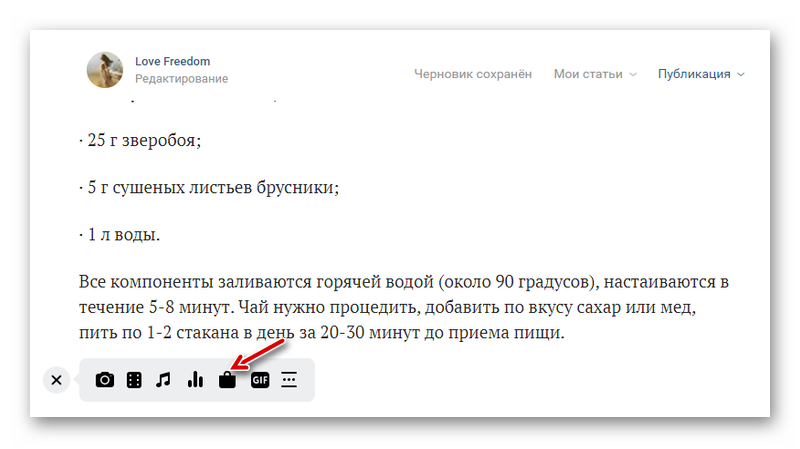
Для разделения смысловых блоков можно использовать инструмент «Разделитель». Достаточно кликнуть по нему как в центре странице появятся изображение 3 звёздочек.
Топ-7 преимуществ размещения статьи в вк
Помимо удобства и простоты публикации длинных текстов у новой функции Вконтакте есть и еще и ряд явных преимуществ:
- С ее помощью в ВК можно вести личный блог, собственную группу или создавать рекламные посты.
- В начале набора текста создается черновик, который становится виден всем только после публикации. Если вдруг произошел сбой со светом или вы случайно закрыли вкладку – черновик автоматически сохранится и будет вас ждать в разделе «Статьи».
- Опубликованные через новое меню статьи могут просмотреть даже незарегистрированные пользователи, это обеспечит больший охват аудитории.
- При достижении 100 просмотров статьи становится доступна статистика – в ней видно сколько пользователей прочли статью, сколько осилили лишь половину, а сколько просто открыли и ту же закрыли пост. С ее помощью можно улучшить качество своих публикаций.
- Статья выглядит презентабельнее и привлекает больше внимания, чем обычные посты и вики-страницы.
- Увеличивает количество просмотров и посещений страницы/группы.
- Статьи доступны для просмотра даже при плохом интернете.
Цитаты
Акцентировать внимание читателей или выделять наиболее важные моменты вы можете также с помощью примечаний. Аналогично выделяете текст и в выпадающем меню выбирайте инструмент «цитата», выглядит как кавычки.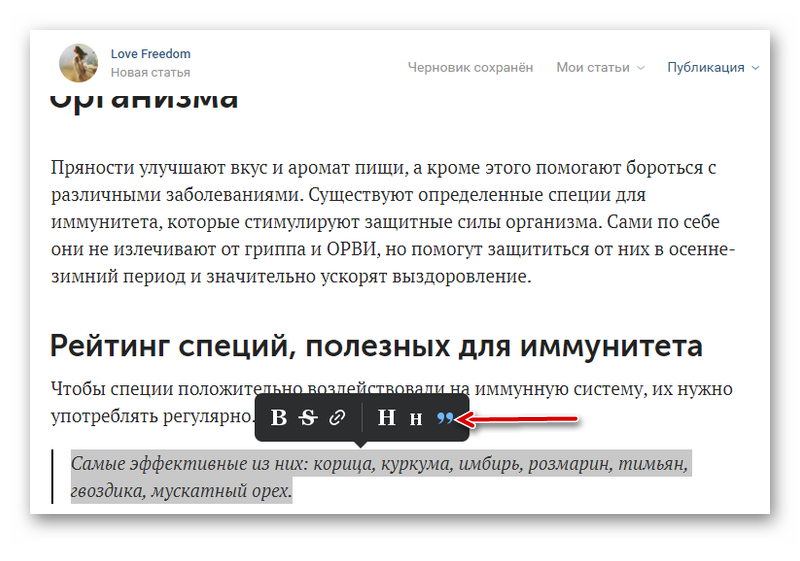
Выбранный фрагмент будет оформлен обособленно от остального текста с горизонтальной полосой слева на протяжении всего абзаца. Здесь вы также сможете делать акценты с помощью зачеркнутого или жирного текста, а также вставлять в него ссылку.
Примечание: при выбранном инструменте «Подзаголовок» все форматирование сбрасывается. Заголовки в статье не могут содержать ссылки или другие украшательства.


