
- Как сделать автоматическую нумерацию рисунков ворд
- Нумерация таблиц в Ворде (Word), автонумерация рисунков
- Зачем выполнять атонумерацию рисунков и нумерация таблиц в Ворде
- Что такое нумератор в Word
- Нумерация таблиц в Ворде (Word) в автоматическом режиме, как сделать
- Автонумерация рисунков в Word (Ворде), делаем на практике
- Заключение
- Подготовка
- Обновление списка иллюстраций
- Как сделать нумерацию рисунков в word?
- Автоматическая нумерация формул и ссылок на них
- Решение для Word
- Как пронумеровать формулы в ворде по правому краю
- Как сделать автоматическую нумерацию формул в ворде?
- Как нумеровать формулы в Latex?
- Как сдвинуть формулу в ворде?
- Как сделать нумерацию в таблице в Ворде?
- Как продолжить нумерацию списка в ворде?
- Как пронумеровать формулы в дипломе?
- Как в ворде сделать порядковый номер?
- Где находится редактор формул в ворде?
- Как открыть Маттайп в ворде?
- Как изменить размер формулы?
- Нумерация формул справа
- Нумерация формул в Word. Как сделать нумерацию формул в Ворде?
- Как сделать нумерацию картинок ворд
Как сделать автоматическую нумерацию рисунков ворд
В крупных заказах, особенно в дипломных работах, часто много рисунков и таблиц (у меня бывает и по 30-40 штук). При этом, после их проверки могут быть добавлены новые и удалены старые, из-за чего приходится полностью изменять их нумерацию во всём тексте.
В MS Word 2007 и младше есть интересная функция, которая позволяет не делать это вручную и нумеровать рисунки и таблицы автоматически.
Для того, чтобы ей воспользоваться, можно:
1) добавить рисунок/таблицу;
2) вставить название: « Ссылки» – «Вставить название» – «Рисунок/таблица (выбрать нужное)».
При использовании этой функции рисунки и таблицы будут иметь автоматическую сквозную нумерацию в документе (то есть, будут расположены по порядку). При этом, рисунки и таблицы будут нумероваться отдельно, что очень удобно.
Для нумерации по разделам (рис.1.1 например) такой способ тоже подходит: если требуется такая нумерация, при добавлении названия рисунка/таблицы нужно нажать кнопку «Нумерация» и кликнуть галочку «Включить номер главы».
Важный момент – форматирование названия. Название рисунка/таблицы вставляется с автоматическим форматированием, его нужно будет изменить (например, у меня по умолчанию оно вставлялось синим цветом с кеглем 11). Для изменения:
После этих манипуляций каждое новое название будет вставляться с тем форматированием, которое Вы настроили.
Кроме таблиц и рисунков, эта функция позволяет нумеровать и формулы, но номер формулы появляется сверху или снизу от неё (это — не по ГОСТу. Конечно, можно устроить танцы с бубном и приспособить автоматическую нумерацию и для этого, но цель не оправдывает средства, поэтому для формул – не рекомендую.
Нумерация таблиц в Ворде (Word), автонумерация рисунков
Нумерация таблиц в Ворде и рисунков делается автоматически с помощью нумератора в Word. В статье разберем, как вставлять нумерацию в таблицу и рисунки. С помощью нумераций вы сможете быстро находить объекты в документе и переходить между ними.
Зачем выполнять атонумерацию рисунков и нумерация таблиц в Ворде

Здравствуйте, друзья! В программе Майкрософт Офис Ворд иногда устанавливают автонумерацию таблиц или рисунков. Для чего это делается? Рассмотрим несколько причин.
Данная нумерация – это отличный поиск по объектам Ворда. Каждый новый объект в Ворде будет автоматически пронумерован, если настроить нумерацию. Это позволит вам не вводить вручную номера для каждого объекта, например, картинки или таблицы.
Также, нумерация бывает необходима в оформлении курсовых работ, практических или научных документаций. Если вы пишете статьи на блоги или сайт, то сможете пронумеровать таким образом скриншоты. Представьте себе, что вы создали документ, пронумеровали все картинки и таблицы, но позже возникла необходимость вставить новую картинку. Это значит, что нужно всю работу по нумерации выполнить заново – повторная работа займет много времени. Автонумерация снимает эту проблему.
Кроме того, вы сможете вынести основные объекты в тот или иной раздел документа, например, в заголовок. При этом, ваш объект не нарушит последовательность нумерации.
Далее рассмотрим, как делается нумерация таблиц в Ворде и рисунков. Эту инструкцию возможно использовать во многих версиях Ворда.
Что такое нумератор в Word
Перед созданием автоматической нумерации в документе Ворд, раскроем понятие нумератор.
Итак, нумератором в Ворде называют инструмент для вставки названий в объектах. Таким образом, нумератор создает номер (название) под объектом в документе, например, над таблицей, картинкой, формуле (скрин 1).

Чтобы пользоваться нумератором в Ворде, необходимо правильно его настроить. Далее об этом расскажем.
Нумерация таблиц в Ворде (Word) в автоматическом режиме, как сделать
Нумерация таблиц в Ворде 2007 устанавливается следующим образом. Сначала вставьте таблицу в документ. В статье рассказывается о том, «как вставить таблицу в Ворд». Далее кликните левой кнопкой мыши по таблице в углу и нажимаете раздел «Ссылки» (скрин 2).

В открывшихся параметрах нажмите «Вставить название» (скрин 3).

Далее выберите из списка названий «Таблица» и установите положение нумерации, например, над или под выделенным объектом. После чего нажимаем «OK», чтобы нумерация в Ворде установилась над таблицей. Вместе с тем, вы можете создавать новую нумерацию. Для этого кликните в окне нумератора кнопку «Создать», пропишите название номера объекта, например, Таблица.1.1. Также нажимаете «OK» для установки нумерации.
При последующей вставке таблицы в документ, вам не придется создавать нумерацию. Она будет автоматически создана нумератором. Вам лишь нужно вызвать нумерацию через раздел «Вставить название».
Автонумерация рисунков в Word (Ворде), делаем на практике
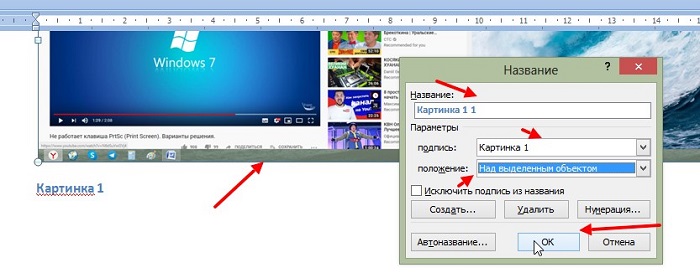
Рисунки в Ворде можно автоматически пронумеровать с помощью нумератора. Вставляйте картинку в документ. Жмите по ней правой клавишей мыши и выбираете из меню «Вставить название». Далее в окне кликните на подпись «рисунок» и пишете нумерацию изображения, например, Картинка 1.1 (скрин 4).

Также, есть возможность создать свой нумератор, с помощью кнопки «Создать» в этом окне.
Далее можно указать положение нумерации и кликните «OK», чтобы нумерация автоматически установилась для объекта.
Если у вас объемный документ с текстом, вы можете прикрепить пронумерованную картинку к какому-либо заголовку или подзаголовку (скрин 5).

В окне «Вставить название», откройте раздел «Нумерация». Откроется окно нумерация названий. В нем включаете номер главы и устанавливаете стиль заголовка. Затем нажимаете «OK».
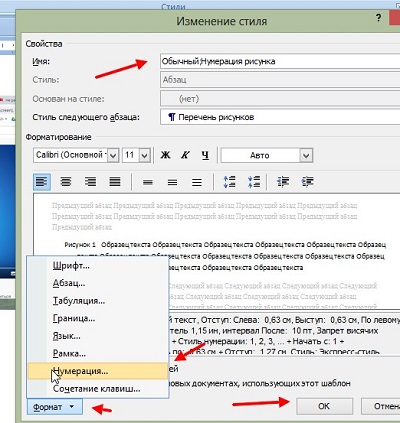
Есть возможность установить автонумерацию картинок через стили документа. Когда вставите изображение в Ворд, нажмите правой кнопкой мыши по обычному стилю вверху, далее кликните «Изменить стиль» (скрин 6).

Затем, пишете название стиля, устанавливаете стиль следующего абзаца – «Нумерация рисунка» или «Перечень рисунков» (скрин 7).

Далее в разделе «Формат» выбирайте «Нумерация» и нажимаете «Определить новый формат документа». После чего пишете за цифрой 1 слово «Рисунок» далее жмите кнопку «OK». Автонумерация изображений будет установлена сразу.
По данной инструкции вы сделаете нумерацию различных объектов в Ворде. А для быстрого перехода по картинкам, тексту или таблицам – используются перекрестные ссылки. У нас на блоге есть статья «как создать перекрестную ссылку». Она поможет вам сделать быстрый поиск по документу.
Заключение
Вы можете упорядоствовать рисунки, рисунки или таблицы в документе Word, создав список рисунков, как осодержимого. Сначала добавьте подписи к рисункам, а затем используйте команду «Список иллюстраций» на вкладке «Ссылки».Word затем выполняет поиск подписей в документе и автоматически добавляет список иллюстраций, отсортировали по номерам страниц.
Подготовка
Прежде чем создавать список иллюстраций, необходимо добавить подписи для всех иллюстраций и таблиц, которые вы хотите включить в список иллюстраций. Дополнительные сведения см. в теме «Добавление, форматированиеи удаление подписей в Word».
Щелкните в том месте документа, куда нужно вставить список иллюстраций.
На вкладке Ссылки нажмите кнопку Список иллюстраций.
Примечание: Если Word документа не развернуть, возможно, не отображается параметр «Вставка оставки». В некоторых свернутом представлении видна только значок «Вставка описи» .
Настройте формат и параметры в диалоговом окне Список иллюстраций. Нажмите кнопку ОК.
Обновление списка иллюстраций
После добавления, удаления, изменения или перемещения подписей используйте окно Обновить таблицу, чтобы отразить изменения в списке иллюстраций.
Щелкните список иллюстраций в документе. Будет выделена вся таблица.
Примечание: Команда Обновить таблицу становится доступной только в том случае, если щелкнуть список иллюстраций. Для обновления списка иллюстраций вы также можете нажать F9.
Выберите Обновить в диалоговом окне Обновление списка иллюстраций.
Выберите Обновить только номера страниц, если необходимо изменить номера страниц.
Выберите Обновить целиком, если вы переместили рисунки или изменили подписи.
Как сделать нумерацию рисунков в word?
Я поражаюсь разработчикам, которые делали в Ворде автоматическую нумерация формул, рисунков и всех остальных объектов. Это ж надо было додуматься сделать так, что возможность вроде как есть, но пользоватья ей невозможно без плясок с бубном и дубины шамана. Сразу предупреждаю, что я сейчас говорю про Ворд из Office 2003 , не знаю может быть в 2007 или 2010 что-то и изменилось.
Итак, что нам нужно от Ворда? Вот, допустим, есть у нас такой текст:

Мы хотим сделать так, чтобы рисунки автоматически перенумеровывались, если перед ними добавляются новые рисунки, и чтобы при этом все упоминания номера рисунка в тексте тоже автоматом исправлялись.
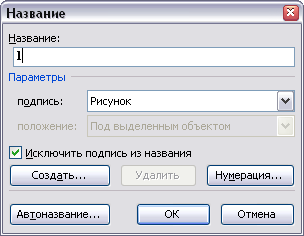
В принципе, в ворде есть такая возможность. Сначала вставим номер рисунка. Для этого удаляем единицу, которую мы уже написали в подрисуночной подписи, выбираем пункт меню «Вставка — Ссылка — Название», затем выбираем в поле «Подпись» «Рисунок», ставим галку «Исключить подпись из названия», потому что слово «Рисунок» мы уже и так написали.
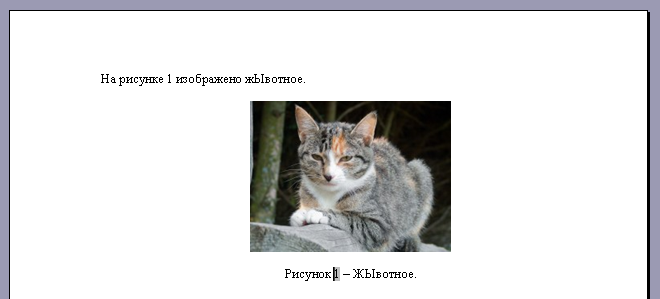
Теперь у нас появилась другая единица — в виде поля, которая будет подкрашиваться серым (всегда или только, когда курсор находится рядом с ней в зависимости от настроек).
Теперь мы хотим сослаться на этот рисунок в тексте, чтобы эта ссылка всегда оставалась правильной независимо от того, какой номер этого рисунка станет в будущем. Казалось бы, в Ворде все для этого есть. Удаляем нашу единицу в тексте, ставим курсор на ее место и выбираем пункт меню «Вставка — Ссылка — Перекрестная ссылка».

Выбираем тип ссылки «Рисунок», находим в списке внизу наш рисунок, а вот список из «Вставить ссылку на:» вгоняет в ступор. Казалось бы, нам нужно просто вставить номер рисунка «А вот хрен вам», — говорят разработчики — «Мы лучше знаем, что вам надо вставлять. Вы хотите вставить ‘Рисунок 1’ «. Просто номер без постоянной части вставить нельзя, а постоянная часть — это все, что находится на этой же строке левее номера.
Ладно, мы не гордые, мы можем для начала вставить все это безобразие полностью:
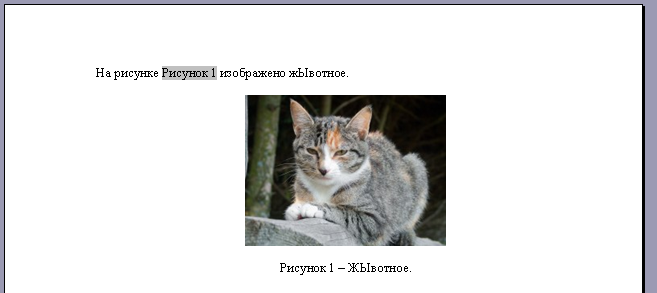
А теперь назло разработчикам выделяем слово «Рисунок», выбираем пункт меню «Формат — Шрифт» и делаем выделенную область невидимой с помощью галки «скрытый». На первый взгляд мы получили, что хотели:
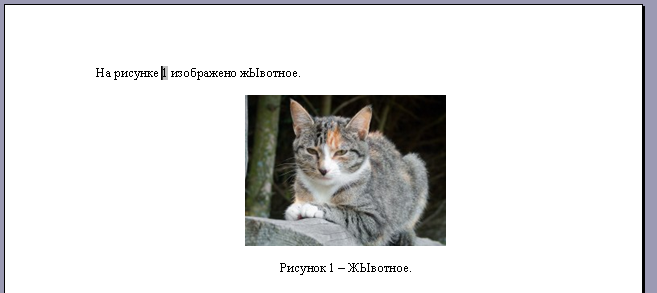
Мы можем даже точно так же добавить рисунок выше, а наша ссылка останется верной:

Для пересчета полей только понадобится выделить весь текст и нажать клавишу F9.
Все вроде бы работает, но появляется другая проблема — если включить отображение непечатных знаков, но все наши лишние «Рисунки» опять появятся. Больше того, такой же способ нумерации можно применять для формул, тогда при вставке ссылки на нее вместо относительно безобидного «Рисунок» будет втавлена целая формула, — я ведь выше писал, что постоянной частью считается все, что левее поля с номером.

Такой текст в режиме отображения непечатных символов читать просто невозможно, а этот режим, все-таки, очень уж полезен.
Кроме того, здесь есть еще один неприятный момент. Если документ создан в Ворде из Office 97 (есть еще такие, кто им пользуется) и старее, то будет невозможно выделить только слово «Рисунок» в поле без номера. Для обхода этой проблемы в более новом Ворде, достаточно создать новый документ и скопировать туда содержимое исходного файла.
К своему позору, в своем диссере я использовал описанный способ нумерации формул и рисунков (только не надо говорить про TeX), а когда все уже было оформлено, нашел другой способ автоматической нумерации, который не портит режим с непечатными знаками.
Для начала посмотрим, что делает ворд при вставке ссылки на рисунок (или формулу). Он создает закладку с незапоминающимся названием вроде «_Ref262659882», которая ссылается на текст «Рисунок N». Чтобы в этом убедиться, щелкните правой кнопкой на ссылку на рисунок и выберите пункт меню «Коды / значение полей». Вы увидите примерно следующее:

Мы можем поступить так же, но умнее. Мы выделим созданное поле с номером в подрисуночной подписи (только номер) и создадим свою закладку на это поле. Для этого надо выбрать пункт меню «Вставка — Закладка»

Вводим имя закладки (пробелы в имени использовать нельзя)
А теперь, если мы хотим сослаться на рисунок, идем все в тот же пункт меню «Вставка — Ссылка — Перекрестная ссылка» и в качестве «Тип ссылки» выбираем «Закладка», в поле «Вставить ссылку на:» выбираем «Текст закладки», а внизу находим нашу только что созданную закладку:
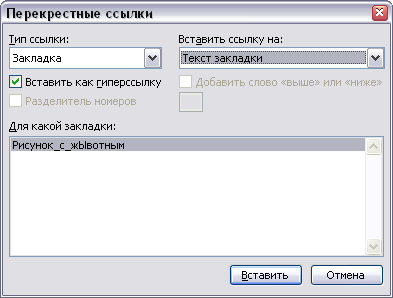
Ура! мы опять сделали ссылку на номер:
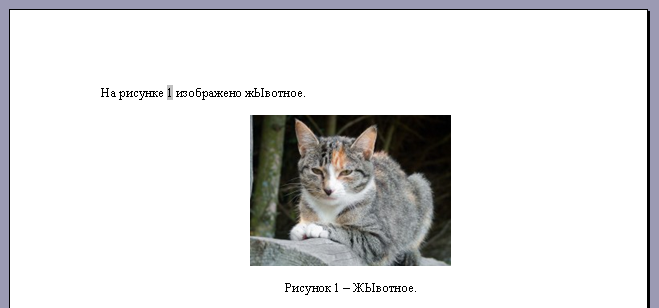
Можем еще раз проверить, что автонумерация работает, добавив еще один рисунок в начале.
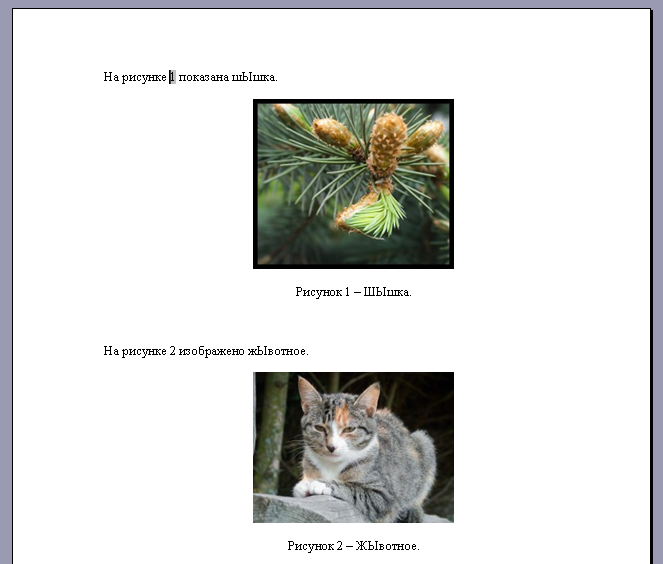
Можем опять включить отображение непечатных символов и убедиться, что на этот раз ничего лишнего не появляется:

А на следующем скриншоте показаны коды полей:

Так же можно нумеровать и формулы, правда, иногда для формул сложнее придумать осмысленное имя закладки, чтобы оно при этом было уникально, но, в конце концов, если даже вы забыли имя закладки на очередную 1357-ю формулу, то всегда можно добавить к ней еще одну закладку, ничего страшного не случится.
В принципе, в ворде есть такая возможность. Сначала вставим номер рисунка. Для этого удаляем единицу, которую мы уже написали в подрисуночной подписи, выбираем пункт меню «Вставка – Ссылка – Название», затем выбираем в поле «Подпись» «Рисунок», ставим галку «Исключить подпись из названия», потому что слово «Рисунок» мы уже и так написали.
Теперь у нас появилась другая единица – в виде поля, которая будет подкрашиваться серым (всегда или только, когда курсор находится рядом с ней в зависимости от настроек).
Теперь мы хотим сослаться на этот рисунок в тексте, чтобы эта ссылка всегда оставалась правильной независимо от того, какой номер этого рисунка станет в будущем. Казалось бы, в Ворде все для этого есть. Удаляем нашу единицу в тексте, ставим курсор на ее место и выбираем пункт меню «Вставка – Ссылка – Перекрестная ссылка».
Выбираем тип ссылки «Рисунок», находим в списке внизу наш рисунок, а вот список из «Вставить ссылку на:» вгоняет в ступор. Казалось бы, нам нужно просто вставить номер рисунка «А вот хрен вам», – говорят разработчики – «Мы лучше знаем, что вам надо вставлять. Вы хотите вставить ‘Рисунок 1′ «. Просто номер без постоянной части вставить нельзя, а постоянная часть – это все, что находится на этой же строке левее номера.
А теперь назло разработчикам выделяем слово «Рисунок», выбираем пункт меню «Формат – Шрифт» и делаем выделенную область невидимой с помощью галки «скрытый». На первый взгляд мы получили, что хотели:
Все вроде бы работает, но появляется другая проблема – если включить отображение непечатных знаков, но все наши лишние «Рисунки» опять появятся. Больше того, такой же способ нумерации можно применять для формул, тогда при вставке ссылки на нее вместо относительно безобидного «Рисунок» будет втавлена целая формула, – я ведь выше писал, что постоянной частью считается все, что левее поля с номером.
Для начала посмотрим, что делает ворд при вставке ссылки на рисунок (или формулу). Он создает закладку с незапоминающимся названием вроде «_Ref262659882″, которая ссылается на текст «Рисунок N». Чтобы в этом убедиться, щелкните правой кнопкой на ссылку на рисунок и выберите пункт меню «Коды / значение полей». Вы увидите примерно следующее:
Мы можем поступить так же, но умнее. Мы выделим созданное поле с номером в подрисуночной подписи (только номер) и создадим свою закладку на это поле. Для этого надо выбрать пункт меню «Вставка – Закладка»
А теперь, если мы хотим сослаться на рисунок, идем все в тот же пункт меню «Вставка – Ссылка – Перекрестная ссылка» и в качестве «Тип ссылки» выбираем «Закладка», в поле «Вставить ссылку на:» выбираем «Текст закладки», а внизу находим нашу только что созданную закладку:




Автоматическая нумерация формул и ссылок на них
Часто бывает так, что нужно добавить или убрать нумерованную формулу где-нибудь в начале документа, и при этом приходится исправлять нумерацию формул и ссылок во всей оставшейся части документа * .
Рассмотрим пример. Добавим ещё одну формулу в начале (рис.33):
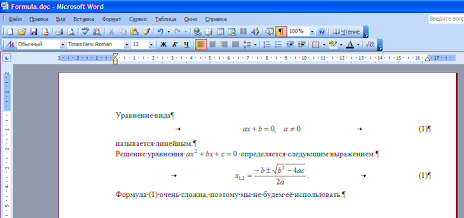
Рисунок 33.Добавлена ещё одна нумерованная формула в начале
В данном случае исправить нумерацию вручную совсем не сложно. Однако когда количество формул и ссылок на них перевалит за несколько десятков, при исправлении номеров можно ошибиться. Соответственно, возникает вопрос: можно ли сделать так, чтобы Word сам нумеровал формулы, и исправлял ссылки на них при смене номеров? Оказывается, можно. Но, к сожалению, нет ни одного удобногоспособа сделать это. Освоим самый удобный среди всех неудобных способов.
Рисунок 34.Выбор пункта меню «Название»
Появится окно «Название». В этом окне перечислены готовые шаблоны названий: «Таблица», «Рисунок», «Формула». Можно создать свой шаблон, но вариант «Формула» нам вполне подойдёт. Поставьте галочку «Исключить подпись из названия», т.к. нам нужен только номер (рис.35):
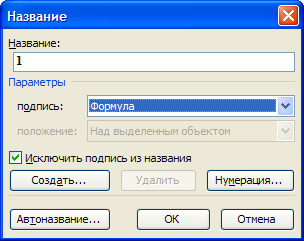
Рисунок 35.Окно «Название»
Кнопка «Нумерация. » позволяет, например, добавить номер главы в номер формулы (не забудьте при этом оформить названия глав стилем «Заголовок 1»). Однако нам это пока не нужно. Нажмите кнопку «OK», и номер вставится в текст (рис.36):
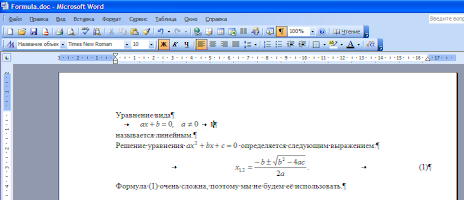
Рисунок 36.При вставке названия сбился стиль
Какой ужас: всё сдвинулось влево и номер выделен жирным шрифтом! Привыкайте. В Word много таких неприятных мелочей. Причина в том, что при вставке названия стиль изменился с «Формулы» на «Название объекта». Измените стиль обратно на «Формула»в выпадающем списке (смотрите рис.28) и наберите скобки перед и после цифры «1». Не пугайтесь, что фон у цифры становится тёмным при подведении к ней курсора: таким образом Word подсказывает нам, что перед нами не просто цифра, а «автоматически генерируемое поле» (рис.37):
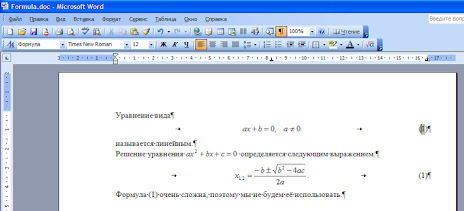
Рисунок 37.Номер сгенерирован автоматически
Таким же образом сделайте номер у второй формулы.
Теперь займемся созданием ссылки. Мы хотим сослаться на вторую формулу. Прежде, чем сослаться на формулу, нужно (временно) перенести номер этой формулы на новую строку (смотрите рис.37), поставив курсор перед номером формулы и нажав клавишу Enter. Иначе ничего хорошего не получится. Это второе неудобство.
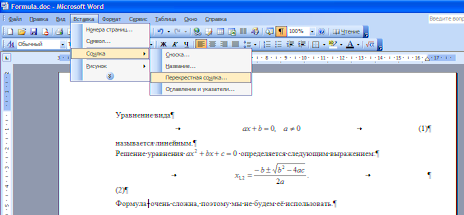
Рисунок 38.Выбор пункта меню «Перекрёстная ссылка. »
Появится окно вставки ссылки. «Тип ссылки» выберите «Формула». Внизувыберите номер, на который хотите сослаться. В данном случае (рис.39) выберем номер (2):
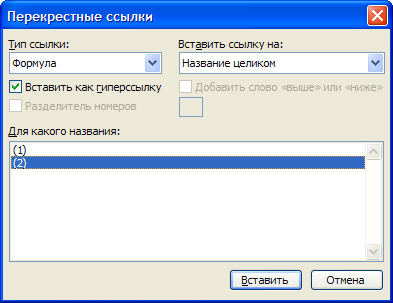
Рисунок 39.Окно «Перекрёстные ссылки»
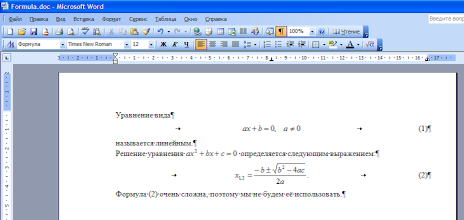
Рисунок 40.Номера формул и ссылка пронумерованы автоматически
Возможно, вам интересно узнать, для чего было переносить номер (2) у формулы на новую строку перед тем, как ссылаться на него. Дело в том, что Word считает, что название находится на отдельной строке, и что весь текст от начала строки и до номера является названием. В тот момент, когда вы создаёте ссылку на название, создаётся невидимая закладка, ссылающаяся на весь текст названия. Текст закладки попадает в текст ссылки. Поэтому, если вы не перенесёте номер формулы на новую строку, то при создании ссылки в текст попадёт не только номер, но и сама формула (рис.41):
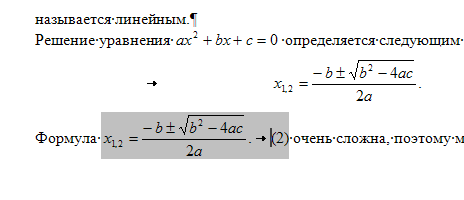
Рисунок 41.Вместе с номером в ссылку попала и сама формула
Даже если вы удалите формулу из ссылки, она вскоре появится вновь, т.к. текст поля генерируется автоматически.
Испытаем нашу автоматическую нумерацию. Создадим ещё одну формулу в самом начале. Мы знаем, что при добавлении номера будет сбиваться стиль. Поэтому, чтобы не устанавливать стиль дважды, нужно выполнять действия в такой последовательности:
добавить новую строку для формулы;
нажать клавишу Tab, ввести формулу, ещё раз нажатьTab;
вставить номер формулы при помощи окна «Название» (рис.35), взять номер в скобки;
выставить для строки стиль «Формула» (рис.29).
В результате этих действий получится вот что (рис.42):
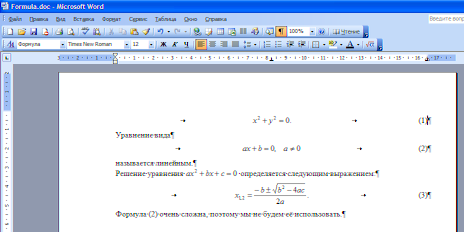
Рисунок 42.Добавлена ещё одна нумерованная формула в начале
Номера имеющихся формул автоматически увеличились на единицу. Обратите внимание, что номер ссылки (2) не изменился. На самом деле ничего страшного в этом нет: Word обновляет поля редко, обычно перед печатью документа или при загрузке его из файла. Если хотите принудительно обновить поля, то либо выделите весь текст (Ctrl+A) и нажмитеF9, либо нажмите кнопку Предварительный просмотр на панели инструментов (рис.43):
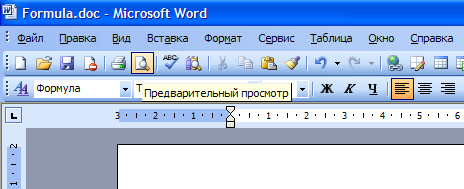
Рисунок 43.Кнопка Предварительный просмотр на панели инструментов
и вы увидите, что перед печатью ссылка обновилась (рис.44):
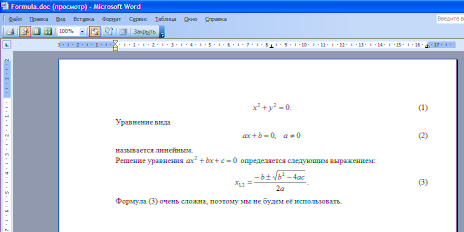
Рисунок 44.Предварительный просмотр документа
Совет:если хотите сослаться на формулу, на которую уже есть ссылка, то нет нужды заново переносить номер формулы на новую строку, и вставлять перекрёстную ссылку с помощью соответствующего окна. Достаточно скопировать имеющуюся ссылку с номером в буфер обмена и вставить в нужное место документа.
Подсказка:если вы хотите быстро увидеть формулу, на которую имеется ссылка, то нажмите клавишуCtrlи щёлкните по ссылке: Word покажет вам то место документа, где находится формула.
*Может оказаться, что Редактор формул отсутствует в списке. Это означает, что данный компонент не установлен при инсталляции Microsoft Office. Для установки следует запустить программу инсталляции и выбрать Редактор формул в категории Средства.
*Отличаются от комбинаций клавиш для аналогичных целей вWord’е.
*Если вам не нравится описываемый способ автоматической нумерации формул и ссылок, можете приобрести себе улучшенный редактор формул Math Type от Design Science: там номера и ссылки вставляются в текст двумя щелчками мыши

Для студентов технических вузов и научных работников пригодится наша памятка, как настроить автонумерацию формул в Microsoft Word.

В текстовом редакторе Microsoft Word можно автоматически проставлять нумерацию рисунков и диаграмм, но неудобно нумеровать формулы. Между тем, это имеет значение для тех, кто редактирует технические и научные тексты. В этой статье покажем обходной способ, позволяющий нумеровать формулы в Word.
Решение для Word
Как уже было сказано, с помощью MS Word можно автоматически проставлять нумерацию изображений и таблиц с помощью функции вставки названия. К сожалению, у этой функции есть только две опции: размещения метки-номера ниже или выше нумерируемого объекта.
Это не очень удобно для формул. Во многих регламентах по оформлению документации указывается, что формулы должны быть пронумерованы последовательно, но нумерация должна обязательно быть справа от формулы.
Это формальное требование можно выполнить, пользуясь все той же функцией вставки названия.
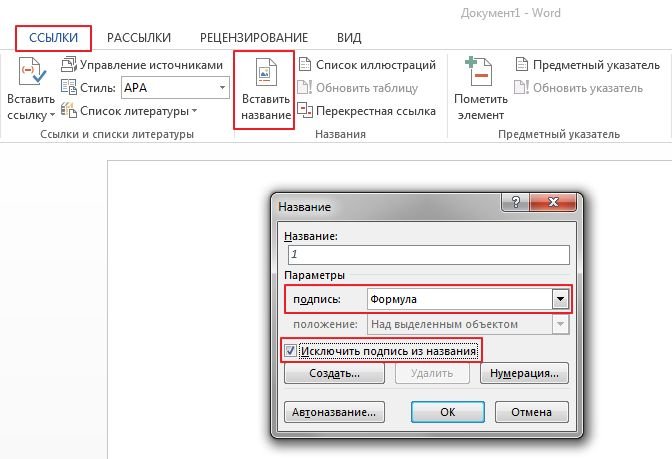
Вставка названия в Word
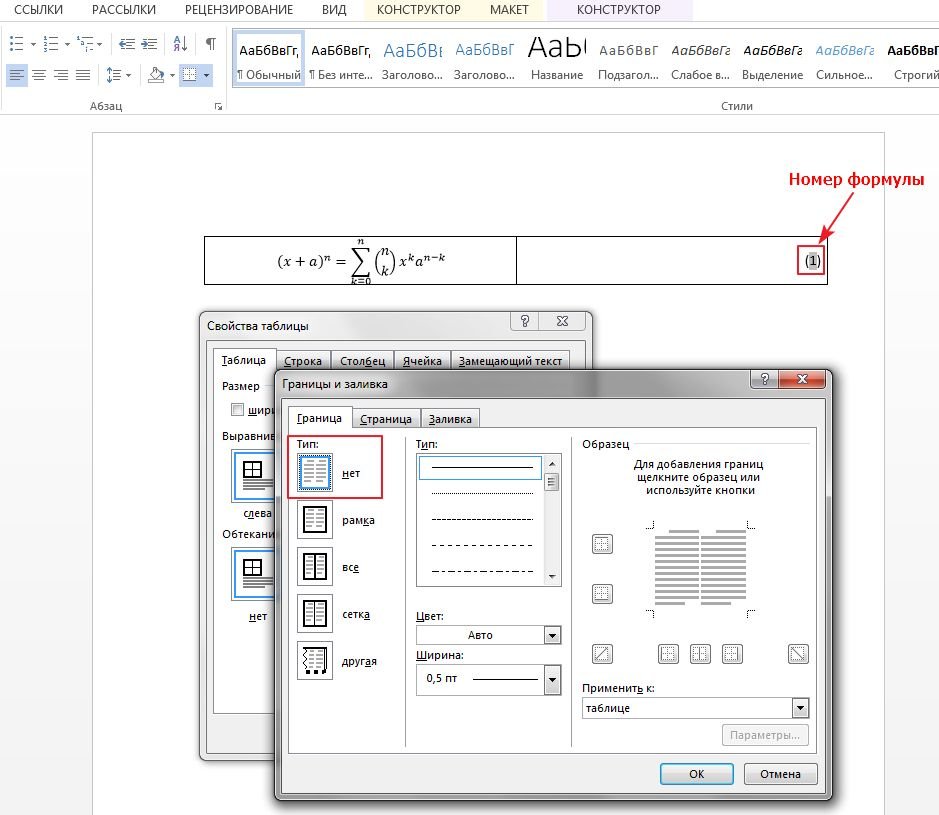
Форматирование таблицы в Word
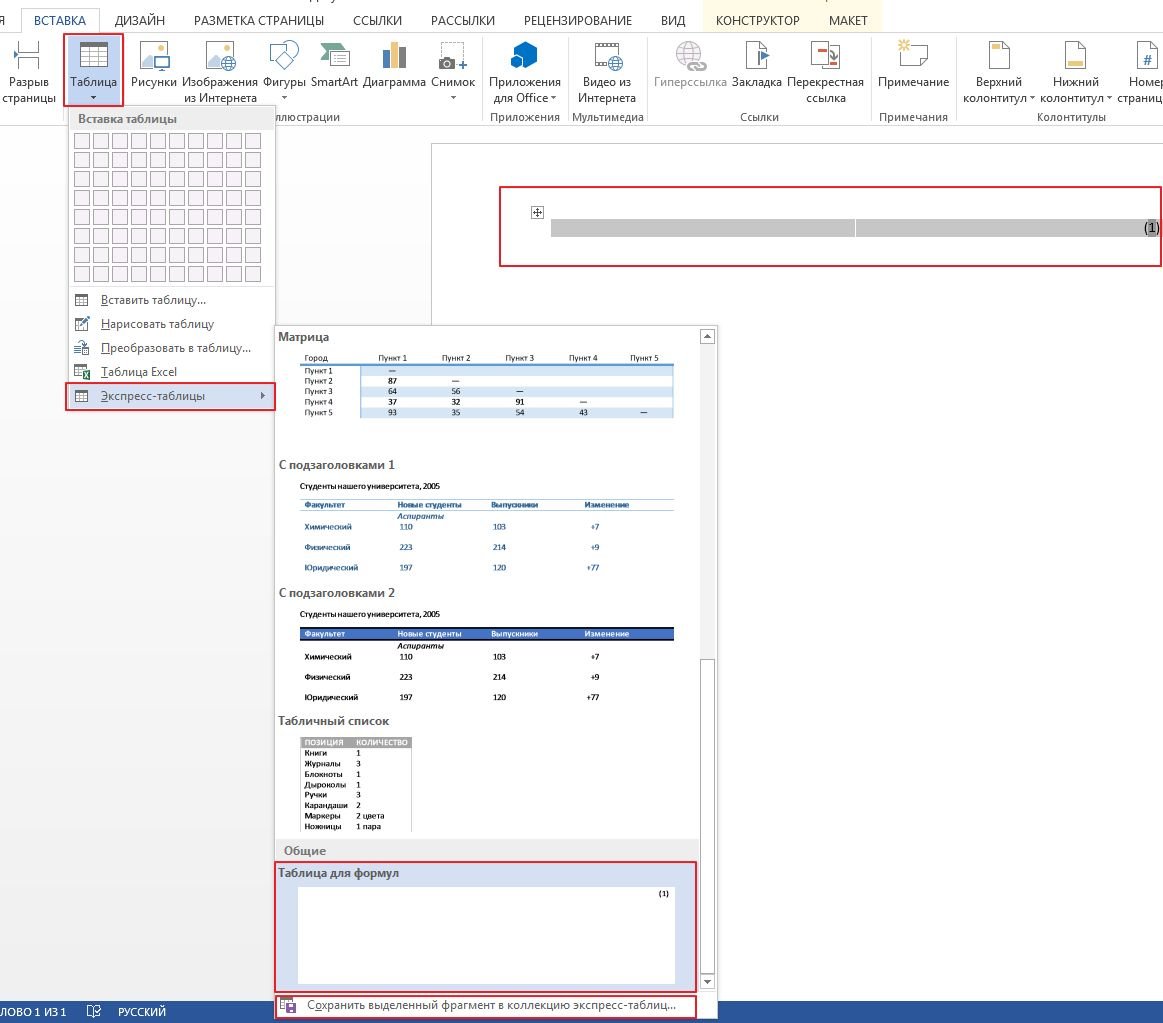
Вставка экспресс-таблицы в Word
Как пронумеровать формулы в ворде по правому краю
В главном меню выбрать пункт Вставка, далее нажать кнопку Уравнение. Формула автоматически встанет по центру, а номер — с правого края.
Как сделать автоматическую нумерацию формул в ворде?
Нумерация формул: решение для Word
Как нумеровать формулы в Latex?
Используйте команду eqno. А вообще, есть специальные окружения, которые автоматически нумеруют формулы.
Как сдвинуть формулу в ворде?
Как выровнять формулы в Word по левому краю?
Как сделать нумерацию в таблице в Ворде?
Нумерация ячеек в таблице в Word
Как продолжить нумерацию списка в ворде?
Сначала откройте вкладку «Разметка страницы» и в группе «Параметры страницы» нажмите на маленькую стрелочку на кнопке «Номера строк» . Из выпадающего списка выберите один из вариантов. Можно пронумеровать их в документе «Непрерывно» – цифры будут проставлены от начала до конца документа в каждом рядке.
Как пронумеровать формулы в дипломе?
Для нумерации формул в дипломной работе используются только арабские цифры, которые берутся в круглые скобки и проставляются в крайней позиции строки, на которой записано математическое выражение. Если формула длинная и переносится на следующую строку, то номер ставится на том уровне, где окончилась запись.
Как в ворде сделать порядковый номер?
Включение–выключение нумерации страниц в LaTeX делается вот так: pagestyle % нумерация выкл. pagestyle
% нумерация вкл. Большего можно достичь, если использовать пакет fancyhdr.
Где находится редактор формул в ворде?
Открываем вкладку Вставка. В группе Текст нажимаем на кнопку Вставить объект. В появившемся окне выбираем Microsoft Equation 3.0. Появится редактор формул, с виду неказистый, но по функционалу не уступающий своему старшему брату.
Как открыть Маттайп в ворде?
нужно вставить формулы, в меню ВСТАВКА выберите ОБЪЕКТ — Math Type. Откроется окно редактора Math Type. Формула (формулы) после создания вставляется в документ Word по принципу «скопировал-вставил».
Как изменить размер формулы?
Размеры различных элементов формулы можно заранее настроить в диалоговом окне Размеры, открываемом командой меню Размер Определить (рис. 10.3). Чтобы изменить размер типа элемента, нужно щелкнуть в его поле (при этом в поле Образец соответствующий элемент окажется выделенным) и ввести новое значение размера.
Нумерация формул справа
Средствами WORD формулам можно давать названия вида «формула1», «форм.1» и т.д. с размещением над формулой или под ней. Однако такая нумерация формул используется крайне редко. Чаще всего формулы нумеруют целыми числами в круглых скобках, которые размещаются справа от формулы.
В WORD нет специальных средств для такой нумерации формул, поэтому воспользуемся для этой цели полем Listnum для нумерации абзацев. Выберем для нумерации абзацев с формулами многоуровневый список NumberDefault с маркерами вида 1) а) i) (1). — нам понадобится маркер 4-го уровня этого списка. При этом не будем использовать этот список в нашем документе для других целей, кроме нумерации формул.
1. Выставим на КЛ два табулятора с выравниванием по центру: один для формул (например, на расстоянии 6см), другой для номера (допустим, 12см). Если формула уже набрана, то ставим курсор слева от формулы, нажимаем клавишу ТАВ, помещаем курсор справа от формулы, вновь нажимаем ТАВ. Если формула еще не набрана, то нажимаем клавишу ТАВ, набираем формулу, вновь нажимаем ТАВ.
2. Вставка – Поле – Категории: Нумерация – Поля: Listnum – Имя списка: NumberDefault – Уровень в списке: 4 – ОК – в тексте появляется номер формулы в круглых скобках.
3. Копируем скобки с номером (без маркера конца абзаца!) в буфер обмена.
4. Для вставки номера следующей формулы пользуемся вставкой поля из буфера.
Вместо пунктов 3) и 4) можно многократно использовать пункт 2), однако это более трудоемко.
Для вставки ссылок на формулы нужно выполнить Вставка – Ссылка – Перекрестная ссылка –Тип ссылки: Абзац — Вставить ссылку на: Номер абзаца — Для какого абзаца: указать номер формулы – ОК.
Для обновления номеров и ссылок выделяем текст и нажимаем F9.
Лекция 6. ИЛЛЮСТРАЦИИ, ДИАГРАММЫ
Нумерация формул в Word. Как сделать нумерацию формул в Ворде?
Если в научной работе, которая оформляется в Ворде, используются формулы, нередко возникает необходимость сделать их нумерацию. При этом формула должна располагаться по центру, а номер — выровнен по правому краю.
Какие есть способы, с помощью которых можно сделать в Word подобную нумерацию формул, чтобы ничего не смещалось при форматировании текста или изменении параметров страницы?
Как в Ворде сделать автоматическую нумерацию формул?
Существуют определенные правила оформления формул, одним из требований к их оформлению является правильная нумерация: справа от формулы, на правом краю строки (при этом сама формула должна находится в центре), арабскими цифрами в круглых скобках, вот так: (2). Нумерация может быть общей на всю научную работу (речь в вопросе идет именно о ней), либо в пределах каждого из разделов, тогда нумерация проставляется вот в таком виде: (3.5), где 3 — третий раздел, 5 — номер формулы, между этими двумя цифрами ставится точка.
Все это несложно понять и запомнить, вот только некоторая сложность заключается в том, чтобы оформляя работу в Ворде, правильно разместить саму формулу по центру, а ее номер по правому краю.
Давайте разберем, как сделать это с использованием табуляций, в строке с формулой нам нужны будут две отметки табуляции, первая отметка — для самой формулы и вторая — для ее номера.
Что нам надо будет сделать:
1.) Щелкаем ПКМ по названию стиля, который мы выбрали для оформления нашей работы, в появившемся меню выбираем пункт «Изменить», в открывшемся окошке последовательно выбираем позиции: Формат — Табуляция.
2.) Появляется вот такое окно, мы в нем выставляем две позиции табуляции, первую для формулы — 6 см, вторую для ее номера (16 см), причем оба эти расстояния отсчитываются от левого края (мы с вами, как видно на рисунке, выбрали в этом окне позицию «выравнивание по левому краю»):

3.) В нужной строке пишем нашу формулу, перед ней нажимаем «Tab», формула встает на нужное место, после формулы опять нажимаем «Tab», курсор встанет на правый край строки, и мы теперь можем ввести номер формулы.
Можно использовать автоматическую нумерацию формул, Ворд предоставляет такую возможность.
Алгоритм наших действий предполагается следующий при этом:
1.) Пишем нужную формулу.
2.) На месте для номера формулы ставим две круглые скобки:(), курсор помещаем внутри этих скобок.
3.) В панели управления последовательно выбираем позиции: Ссылки — Вставить название:
4.) Откроется вот такое окно, в котором надо проставить следующие параметры нумерации после чего нажать ОК:


Как сделать нумерацию картинок ворд
В данной статье собраны основные операции и алгоритмы работы, позволяющие повысить эффективность разработки документации в редакторе Microsoft Word как индивидуально, так и при командной работе.
Несмотря на то что материала на подобную тематику написано достаточно, многие продолжают использовать компьютер на уровне печатной машинки не задумываясь о том, что половину рутинной работы можно переложить на тот самый Word.
В статье намеренно не рассматриваются подходы с использованием Markdown, Pandoc, Asciidoc, Confluence как более сложные и узкоспециализированные, а статью хотелось сделать доступной и понятной не только молодым людям, но и людям старших возрастов.
Все описанные действия выполнены в программе «Microsoft Word профессиональный плюс 2019». В предыдущих версиях Word последовательность и названия команд могут отличаться, но описанная функциональность так или иначе существует. По минимуму использованы макросы и автоматизация с помощью сторонних средств (в частности Python, использована версия 3.6).


