
- Вставка аудио
- Вставка видео
- Вставка изображения
- Гиперссылки
- Действия пользователей и статистика
- Добавление опроса
- Заголовки и подзаголовки
- Зачем писать и размещать статью в вк?
- Инструменты переноса и абзаца
- Как добавить картинку, гифку или видеоролик
- Как добавить смайлики в текст
- Как изменить, удалить или скрыть статью
- Как правильно написать статью?
- Кто может воспользоваться?
- Маркированные и нумерованные списки
- Написание и форматирование
- Написать статью в вк: пошаговая инструкция
- Пошаговое создание и оформление статьи в вконтакте
- Правила публикации статей для большего охвата аудитории
- Редактирование
- С компьютера
- С телефона
- Статистика
- Товары
- Топ-7 преимуществ размещения статьи в вк
- Форматирование и дизайн
- Цитаты
Вставка аудио
Продолжаем разбор инструментов редактора статей и следующий на повестке, это аудиотреки.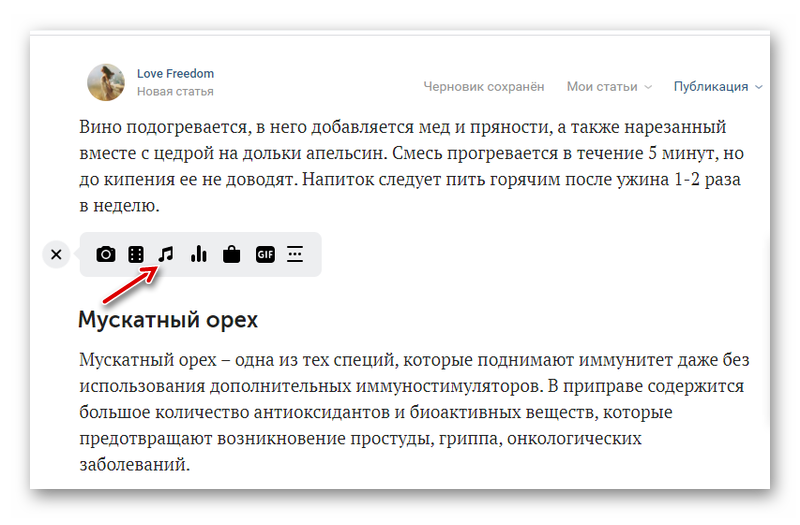
Вставка видео
Видео вставляется в статью практически так же, как и фотографии:
- Устанавливаете курсор в начало строки.
- Кликаете по значку видео во всплывающем меню.
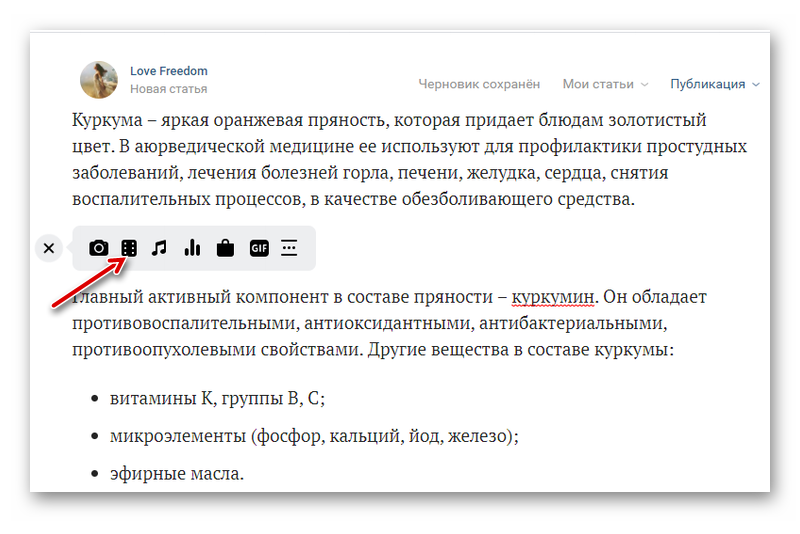
- Выбираете видео из тех, что загружены в видеоальбомы на вашей странице или в сообществе. И оно сразу отобразится в тексте вашей статьи.
Также можно добавлять видеофайлы из любого источника. Например, с YouTube:
- Перейдите на канал с нужным роликом.
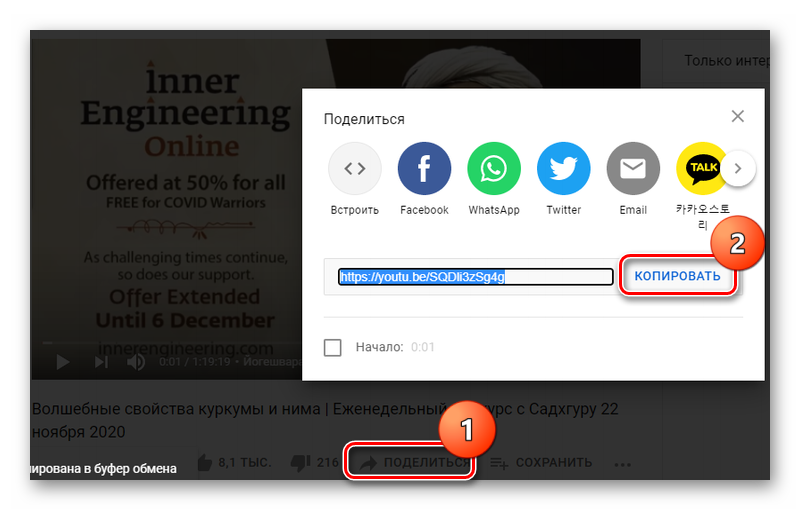
- Откройте его и нажмите «Поделиться».
- Здесь скопируйте короткую ссылку на ролик, нажав на кнопку «Копировать».
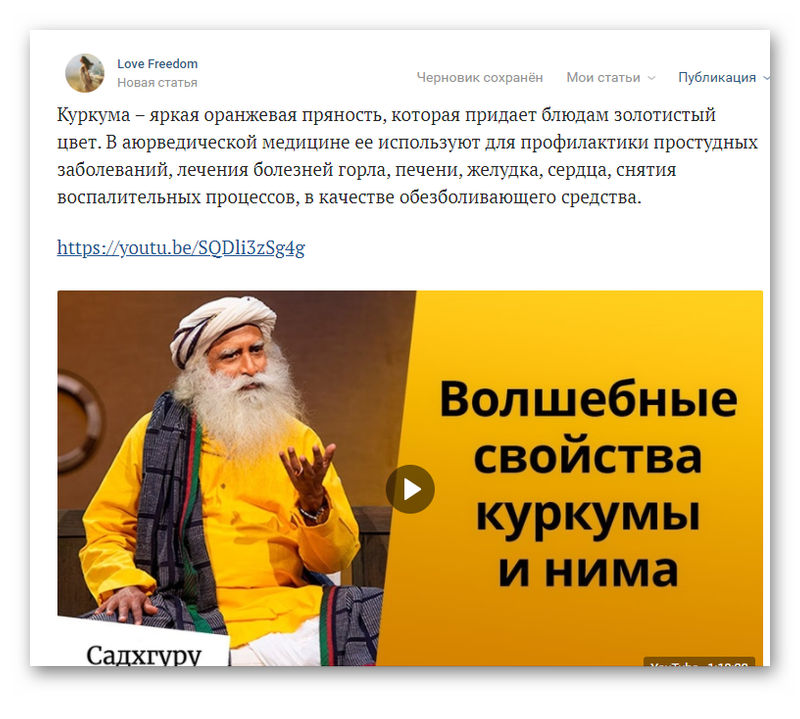
- Вернитесь в редактор статей ВК, поставьте курсор в начало строки и нажмите комбинацию Ctrl V.
- Потом нажмите Enter. Плеер из Ютуба подгрузится, после этого саму ссылку сверху можно удалить.
Вставка изображения
Если вы уже написали текст для своей статьи, вы можете вставить фотографии в любое место.
- Для этого установите курсор в нужном месте так, чтобы появился значок ( ) слева.
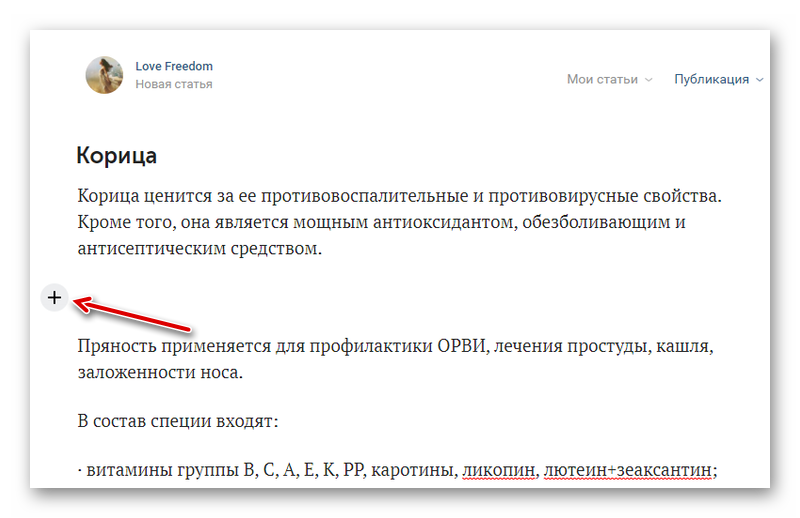
- Нажмите на него и в открывшемся «Меню» выберите иконку с изображением фотоаппарата.
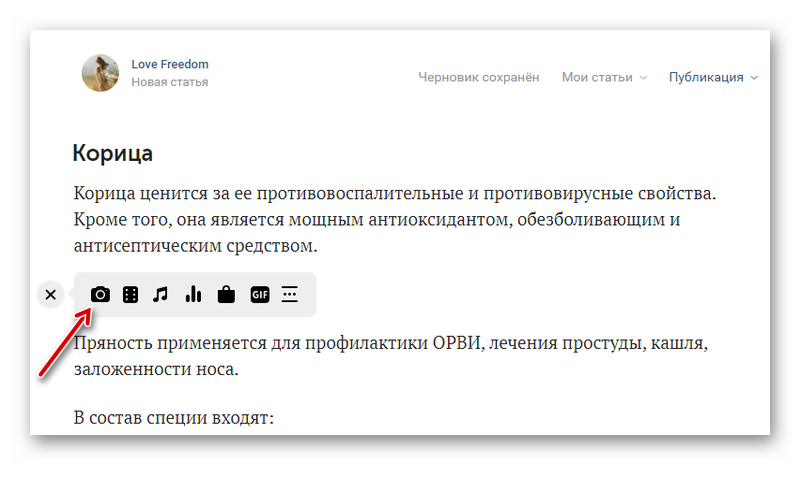
- Вы можете загружать изображения из своих альбомов, из ВКонтакте или воспользоваться Проводником и загрузить изображение с компьютера.
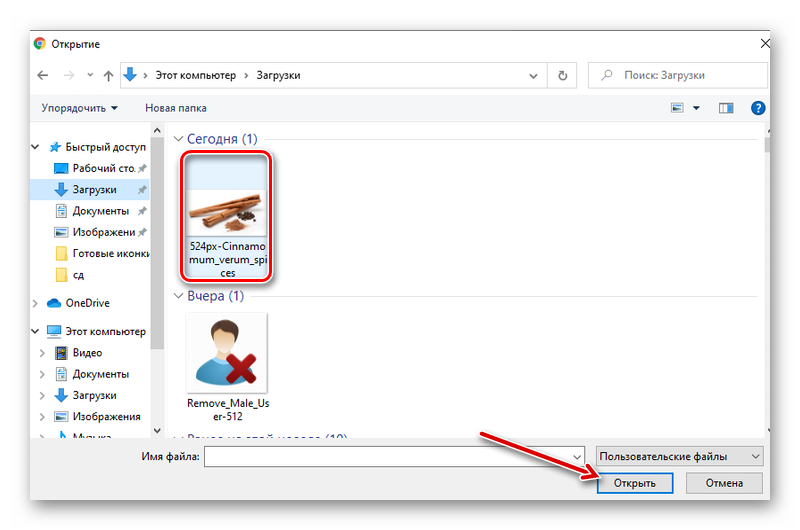
- При этом, если вы вставляете изображение в тело самой статьи, то под картинкой появляется лишний абзац (примечание к картинке), который убирается простым нажатием кнопки Backspace.
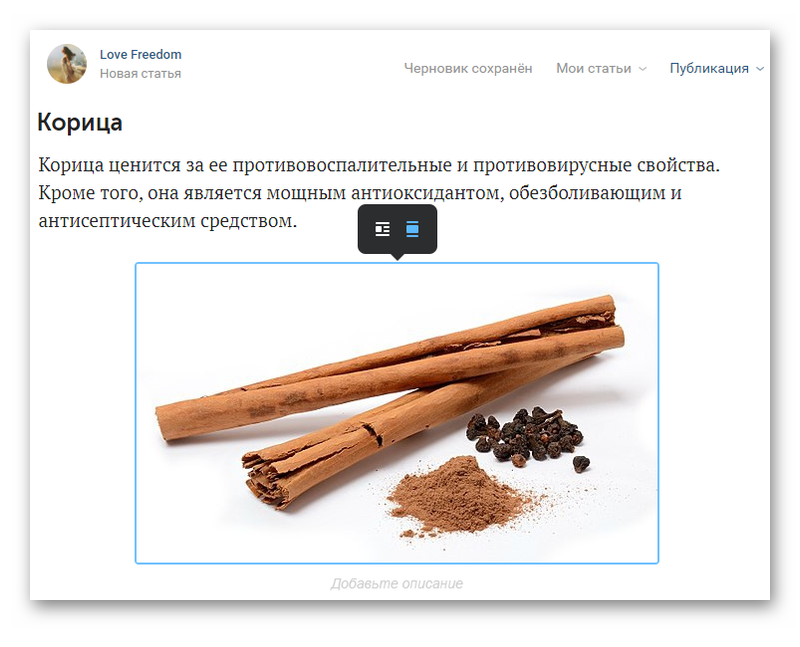
При вставке изображений нет ограничений по размеру. Редактор VK автоматически подгоняет каждое изображение под оптимальный размер. Чтобы удалить картинку, щелкните по ней. Просто нажмите Delete, чтобы удалить картинку и убрать характерную синюю рамку.
Гиперссылки
Если нужно, можно добавить ссылку:
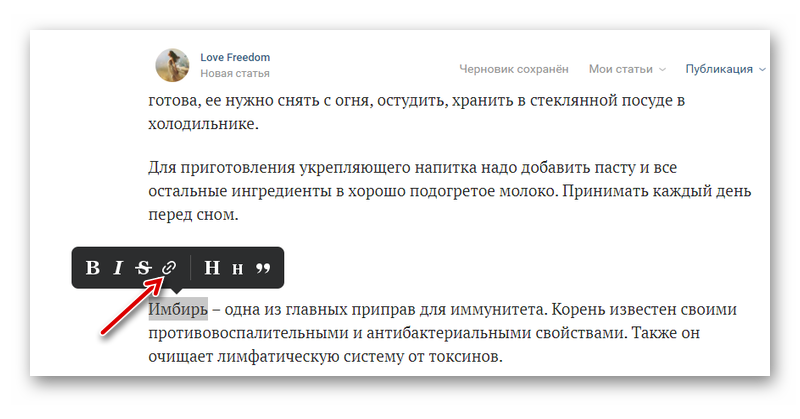
- Для этого нужно выделить часть текста и в открывшемся меню выбрать значок ссылки.
- Вставьте саму ссылку (это может быть ссылка на вашу другую статью или на внешний источник).
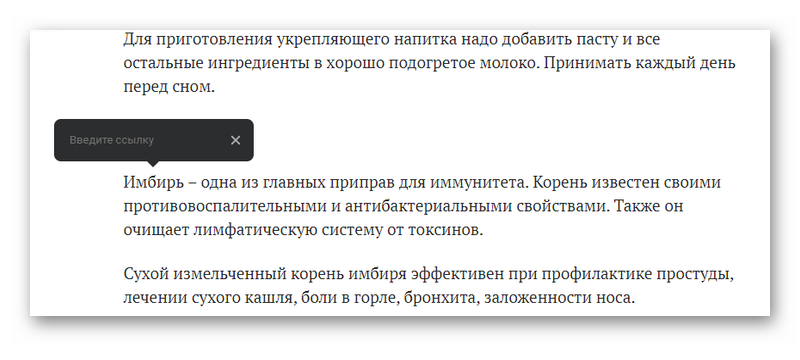
- Нажмите Enter. Если вы все сделали правильно, то текст ссылки станет синим.
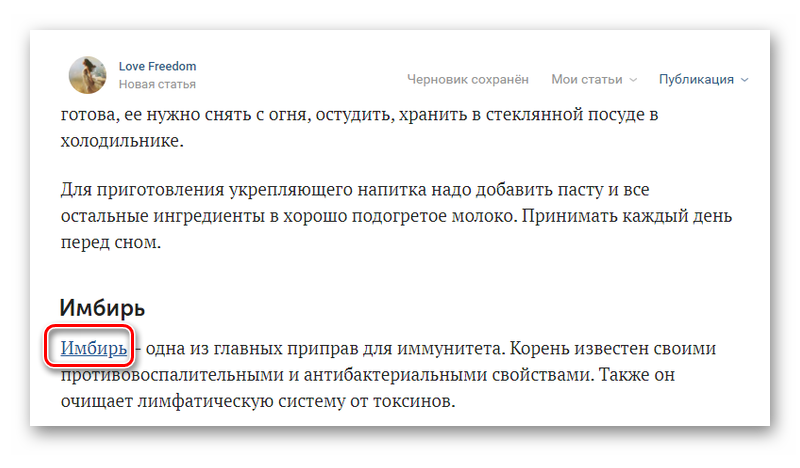
Для большей контрастности ссылку можно выделить жирным шрифтом.
Действия пользователей и статистика
Другие пользователи могут не только просматривать вашу статью, но и делиться ею и сохранять ее в своих закладках. Для этого предназначены вкладки внизу.
В этом случае вы получите доступ к статистике по количеству просмотров и упоминаний (как часто делились статьей).
Статистика для статей, содержащих более 100 слов и более 100 просмотров, все еще находится в стадии бета-тестирования и будет доступна в ближайшее время.
Друзья, предлагаю вам посмотреть мой видео-обзор редактора статей Вконтакте, представленный ниже:
С радостью отвечу на ваши вопросы в комментариях! 
Я желаю вам успеха.
Добавление опроса
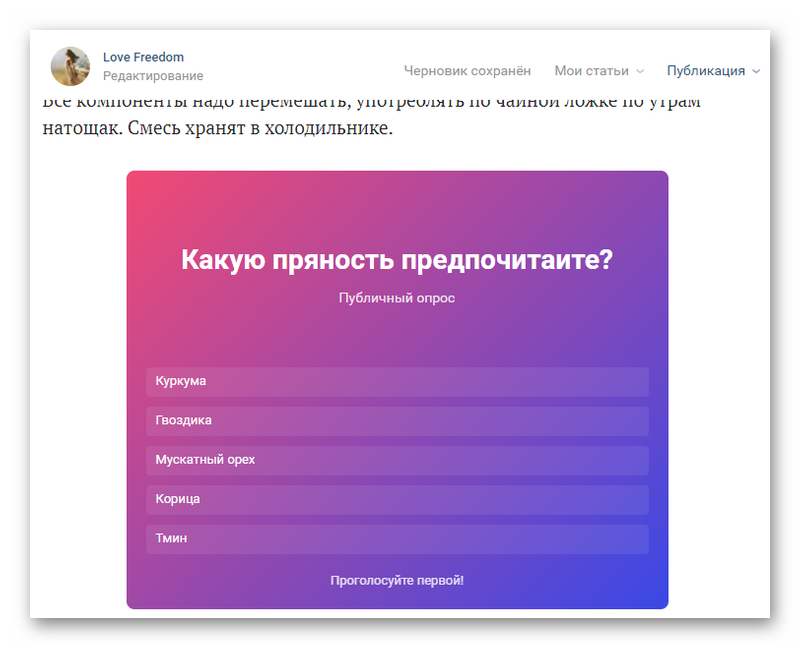
Инструмент добавления опроса позволяет, как и в обычных постах, создать опрос.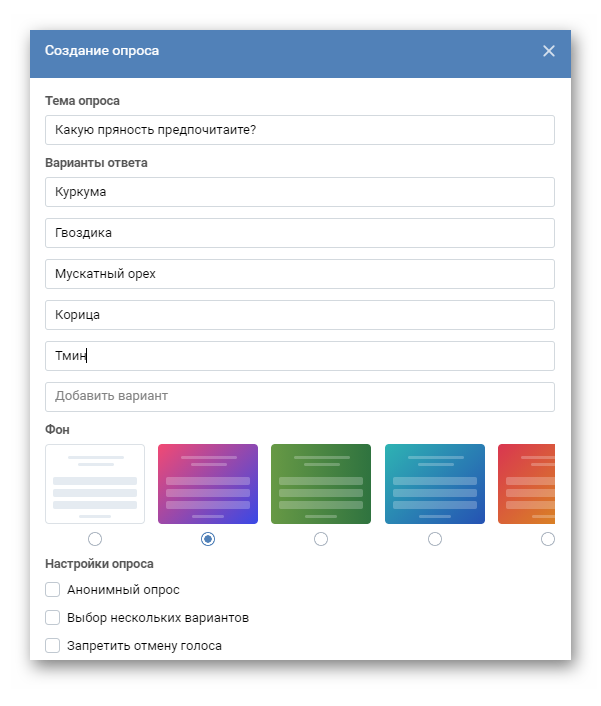
Заголовки и подзаголовки
Кроме того, вы можете воспользоваться функцией подзаголовков, чтобы выделить определенные смысловые блоки. Для этого выделите нужную фразу и в открывшемся меню выберите тег (H) или (n).
Заголовок первого уровня (H1) может быть только один на странице, и он в самом начале статьи. Соблюдайте правило вложенности подзаголовков второго и третьего уровней.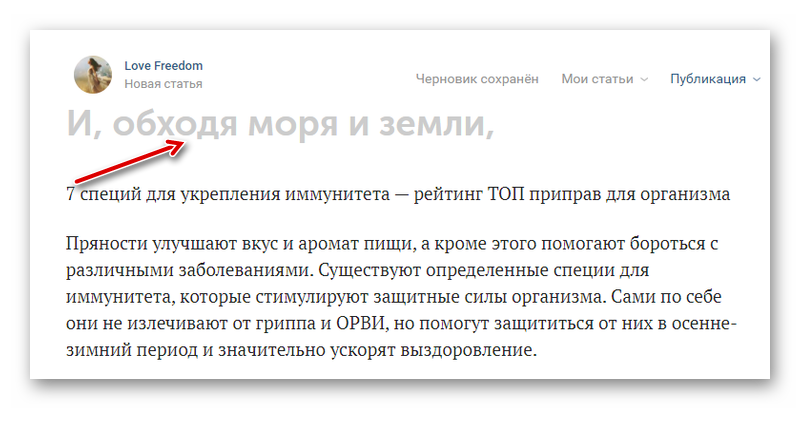
Зачем писать и размещать статью в вк?
Несколько лет назад модераторы социальной сети VK выпустили масштабное обновление: теперь вы можете публиковать целые статьи на своей стене с помощью удобного редактора, загружать привлекательные изображения и с легкостью создавать длинные чтения.
Здесь представлено наиболее полное руководство по написанию статьи в VK для тех, кто с ним не знаком. Это новый формат публикации, который отлично подходит для размещения длинных постов.
Благодаря этой функции вы можете создать структурированный и привлекающий внимание пост, вставив необходимые медиафайлы, разделив абзацы четкими и запоминающимися заголовками, вставив подходящие цитаты, и все это можно сделать, не утруждая себя форматами и непонятными разметками.
Когда вы создадите статью и опубликуете ее ВКонтакте, вам не придется редактировать ее снова — она сохранит свое форматирование при чтении на любом устройстве: то, как вы ее оформите, сохранится навсегда.
В большинстве случаев, даже когда мы пишем объемный пост, никто не читает такую длинную и сплошную «простыню» из-за ее массивности. А хочется, чтобы то, что мы публикуем, привлекло внимание подписчиков, заставило прочитать и просто «принять к сердцу».
Именно поэтому была создана функция «Статья». При правильном заголовке и длинном, но грамотно отформатированном тексте пользователи обязательно обратят на него внимание и прочитают полностью, а затем прокомментируют.
Инструменты переноса и абзаца
При наборе текста нажмите Shift Enter. Используйте это сочетание клавиш для перемещения курсора на новую строку. Курсор также можно переместить на новую строку уже введенного текста.
При работе над статьей вы можете выделить абзац или часть текста, чтобы сделать его более визуально привлекательным. Сразу после выделения вы увидите небольшое меню, в котором можно сделать шрифт этого раздела жирным, подчеркнутым или наклонным. Кроме того, вы можете комбинировать различные типы форматирования текста.
Как добавить картинку, гифку или видеоролик
Для добавления изображения, гифки или видео надо нажать на плюсик и выбрать соответствующий значок. Для картинки или фотографии — значок фотоаппарата, для видеозаписи — значок киноленты, для гифок также создан отдельный блок.
Добавление изображения, видео или gif-файла
Если у вас есть веб-камера, вы можете сделать снимок прямо с нее или загрузить фотографию с компьютера или из альбомов ВКонтакте.
Можно растянуть изображение на весь экран, разместить его сбоку от текста или установить его по ширине текста. Также можно создать карусель из нескольких изображений. Подобная карусель полезна при создании галереи товаров.
Редактирование изображений
Описание можно писать мелким шрифтом.
Процесс загрузки видео похож на процесс загрузки фотографий, но вы не можете загружать видео с компьютера или по ссылке. Вы можете выбрать видео из своих сохраненных видеозаписей или найти видеозапись у кого-то другого.
Прикрепление видеозаписи
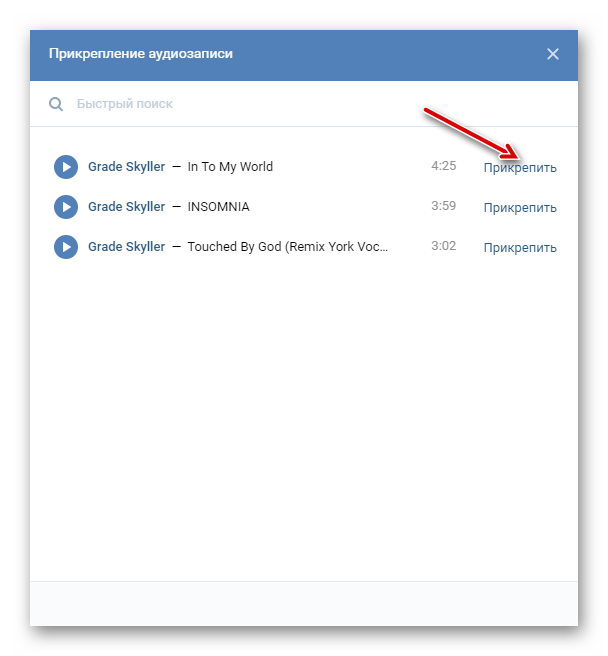
Вы можете выбрать музыку из сохраненных аудиозаписей или поискать ее. Если нужной вам песни еще нет в вашей библиотеке ВКонтакте, загрузите ее в социальную сеть и используйте там.
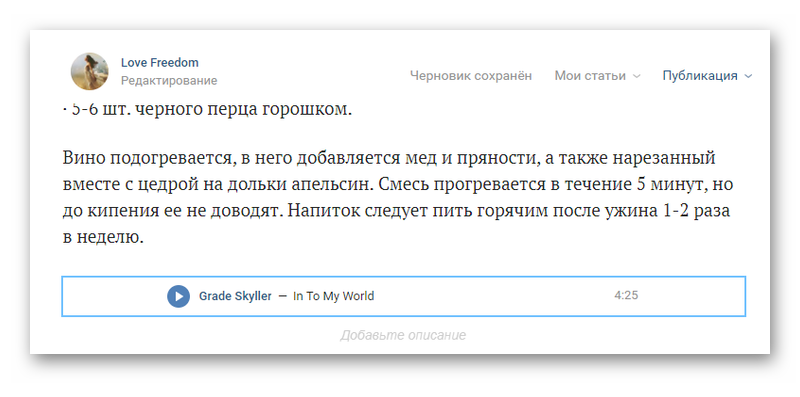
Включить аудиозапись
Гифки вставляем через поиск или загружаем с компьютера.
Добавляем гифку
Как добавить смайлики в текст
Есть один недостаток. В редакторе статей невозможно форматировать статьи смайликами. Но это ограничение можно обойти, если написать текст, например, телеграме и отформатировать его смайликами, а потом скопировать и вставить в редакторе. Все смайлики корректно подгрузятся и можно дальше выполнять форматирование с помощью вышеописанных инструментов.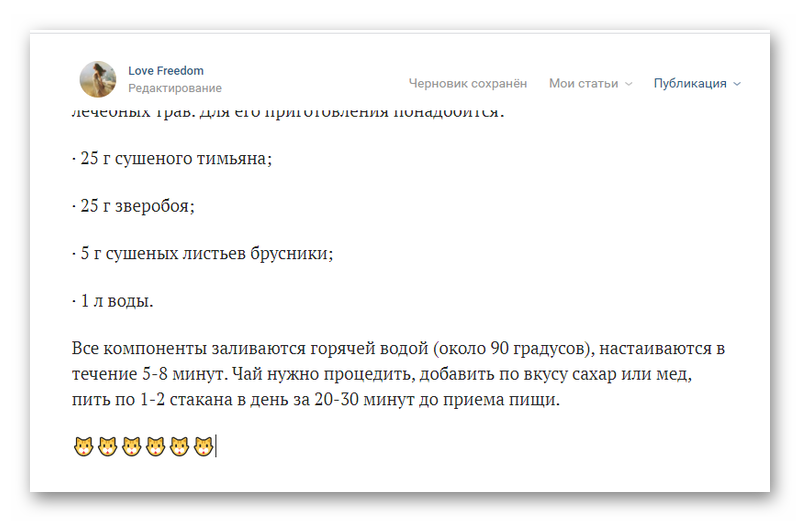
Как изменить, удалить или скрыть статью
Редактировать — откройте статью, нажмите «Редактировать». После этого выполните те же действия, что и при создании новой статьи. Чтобы изменения вступили в силу, необходимо снова нажать «Опубликовать», иначе документ будет сохранен в режиме черновика.
Скрыть — статьи будут отображаться в блоке статей. Скрыть этот блок можно, включив настройку для раздела Статьи в группе: «Управление — Разделы».
Удалить — откройте нужную статью, нажмите на «Опубликовать» и затем «Удалить статью».
Подтвердите удаление. Если вы передумаете, статья останется в черновиках, и вы сможете опубликовать ее снова. Если вы нажмете крестик напротив одной из статей в черновиках, вы удалите статью навсегда.
Как правильно написать статью?
Пишем статью шаг за шагом
- Составляем план статьи. …
- Пишем вступление, в котором обозначаем важность проблемы для читателя.
- Пишем содержание согласно плану. …
- Пишем заключение.
- Делаем перерыв 5 минут, пьем чай или кофе.
- Возвращаемся к тексту статьи. …
- Придумываем интересный заголовок.
Интересующие материалы :
Как бы вы исправили слово месяц? Каким правильным словом является слово небесный? Какое корректирующее слово подходит к слову эхо? Какое корректирующее слово подходит к слову робкий? Как бы вы исправили слово удивление? Каким корректирующим словом можно исправить слово витязь? Какое слово в русском языке самое длинное? Какое самое сложное слово в мире? Какое правильное склонение слова ножницы?
Кто может воспользоваться?
Красиво оформленная статья поможет вам привлечь внимание пользователей и увеличить охват. Кому полезны лонгриды?
- Люди, которые ведут полноценный блог и публикуют большие объемы информации
- Группы с большим количеством абонентов
В чем уникальность такого предложения? Лонгриды предлагают следующие преимущества:
- Каждая статья может содержать мультимедийный контент;
- Легкость чтения;
- Немедленный запуск страницы с минимальным трафиком;
- Увеличение глубины прочтения.
Каждый может написать статью! Как выбрать правильную тему для публикации? Посмотрите на несколько эффективных примеров.
Маркированные и нумерованные списки
Чтобы перечислить преимущества чего-либо или шаги, которые необходимо выполнить, вы можете использовать «маркированный» и «нумерованный» списки.
Точечные списки нумеруются в определенном порядке:
- Для создания маркированного списка в виде точки необходимо нажать клавиши клавиш Ctrl F8, ввести звездочку и поставить пробел.
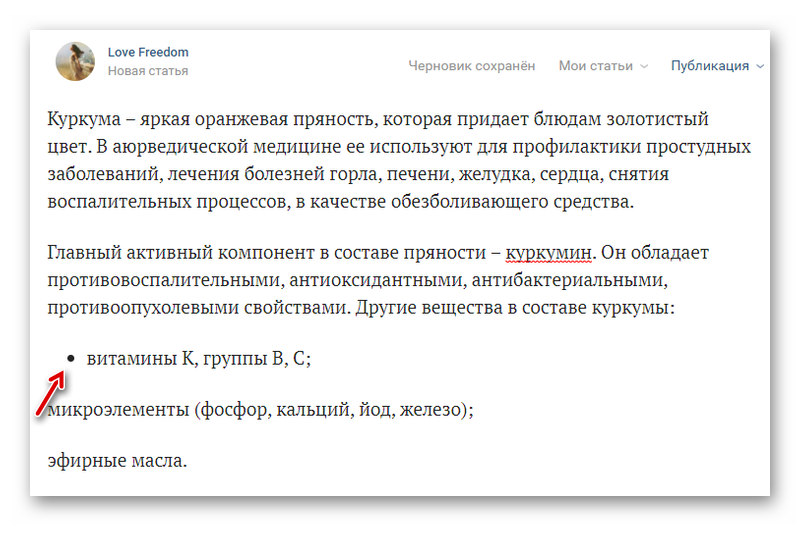
- При этом появится сам маркер. Далее просто набираете необходимый текст. При необходимости сделать новый пункт просто нажимаете в конце клавишу Enter. B так делаете до тех пор пока не закончится список.
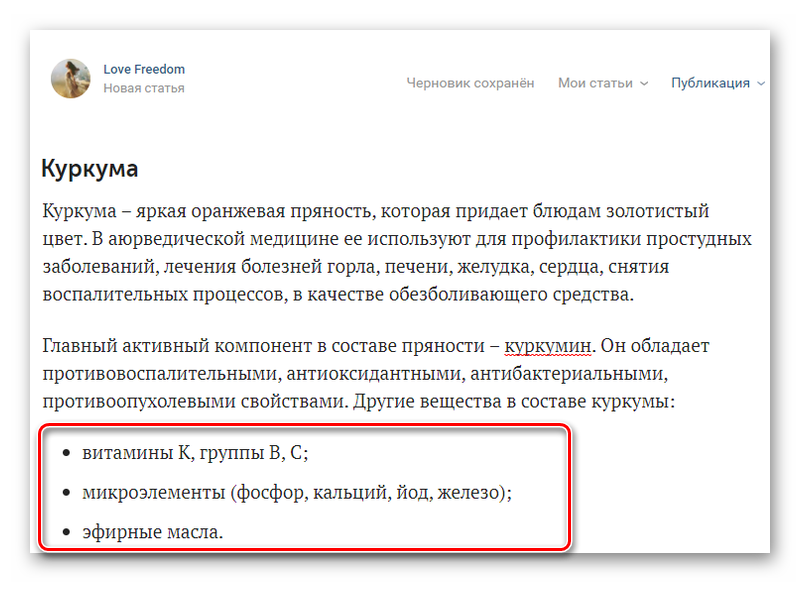
- В конце просто сделайте двойное нажатие клавиши Enter и дальше продолжайте набирать текст.
Для создания нумерованного списка:
- Достаточно в новой строке сначала поставить единичку (1), потом точку (.) и пробел.
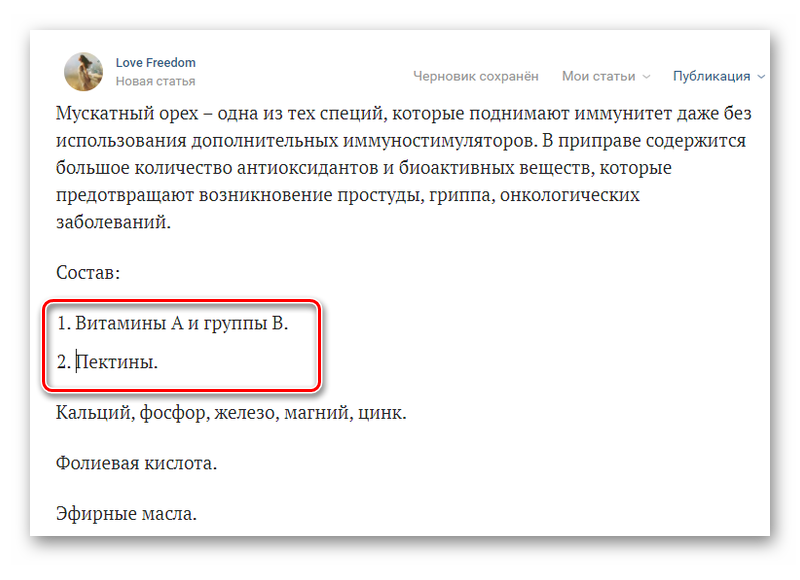
- Это сочетание служит для редактора командой для создания нумерованного списка.
- Далее вы просто наполняете список содержанием и в конце, когда вы нажмите Enter — появится второй пункт.
Установив курсор в конец нужной строки и нажав комбинацию клавиш Shift Enter, можно добавить дополнительное содержимое к любому из пунктов нумерованного списка.
В самом списке вам также доступны инструменты форматирования в виде ссылок, жирного текста или наклонного шрифта. Вы можете всегда дополнить свой список дополнительным пунктом или убрать из него лишний. Для окончания нумерованного списка, так же как в случае с маркированным списком — просто сделайте двойное нажатие клавиши Enter.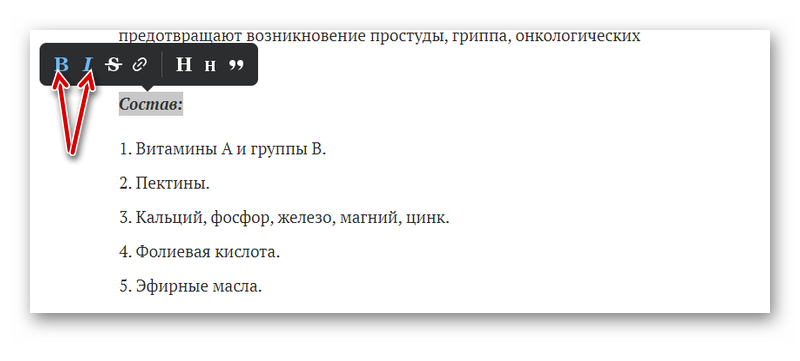
Написание и форматирование
Название вашей статьи должно быть написано в соответствующем поле. Напишите текст в текстовом редакторе, как и в любом другом.
Теперь перейдем непосредственно к форматированию. Выберите текст, который вы хотите отформатировать, после чего появится небольшая панель. Здесь вы можете выделить свой текст. Вам нужно нажать на нужный символ, чтобы выделить жирным, курсивом, зачеркнуть и т.д.
- B – Выделение жирным
- I – Выделение курсивом
S — Зачеркнутый текст
- Значок скрепки — Ссылка
- H — Заголовок
- h — Подзаголовок
- ” — Ну а что такое кавычки, я думаю, объяснять не стоит
Поэтому, если я хочу сделать заголовок, я нажимаю кнопку H, и тогда этот кусок текста становится заголовком, предварительно увеличившись в размере.
На этот раз я собираюсь сделать ссылку на сайт. Для этого выделите слово и нажмите на значок скрепки. После этого вставьте ссылку в появившееся специальное поле.
Написать статью в вк: пошаговая инструкция
Выполните следующие шаги, чтобы создать красочную и привлекательную статью в VK.
Вы можете опубликовать статью с помощью компьютера или телефона, выполнив следующие действия:
- Войдите в группу ВК (вы должны быть администратором группы).
- В колонке справа войдите в меню «Управление».

- Вы вошли в настройки группы, затем перейдите во вкладку Разделы.
- В этих настройках вы увидите поле «Статьи» – смените переключатель на режим «Включены» (таким образом вы сделаете этот раздел активным и сможете публиковать в сообществе все необходимые статьи).

- После активации раздела вернитесь на главную страницу группы.
- В поле «Напишите что-нибудь» с правой стороны вы найдете букву Т и три полосочки.

- Нажмите на эту опцию и приступайте к созданию статьи.
- Создайте заголовок к статье.

- Нажмите «Enter» чтобы появился редактор статей.
- Набери саму статью.
- Отформатируйте текст по желанию – есть возможность выделить текст жирным шрифтом, курсивом, зачеркнуть текст или прикрепить ссылку, также можно создать заголовки Н2 и Н3.

- Оформить ваш текст как цитату.
- После форматирования текста нажмите «Enter».
- После этого у вас появится «плюсик», в этом поле вы сможете вставить любые медиафайлы (фото, видео, аудио, опрос, гиф, разделитель текста или выставить товары на продажу.
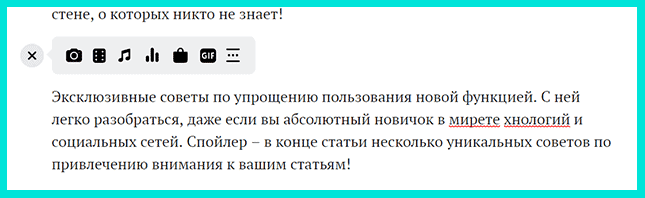
- Следующим шагом вам нужно создать свое послание вашим читателям (это может быть краткий рассказ о сути статьи, вы можете поделиться личными мыслями и переживаниями, пригласить читателя прокомментировать статью или просто можете пожелать своим подписчикам что-нибудь хорошее).
- Последним шагом создайте обложку для статьи – красивое изображение, которое будет привлекать внимание (если не выставить обложку, вместо нее появится размытое фото вашего профиля или группы).

Публиковать статью на своей странице:
- Войдите на свой сайт и выберите поле «Статья» в разделе «Что у вас нового?
- Появится редактор статей.
- Следуйте инструкциям выше — они такие же, как и для публикации статьи в группе или на личной странице VK.
Вот так просто и буквально за пару минут можно создать отличную статью в личном блоге или группе. Это просто сделать, это привлекает больше внимания, чем сплошной текст, и позволяет поделиться большим количеством информации, которая обязательно будет замечена.
Пошаговое создание и оформление статьи в вконтакте
Редактор доступен с личной страницы, вкладки новостей или группы. Использовать все возможности редактора можно только в веб-версии ВКонтакте, так как в приложении он недоступен, а на мобильном устройстве можно только читать свои и чужие статьи.
Нажмите на значок «Т» с тремя горизонтальными полосками в строке, где создаются записи, чтобы начать работу. Аналогичный значок есть везде.
Нажмите значок «T» с тремя горизонтальными полосками
Мы оказались в таком минималистичном редакторе, где с легкостью сможет разобраться даже новичок, поэтому проблем у вас возникнуть не должно.
Редактор ВКонтакте
Правила публикации статей для большего охвата аудитории
Хотя статья в ВКонтакте — это всего лишь простое сообщение, она служит контентом для определенной аудитории, поэтому необходимо соблюдать ряд рекомендаций, чтобы она всегда была актуальной и интересной для зрителя.
Обязательно следуйте всем им, чтобы ваши сообщения были привлекательны для как можно большего числа пользователей сети (в том числе и незарегистрированных).
Для того чтобы ваша статья получила большое количество прочтений и откликов аудитории, она должна соответствовать следующим критериям:
- Уникальность (не стоит откровенно воровать чужое творение, ведь пользователи читают и другие источники, и если вас заподозрят в краже чужого материала, доверие ваших подписчиков будет потеряно надолго, если не навсегда).
- Оформите статью правильно: разделите текст на смысловые блоки, создайте броские заголовки и подзаголовки, чтобы даже тот, кто просто просматривает новости от скуки, заметил ваш заголовок и привлек его внимание, побуждая прочитать всю статью.
- Включите немного личного в каждый свой пост: пользователи социальных сетей любят видеть настоящие эмоции людей, на которых они подписаны, их подлинный опыт и настоящие, живые эмоции: это всегда привлекает внимание и заставляет людей захотеть прочитать то, что так тронуло кумира.
- Поощряйте аудиторию комментировать и ставить лайки, задавайте провокационные вопросы, чтобы аудитория захотела написать что-то свое, или попросите их поделиться похожим опытом из собственной жизни.
- Если вы претендуете на достоверность в своих сообщениях, предварительно проверьте все спорные факты на точность (год события, правильные имена, проверенная информация, чтобы вас не обвинили во лжи или «черном» пиаре).
- Освещать текущие дела и события.
- Расскажите своим подписчикам немного о себе: создайте пост о событии, которое произошло с вами в один день несколько лет назад: короткая история или подборка фотографий помогут вам привлечь новых подписчиков.
- Если ваш личный блог посвящен личностному развитию — расскажите о себе или приведите примеры известных людей, которые следуют теории, схожей с вашей.
Следуя нескольким из этих простых пунктов, вы добьетесь того, что ваши публикации и статьи достигнут большой аудитории и станут еще более популярными.
Есть несколько советов, которыми вы можете воспользоваться: Как сделать смайлик рядом с фамилией в VK, Как сделать ссылку в VK, Как сделать активную ссылку в VK.
Редактирование
Иногда редактирование требуется по разным причинам. Вы можете найти ошибку, добавить дополнительную информацию или удалить неактуальный контент.
Чтобы получить доступ к редактору, необходимо нажать на знакомую иконку, а затем выбрать «Мои статьи» — «Опубликованные». Найдите в этом списке материал, который вы хотите изменить.
Теперь вы можете редактировать статью обычным способом, и она будет автоматически сохраняться каждые 2 секунды. Но теперь публикация становится черновиком, поэтому ее придется сохранять заново.
По сути, сказать больше нечего. Надеюсь, вы поняли, как написать статью в facebook с фото и видео на своей стене или в группе. Это позволит вам создавать еще более качественные публикации, которые будут интересны вашим читателям.
С компьютера
Чтобы опубликовать статью в VK с компьютера, выполните следующие действия:
- Войдите в социальную сеть со своей учетной записью;
- Откройте вкладку «Новости» или зайдите на свою страницу;
- Найдите значок с буквой «Т», который называется «Текст»;
- Откроется новая страница;
- Введите заголовок в верхней части;
- Под ним находится текстовое поле: напишите заметку, мысль, историю;
- Нажмите на значок плюсика слева и выберите, что вы хотите добавить: фотографию, видео, музыку, опрос или разделение страницы;
- Черновик сохраняется автоматически.
На верхней панели вы также увидите три дополнительные кнопки:
- Не довольны результатом? Нажмите на флажок, чтобы выйти без сохранения изменений.
Кстати, если результат не устраивает или актуальность текста потеряна, вы можете удалить статью. Тем более, что это совсем не сложно. Несколько кликов — все, что нужно для продолжения работы.
С телефона
А теперь поговорим о том, как сделать статью в VK с телефона, если у вас нет под рукой компьютера.
- Войдите в приложение;
- Нажмите на значок профиля в правом нижнем углу;
- Нажмите на «Что у вас нового»;
- Или откройте Сообщения (значок в левом нижнем углу) и снова нажмите на «Что нового»;
- В появившемся поле введите текст
- В нижней панели есть символ «A», который позволяет выбрать фон из широкого спектра шаблонов;
- Можно добавить изображение или музыку, список воспроизведения, фильм или документальный фильм, местоположение или опрос;
- При желании вставьте ссылку на другое лицо;
- Выберите вид записи и время публикации;
- Закончили? Нажмите на значок самолета (или стрелку) в правом верхнем углу, чтобы отправить свою версию.
Теперь можно написать статью в VK с телефона! Давайте рассмотрим настройки редактора, чтобы сделать вашу запись уникальной.
Статистика
Написание статей не является исключением. Каждое действие должно быть тщательно взвешено. После публикации в правом верхнем углу, рядом с кнопкой «Редактировать», появится кнопка «Статистика».
Статистику статьи можно просмотреть только при выполнении следующих двух условий:
- Пост имеет не менее 100 просмотров;
- Текст имеет не менее 100 слов.
На экране появляется интерактивное окно с данными пользователя:
- Количество людей, открывших текст;
- Количество пользователей, прочитавших текст;
- Количество людей, поделившихся текстом;
- Процент всех прочитавших;
- Процент 1/3 и 2/3
Зачем нужен редактор для написания статьи в VK? Давайте разберемся!
Товары
Если у вас бизнес-страница и вы продаёте товар и здесь вы можете добавить какой-либо товар из своих на бизнес-странице или товары с Aliexpress.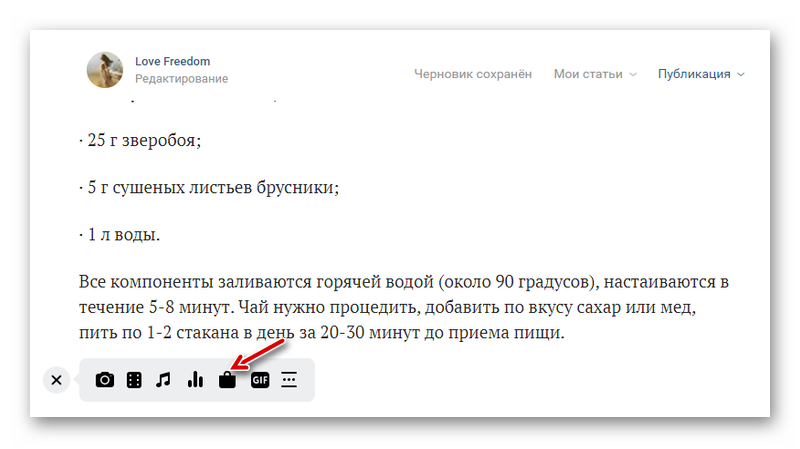
Инструмент «Разделитель» можно использовать для разделения смысла на блоки. При нажатии на него появляется изображение трех звезд в центре страницы.
Топ-7 преимуществ размещения статьи в вк
Новая функция «Вконтакте», помимо удобства и простоты использования, дает ряд преимуществ:
- Вы можете использовать его для личного блога, собственной группы или для создания рекламных постов ВКонтакте.
- В начале процесса написания создается черновик, который становится видимым для всех только после публикации. Если индикатор не сработал или вы случайно закрыли вкладку, черновик автоматически сохраняется и ждет вас в разделе «Статьи».
- Статьи, опубликованные через новое меню, могут просматривать и незарегистрированные пользователи, что обеспечивает более широкую аудиторию.
- Как только статья достигает 100 просмотров, становится доступна статистика, показывающая, сколько пользователей прочитали статью, сколько прочитали только половину, а сколько только открыли и закрыли сообщение. Вы можете использовать эту статистику для улучшения качества своих публикаций.
- Статья выглядит более презентабельно и привлекает больше внимания, чем обычные посты и вики-страницы.
- Увеличивает количество просмотров и посещений страницы/группы.
- Статьи видны даже при отключенном интернете.
Форматирование и дизайн
Стоит подробнее остановиться на форматировании текста в статье VK, ведь социальная сеть предлагает пользователям хорошую возможность для этого:
- Жирный шрифт,
- Курсив,
- Зачеркивание,
- Добавление заголовков и подзаголовков,
- Использование цитат для привлечения внимания читателя,
- Вставка ссылок на другие веб-сайты.
Чтобы добиться нужного эффекта, выделите текст и выберите опцию форматирования во всплывающем меню. При желании добавьте к записи фотографию, картинку или GIF-файл. Их можно загрузить с компьютера или из альбома ВКонтакте. Видео публикуются только из тех, которые пользователь уже загрузил в социальные сети. В строке поиска введите название песни (или исполнителя) и нажмите на соответствующий значок.
Стрелки в верхнем левом углу страницы — это все, что вам нужно, чтобы отменить или повторить действие. Теперь, когда пользователи социальных сетей получили доступ к этим всеобъемлющим функциям, они могут публиковать полноценные статьи.
Цитаты
Акцентировать внимание читателей или выделять наиболее важные моменты вы можете также с помощью примечаний. Аналогично выделяете текст и в выпадающем меню выбирайте инструмент «цитата», выглядит как кавычки.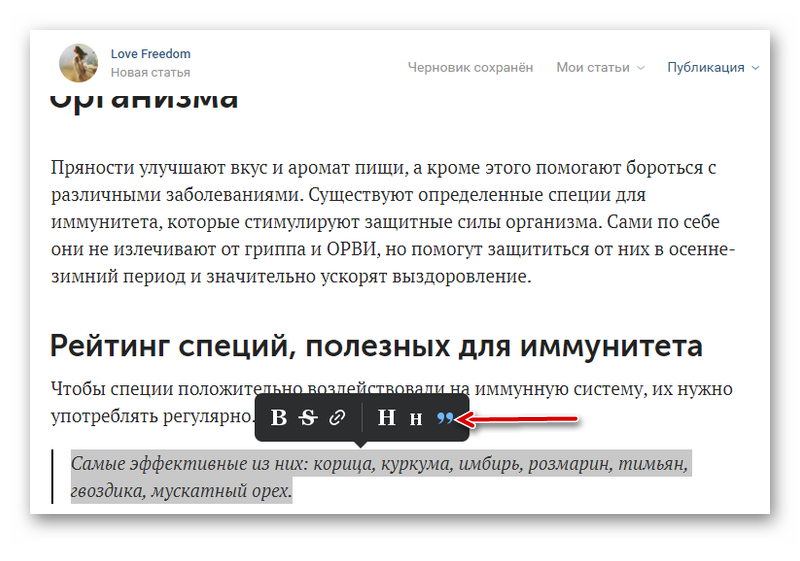
Фрагмент будет отделен от остального текста горизонтальной полосой слева. Здесь же вы сможете подчеркнуть зачеркнутый или полужирный текст, а также вставить ссылку.
Примечание: При выборе инструмента «Подзаголовок» все форматирование удаляется. Заголовки статей не могут содержать гиперссылок или других украшений.


