ВНИМАНИЕ! Практичесчки все актуальные адреса подключения можно найти ЗДЕСЬ!!!
Сейчас я дам некоторое «разъяснение» по поводу изменения подключения к порталу СУФД.
Сейчас подключение происходит по ссылке вида https://ufk21.sufd.budget.gov.ru/ — это пример ссылки для Ставропольского края. У вас будет эта ссылка другая https://ufkXX.sufd.budget.gov.ru/ — где XX — территориальная принадлежность. Можно сказать это первые 2 символа кода ТОФК, то есть взять если https://ufk69.sufd.budget.gov.ru — то 6900 — это код ТОФК Управления Федерального казначейства по Челябинской области. Соотвественно в случае со Ставропольски краем 2100 — это код Управления Федерального казначейства по Ставропольскому краю.
- УФОС не установлены средства подписи jinn-клиент или плагин криптопро
- Сертификат сервера континент tls
- Что нам понадобится для настройки
- Вход в СУФД по новому адресу после настройки
- Подготовка к настройке АРМ для электронного бюджета
- Настройка TLS VPN для Электронного бюджета
- Проверка входа в личный кабинет Электронного бюджета
- Что такое «Электронный бюджет»
- Подсистемы
- Использование Электронного бюджета
- Подготовительная работа в учреждении.
- Пакет документов.
- Подготовка автоматизированных рабочих мест.
- Заявка на подключение к системе.
- Работа на портале
- Вход и регистрация
- Сертификат Континент TLS VPN
- Установка модуля для работы с электронной подписью «Cubesign»
- Подключение и начало работы
- Установка средства электронной подписи «Jinn-Client»
- Настройка браузера Mozilla Firefox для работы с Электронным бюджетом.
- «Электронный бюджет» Минфина и Федерального казначейства
- Заключение.
- Переход в систему планирования
УФОС не установлены средства подписи jinn-клиент или плагин криптопро
Разные версии сохраненного и редактируемого документов
Сертификат сервера континент tls
Наконец то мы дождались изменений в настройке доступа к СУФД. С мая 2021 года УФК планомерно переводит ведомства на новый тип авторизации на портале. Что изменилось?
Уходят в небытие забытые пароли, учётные записи и, самое главное, казначейство наконец избавляется от Континент АП 3.7. К сожалению, сама контора, разрабатывающая континент — никуда не делась, вместо неё теперь используется Континент TLS VPN клиент. Зато теперь больше не нужно перевыпускать транспортные сертификаты =).
Что нам понадобится для настройки
После установки всего и перезагрузки АРМ, запускаем наш TLS клиент. Его ярлык будет лежать на рабочем столе.
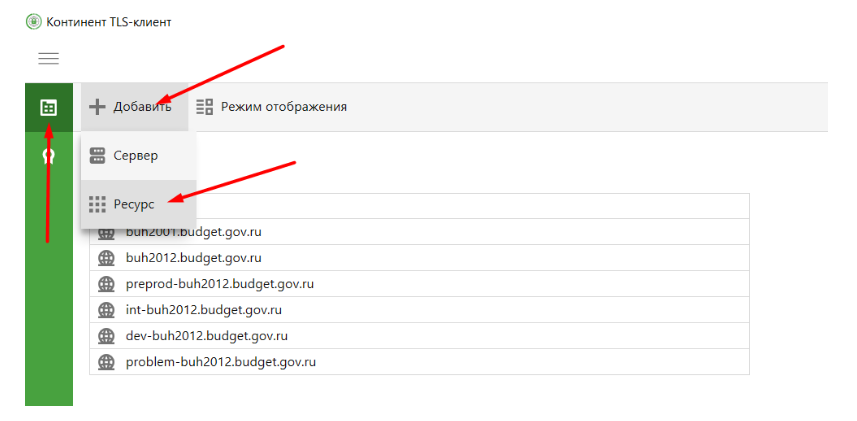
В меню Континент TLS-клиента необходимо нажать на «+ Добавить» и выбрать вкладку «Ресурс». В это поле вписываем адрес нашего суфд портала, но не старый адрес. Порт указываем 443.
Новый адрес выглядит по принципу: ufkXX.sufd.budget.gov.ru, где XX — номер вашего ТОФК. Если не знаете номер — посмотрите на прошлую ссылку, по которой ранее ходили в СУФД. В моём случае старый адрес выглядел так: s2000w03.ufk20.roskazna.local. Делаем вывод, в моём случае, для моего региона, новый адрес доступа к СУФД будет выглядеть так — ufk20.sufd.budget.gov.ru.
Если на АРМ ранее не пользовались электронными подписями — будет ошибка типа «Не найден корневой сертификат, невозможно проверить цепочку сертификатов». Скорее всего не установлены сертификаты минкомсвязи и удостоверяющего центра ФК.
Для удобства — вот ссылка на сертификат минкомсвязи (Обновлено 05.03.2022, теперь этот сертификат выдаётся минцифрой). Его устанавливаете в Доверенные корневые центры сертификации. А вот ссылка на актуальные корневые сертификаты УФК, их устанавливаете в Промежуточные центры сертификации.
В настройках Континента можно включить автоматический старт программы при запуске компьютера — это удобно.
Вход в СУФД по новому адресу после настройки
Открываете свой любимый браузер. Удостоверьтесь в том, что Крипто Про ЭЦП Browser plugin включён и работает. Новый адрес доступа к СУФД будет выглядеть как в процессе настройки TLS клиента — то есть в моём случае это ufk20.sufd.budget.gov.ru.
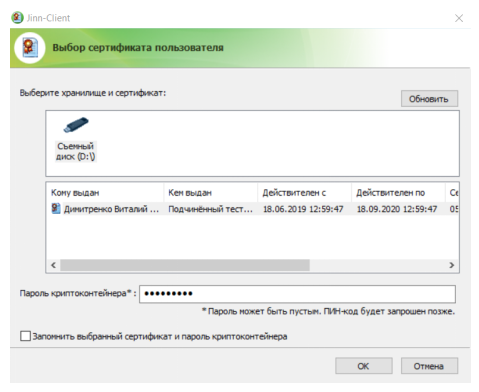
Если всё настроено верно, то попытка зайти на портал попросит вас сразу же выбрать сертификат, под которым будет осуществлён вход.
Из неудобного — для подписания документов другим человеком теперь недостаточно перезайти в СУФД, так как сайт будет помнить, под каким сертификатом прошла авторизация. Чтобы зайти под другим человеком, нужно предварительно сбросить TLS соединение. Для этого в правом нижнем углу нажмите правой кнопкой на значок Континент TLS и нажмите «Сброс соединений»
Сообщаем Вам, что 09.12.2020 21:00 (МСК) будет произведено переключение на импортозамещенный Личный кабинет ГИИС
«Электронный бюджет». В связи с данными работами будет обновлено представление навигации в Личном кабинете ГИИС
«Электронный бюджет» расположенном по адресу https://lk.budget.gov.ru/udu-webcenter
В случае обнаружения ошибок Личного кабинета ГИИС «Электронный бюджет», прошу регистрировать обращение на группу
«ЦА Группа поддержки Электронного бюджета ПОИ»
При обнаружении блокирующих ошибок работу можно продолжить в предыдущей версии портала доступной по адресу
https://lk.budget.gov.ru/etd. Аналитический инструмент доступен в предыдущей версии Личного кабинета.
Просим учесть в своей работе указанные
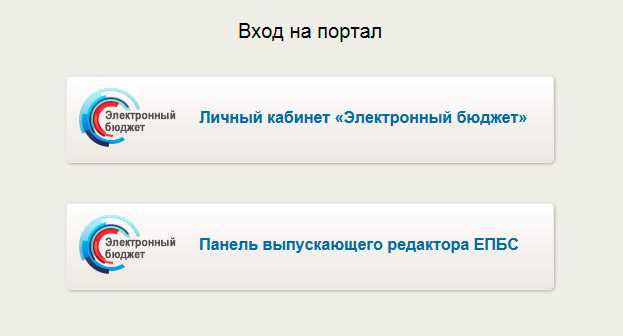
Опишу некоторые моменты, почему Вы не можете попасть в личный кабинет Электронного Бюджета по ссылке lk.budget.gov.ruЕсть несколько рабочих и проверенных способов — для работы в ЭБ.
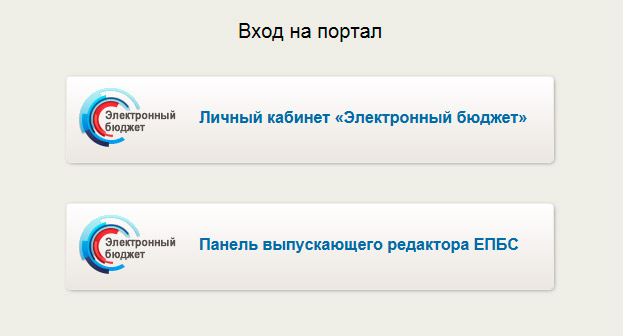
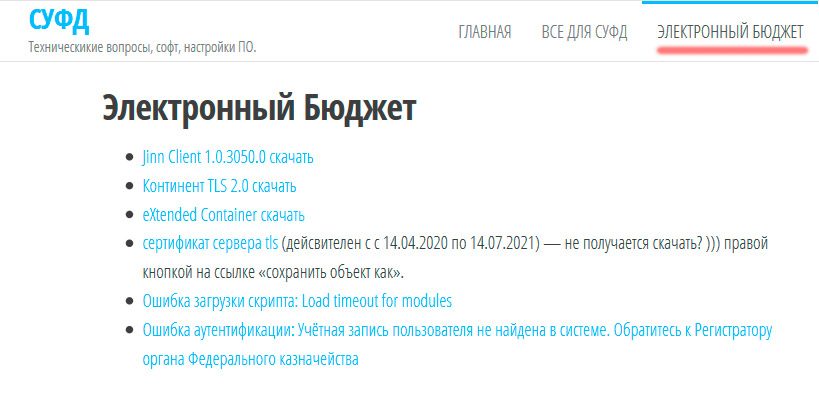
2. Более простой и тоже рабочий способ, использовать для входа в личный кабинет браузер Internet Explorer — и обязательно протокол https — ссылку для входа https://lk.budget.gov.ru/, а не http://lk.budget.gov.ru/Можно воспользоваться браузером chromium-gost и cadesplugin (КриптоПро ЭЦП Browser plug-in) — выложены в разделе «Дополнительный софт». В последнее время стал пользоваться только этим способом. Нет ни какой надобности использовать Jinn и Континент TLS 2.0 а так же не требуются какие дополнительные настройки. Скачал, установил и зашел в ЭБ! )))
В данной статье описывается настройка рабочего места для доступа к Электронному бюджету от федерального казначейства. Прежде чем приступать непосредственно к настройке компьютера, потребуется наличие программного обеспечения и пара телодвижений в плане заполнения документов. Список ниже.
Подготовка к настройке АРМ для электронного бюджета
1. Сначала устанавливаем Крипто Про CSP 4, желательно версии R5;2. Затем устанавливаем Континент TLS VPN клиент, перезагружаем компьютер;3. После установки Континент нужно зарегистрировать — это бесплатно. Достаточно просто вбить ФИО, организацию и электронную почту; 4. Устанавливаем личный сертификат, полученный в казначействе. Если не умеете — см. статью Установка сертификатов Крипто Про в реестр;5. Устанавливаем CADES, он же Крипто Про ЭЦП Browser Plugin.
Настройка TLS VPN для Электронного бюджета
В меню Континент TLS-клиента необходимо нажать на «+ Добавить» и выбрать вкладку «Ресурс». В это поле вписываем адрес электронного бюджета. На данный момент актуальный адрес личного кабинета ЭБ — lk.budget.gov.ru. Порт указываем 443.
Далее нам потребуется установить серверный сертификат. Это тот самый сертификат lk.budget.gov.ru, который мы скачивали с этой страницы. Идём в раздел «Управление сертификатами» в континент TLS, выбираем пункт «Серверные сертификаты» и импортируем скачанный файлик.
Для удобства — вот ссылка на сертификат минкомсвязи. Его устанавливаете в Доверенные корневые центры сертификации. А вот ссылка на актуальные корневые сертификаты УФК, их устанавливаете в Промежуточные центры сертификации.
Проверка входа в личный кабинет Электронного бюджета
Для работы в Электронном бюджете УФК придётся использовать браузер Internet Explorer. Находим его в пуске, вбиваем в адресную строку адрес личного кабинета ЭБ — Lk.budget.gov.ru. Если всё настроено верно — появится окно с выбором сертификата на вход.
В Windows 10 по умолчанию отображается не полный список сертификатов, а просто первый в списке. Для отображения полного списка установленных сертификат прожмите кнопку «Больше вариантов». Выбирать нужно именно тот сертификат, серийный номер которого указывали при направлении заявки на подключение к Электронному бюджету.
Если после выбора сертификата получаем страницу входа в лк — значит компьютер настроен верно.
Если при попытке продвинуться дальше ЭБ выдаёт ошибку с текстом «Ошибка аутентификации: Учётная запись пользователя не найдена в системе. Обратитесь к Регистратору органа Федерального казначейства», значит запрос, который вы вместе с согласием передавали в казначейство ещё не обработали, либо в запросе нашли ошибки. Звоните в территориальное казначейство и уточняйте, там же можно проконсультироваться по поводу заполнения самих запросов на доступ к Электронному бюджету. На следующую попытку ваш компьютер уже готов к работе 😀
Что такое «Электронный бюджет»
В постановлении правительства №658 от 30.06.2015 указано, что такое «Электронный бюджет» и для чего он нужен: программа разработана с целью увеличения прозрачности и открытости основной деятельности государственных органов и используется в управлении общественными финансами.
При помощи программы планирования ГИИС «Электронный бюджет» повышается качество менеджмента госорганов посредством внедрения информационно-коммуникационных технологий и создания единого информационного пространства в среде управления государственными, муниципальными, общественными финансами.

Система состоит из нескольких подсистем, направленных на осуществление тех или иных операций в финансовой сфере:
Размещение планов-графиков производится при помощи подсистемы «Управление финансами», если заказчиком выступает РФ. Бюджетные заказчики формируют и публикуют планы-графики в ЕИС. Интегрированный «Электронный бюджет» для бюджетных учреждений — это программа, в которой бюджетники дублируют плановую документацию (приказ Минфина №173н от 29.12.2014). Информация о планировании бюджетного заказчика передается в территориальный отдел ФК.
Подсистемы
Система ЭБ состоит из более мелких подсистем. Они обеспечивают планирование, учет различных бюджетных операций:
Обратите внимание! Автономные и бюджетные организации различных уровней имеют возможность создавать и размещать планы-графики сразу в Единой Электронной Системе, однако всю документацию также следует передавать в органы казначейства и ЭБ.
Представленные документы, согласно закона номер 44, размещаются в подсистеме «Управление финансами».
Использование Электронного бюджета
Государственная информационная система разработана с целью обеспечения прозрачности, открытости и продуктивности функционирования бюджетных процессов. Инициатором и разработчиком выступили специалисты Министерства финансов (Распоряжение Правительства № 1275-р от 20.07.2011). ГИС работает уже несколько лет. Все это время портал расширяет функционал и повышает эффективность управления бюджетными денежными средствами. Вот что такое Электронный бюджет и для чего он нужен:
Подготовительная работа в учреждении.
Шаг 1 – определить ответственного за техническое обеспечение работы с компонентами «Электронного бюджета» и подключение пользователей. Это делается посредством издания документа (письма, доверенности, приказа), оформленного на бланке учреждения и подписанного его руководителем.
Шаг 2 – оформить на лицо, ответственное за техническое обеспечение работы, доверенность на получение специальных средств криптографической защиты информации, обеспечивающих создание защищенного соединения с компонентами информационной системы (СКЗИ), лицензионных ключей и эксплуатационной документации к СКЗИ.
Шаг 3 – получить квалифицированные сертификаты ключа проверки электронной подписи для каждого будущего пользователя информационной системы. Это необходимо для обеспечения юридически значимого электронного документооборота. Требования к форме квалифицированного сертификата утверждены Приказом ФСБ РФ от 27.12.2011 № 795.
В сертификате указывается физическое лицо (владелец сертификата), действующее от имени юридического лица на основании учредительных документов или доверенности. Фамилия, имя, отчество, СНИЛС и должность сотрудника, содержащиеся в сертификате, должны совпадать с аналогичными сведениями в заявке на подключение к информационной системе.
Сертификаты, используемые для работы в «Электронном бюджете», можно получить в любом удостоверяющем центре, имеющем соответствующую аккредитацию, в том числе в удостоверяющем центре Федерального казначейства (через его территориальный орган).
Шаг 4 – оформить согласие на обработку персональных данных для каждого будущего пользователя информационной системы (образец дан в приложении 6 к Письму № 21-03-04/19786). Согласие должно быть лично подписано каждым сотрудником учреждения, который станет работать в «Электронном бюджете».
Шаг 5 – написать заявку о выдаче СКЗИ. Заявка (ее форма дана в приложении 4 к Письму № 21-03-04/19786) должна быть составлена на бланке письма организации и подписана ее руководителем (иным уполномоченным лицом). Здесь указывается количество лицензионных ключей, которые необходимо получить, – оно должно быть равно количеству пользователей, подключаемых к «Электронному бюджету».
Шаг 6 – распределить полномочия между будущими пользователями «Электронного бюджета». Сотрудники учреждения могут быть наделены следующими полномочиями:
Пакет документов.
Шаг 7 – собрать пакет документов и передать его в орган Федерального казначейства. В этот комплект должны входить:
Обычно еще требуется предоставить отдельный пустой съемный носитель информации, на который будут записаны дистрибутивы специального программного обеспечения и документация к ним.
Пакет документов подает сотрудник, ответственный за подключение пользователей.
Шаг 8 – получить специальное программное обеспечение в органе Федерального казначейства, необходимое для создания защищенного соединения при вводе и обработке информации на рабочих местах пользователей информационной системы. Это тоже должен сделать сотрудник, ответственный за подключение пользователей.
В течение трех рабочих дней с момента подачи комплекта орган казначейства проверяет содержание документов и выносит решение о предоставлении доступа в отношении каждого пользователя. Соответствующее уведомление направляется на имя сотрудника учреждения, ответственного за подключение пользователей, в течение двух рабочих дней с момента предоставления доступа.
Подготовка автоматизированных рабочих мест.
Шаг 9 – обеспечить соответствие автоматизированных рабочих мест пользователей требованиям, перечисленным в приложении 6 к Письму № 21-03-04/19786, в том числе установить и настроить средство криптографической защиты информации. В частности, требования касаются аппаратных характеристик персональных компьютеров, операционных систем, которые можно использовать, программного обеспечения, обязательного к установке.
Кроме того, надо обеспечить информационную безопасность каждого автоматизированного рабочего места, с которого осуществляется доступ к компонентам «Электронного бюджета». Согласно указанному приложению защита информации от несанкционированного доступа должна быть обеспечена на всех этапах ее обработки.
Заявка на подключение к системе.
Шаг 10 – подать заявку на подключение к системе «Электронный бюджет». Важно, что на этом этапе порядок действий изменился. Если в 2015 – 2016 годах органы власти, подключавшиеся к системе раньше учреждений, вносили такую заявку в общий пакет документов, направляемых в орган Федерального казначейства, то сейчас учреждения избавлены от этой необходимости.
Процедуру подачи заявки в отношении федеральных государственных учреждений Минфин разъяснил в Письме № 21-10-07/65901. В нем сказано, что заявки на регистрацию руководителей ФГУ составляет орган-учредитель и направляет их Минфину в форме электронного документа в информационной системе. Руководители ФГУ, указанные в заявке на регистрацию, подключаются к «Электронному бюджету» не позднее трех рабочих дней с даты получения финансовым ведомством данной заявки – информация об этом направляется на указанный в ней адрес электронной почты.
Как видим, вместо бумажной заявки теперь подается электронная, причем сами руководители ФГУ в этом не участвуют. То же самое касается и учреждений регионального (муниципального) уровня. Как пояснил Минфин в Письме № 21-03-04/75209, в настоящее время руководителям бюджетных и автономных учреждений, включенных в реестр участников бюджетного процесса, а также юридических лиц, не являющихся его участниками, автоматически предоставлены полномочия по формированию заявок на регистрацию. Информация о предоставлении таких полномочий должна быть направлена на адрес электронной почты учреждения, указанный в сведениях названного реестра. Иными словами, руководители учреждений автоматически зарегистрированы в системе «Электронный бюджет», поэтому в их отношении заявки составлять не нужно.
Формировать заявки на регистрацию требуется в отношении остальных сотрудников учреждений, которые будут работать в информационной системе. Данным полномочием как раз и наделены руководители учреждений. Заявки должны составляться в самой системе (в форме электронного документа) и подписываться усиленной квалифицированной электронной подписью руководителя или лица, уполномоченного действовать от имени учреждения.
Отметим, что здесь нужно указать полномочия, которыми наделяется тот или иной сотрудник (ввод данных, согласование, просмотр). Для этого в графе, соответствующей конкретному полномочию, следует сделать отметку. В дальнейшем каждый пользователь должен заходить в систему под именным сертификатом и совершать в ней действия, обусловленные имеющимся объемом прав.
Срок подключения сотрудников прежний – три рабочих дня с даты подачи заявки на регистрацию. Подтверждающая информация направляется на адрес электронной почты, указанный в заявке на регистрацию, и адрес электронной почты руководителя (иного должностного лица, уполномоченного подавать заявки).
Работа на портале
Система разработана специально для пользователей-бюджетников. Чтобы разово ознакомиться со сведениями и нормативами, нет необходимости проходить процедуру регистрации. А вот для использования полного функционала потребуется осуществить вход по ЭЦП в личный кабинет на официальном сайте Электронного бюджета — такая возможность есть только у зарегистрированных организаций.
Определенные категории бюджетников обязаны работать в ГИС. К таким пользователям относятся:
ГИС разработана таким образом, что за каждый раздел отвечает конкретный специалист в организации. Сотрудник финансовой службы (экономист) отвечает за заполнение раздела «Управление финансами». Этот блок формируют только пользователи, работающие по ПФХД. Блок закупочной деятельности ведут все пользователи-бюджетники. Его заполняют специалисты контрактной службы или контрактные управляющие. Органы государственной и муниципальной власти размещают единые и локальные нормативы.
Вход и регистрация
Создайте папку key в Моих документах, чтобы хранить в этой папке скаченные сертификаты:
Сертификат Континент TLS VPN
Перейдите в пункт Сертификаты как показано на рисунке ниже:
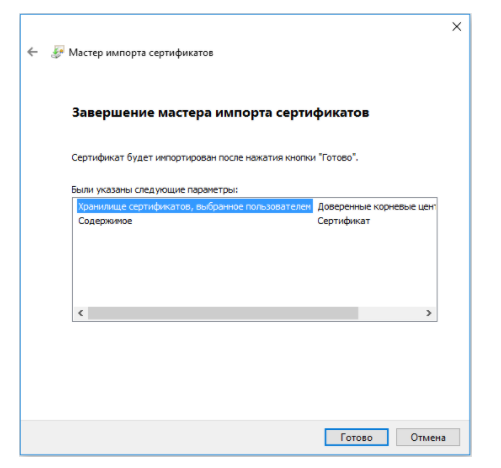
Заходим в меню Действие — Все задачи — Импорт, появится окно Мастер импорта сертификатов — Далее — Обзор — Находим скаченный Корневой сертификат (квалифицированный) в нашем случае он находиться в Моих документах в папке key
Нажимаем Далее — Далее — Готово. На вопрос установить данный сертификат, отвечаем Да.
Если все сделали правильно, то корневой сертификат УЦ Федерального казначейства появиться в папке сертификаты.
Установка модуля для работы с электронной подписью «Cubesign»
Для скачивания подойдет ссылка https://ececp.ru/wp-content/uploads/2016/12/cubesign.msi. Запускается установочный файл cubesign.msi и производится процесс установки.
Подключение и начало работы
Довольно важным этапом является настройка браузера. Для работ в системе идеально подходит браузер Mozilla Firefox.
Когда все необходимые программы и сертификаты будут установлены, процесс работы с ЭБ можно начинать. Для получения полноценного доступа к системе, следует открыть обозреватель Интернета. Например, Mozilla Firefox. Порядок шагов и этапов по настройке выполняется таким образом:
Далее нужно провести непосредственные настройки ЭБ в браузере. Это выполняется таким образом:
Портал может использоваться в работе, все операции производятся посредством различных пунктов и подпунктов главного меню.
Установка средства электронной подписи «Jinn-Client»
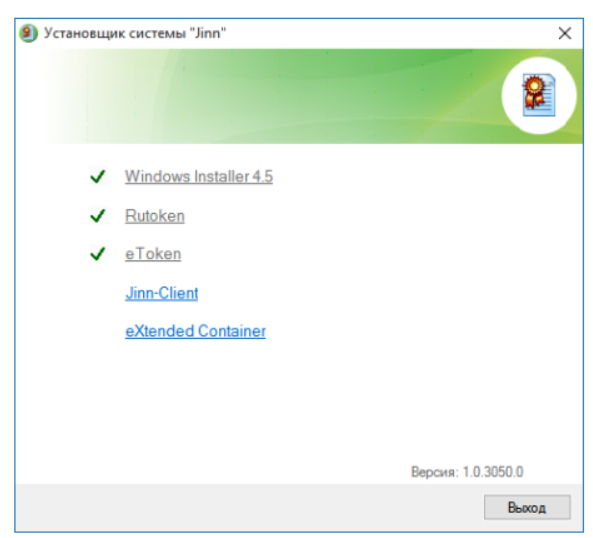
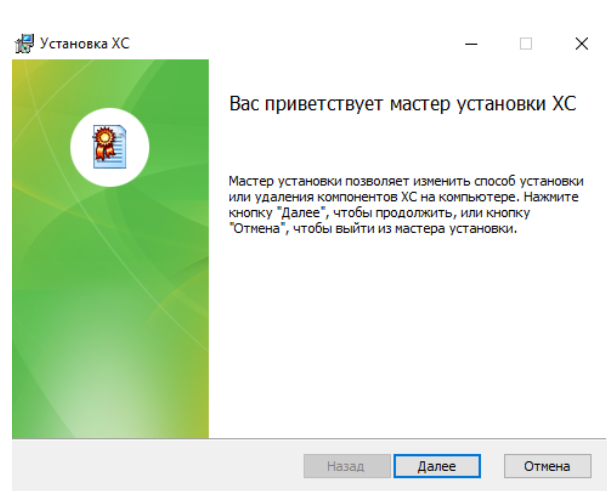
Заходим в папку Jinn-client — CD, запускаем setup.exe
Нажимаем из списка Jinn-Client, запускается установка программы
Не обращаем внимания на ошибку, нажимаем Продолжить, Далее, принимаем соглашение и нажимаем кнопку Далее.
Введите выданный лицензионный ключ
Устанавливаем программу по умолчанию, нажимаем Далее
Нажимаем Далее — Установить.
Завершаем установку, на вопрос о перезагрузке операционной системы отвечаем Нет
Запускаем установочный файл cubesign.msi
Нажимаем Далее — Соглашаемся с условиями лицензионного соглашения — Далее
Оставляем путь по умолчанию — Далее — Установить — Готово.
Настройка браузера Mozilla Firefox для работы с Электронным бюджетом.
1. Откройте меню «Инструменты» и выберите пункт «Настройки».
2. Перейти в раздел «Дополнительные» на вкладку «Сеть»
4. В открывшемся окне параметров соединения установить значение
«Ручная настройка сервиса прокси».
5. Задать значения полей HTTP-прокси: 127.0.0.1; Порт: 8080.
6. Нажать кнопку «ОК».
7. В окне «Настройки» нажать кнопку «Ок».
«Электронный бюджет» Минфина и Федерального казначейства

С помощью подсистем Минфина у организаций появляется возможность:
В модуле «Электронный бюджет» Федерального казначейства предусмотрены следующие функции:
Регламент закреплен в письмах Минфина о подключении пользователей к государственной системе. В первую очередь в организации необходимо выпустить приказ о назначении ответственных за работу в «ЭБ» лиц, определении сотрудников, уполномоченных на подготовку документации, размещаемой в подсистемах. В приказе утверждают обязанности каждого ответственного работника. Под распоряжением ставятся подписи об ознакомлении каждого сотрудника с содержанием внутриорганизационного документа.

Вот пошаговая инструкция, как работать в электронном бюджете пользователям.
Шаг 1. Произвести полную диагностику и подготовку автоматизированных рабочих мест к работе с ГИИС «ЭБ» в соответствии с системными требованиями.
Шаг 2. Подготовить для каждого исполнителя квалифицированные ключи ЭЦП. Новые ключи получают только для тех, кто ранее не работал в ЕИС. Остальные используют ЭЦП, действующие в Единой информационной системе.
Шаг 3. Установить корневой и промежуточный сертификаты в хранилище компьютера.


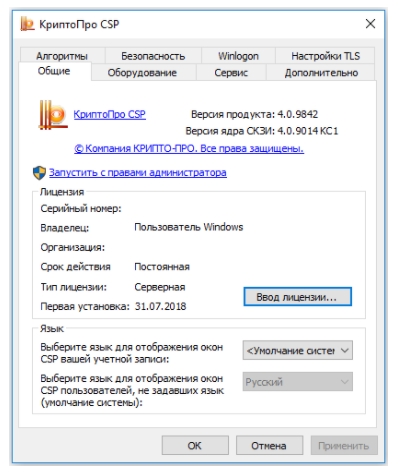
Шаг 4. Проверить актуальность версии «КриптоПро CSP» (нужна не ниже 4.0).

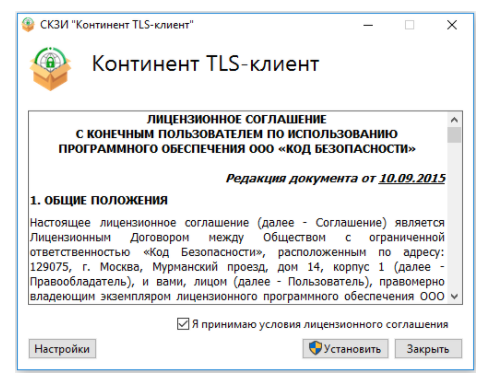
Шаг 5. Установить ПО Windows Installer, все необходимые драйверы носителя информации сертификата пользователя, программы «Континент TLS VPN Клиент» и Jinn-Client.


Шаг 6. Установить ПО «eXtended Container» для отображения сертификатов, выданных по ГОСТ 2012.

Шаг 7. Оформить и отправить в ТОФК заявку на подключение по специальной унифицированной форме (письмо Минфина №21-03-04/61291 от 20.10.2016). К заявке необходимо приложить приказ о назначении ответственных лиц, файлы сертификатов ЭЦП, подписанное каждым ответственным сотрудником согласие на обработку персональных данных, заявку и доверенность на получение СКЗИ по форме, утвержденной Минфином (письмо №21-03-04/35490 от 17.06.2016).
Шаг 8. Дождаться результатов проверки переданного в ТОФК пакета документов с заявкой на подключение и при необходимости внести исправления и дополнения.
Шаг 9. После успешной проверки установить на рабочем месте СКЗИ, зарегистрировать новых исполнителей в ЕИС, установить новые сертификаты ключей ЭЦП и ввести данные ответственных сотрудников в систему «ЭБ» с одновременным определением ролей каждого исполнителя.


Установите корневой сертификат Минфина на персональный компьютер и войдите по сертификату и электронной подписи.
Заключение.
Подключение к «Электронному бюджету» – процесс организационно-технологический. В нем непосредственно задействован руководитель учреждения, а также сотрудник, ответственный за подключение пользователей, и системный администратор (на практике это может быть одно лицо). В свою очередь, самих пользователей системы может быть больше: помимо руководителя в эту группу войдут заместитель руководителя по экономическим вопросам, главный бухгалтер, экономист, специалист по закупкам и другие работники. Все они должны получить для работы в «Электронном бюджете» квалифицированные сертификаты ключа проверки электронной подписи.
Минфин создал ГИИС «Электронный бюджет» для автоматизации и упрощения бюджетных процессов. Заказчики обязаны подключиться к ней, чтобы планировать закупки.
В Постановлении Правительства № 658 от 30.06.2015 указано, что такое «Электронный бюджет» и как в нем работать: программа разработана с целью увеличения прозрачности и открытости основной деятельности государственных органов и используется в управлении общественными финансами.
Концепция разработки создания ГИИС «Электронный бюджет» подтверждена в РП № 1275-р от 20.07.2011. Регулирует порядок работы системы Постановление Правительства № 658 от 30.06.2015.
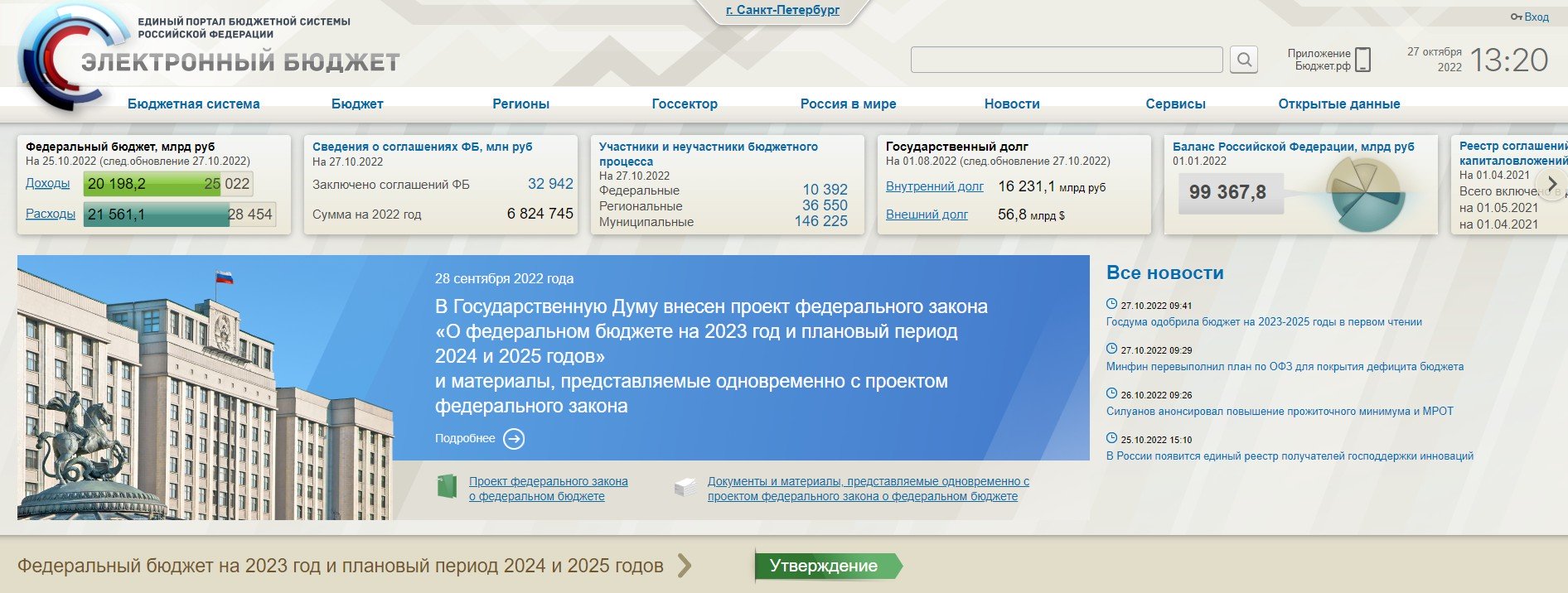
В интернете зайдите на официальный сайт гиис электронный бюджет, там и найдете единый портал бюджетной системы Российской Федерации.
Размещение планов-графиков производится при помощи подсистемы «Управление финансами», если заказчиком выступает РФ. Бюджетные заказчики формируют и публикуют планы-графики в ЕИС. Интегрированный «Электронный бюджет» для бюджетных учреждений — это программа, в которой бюджетники дублируют плановую документацию (Приказ Минфина № 173н от 29.12.2014). Информация о планировании бюджетного заказчика передается в территориальный отдел ФК.
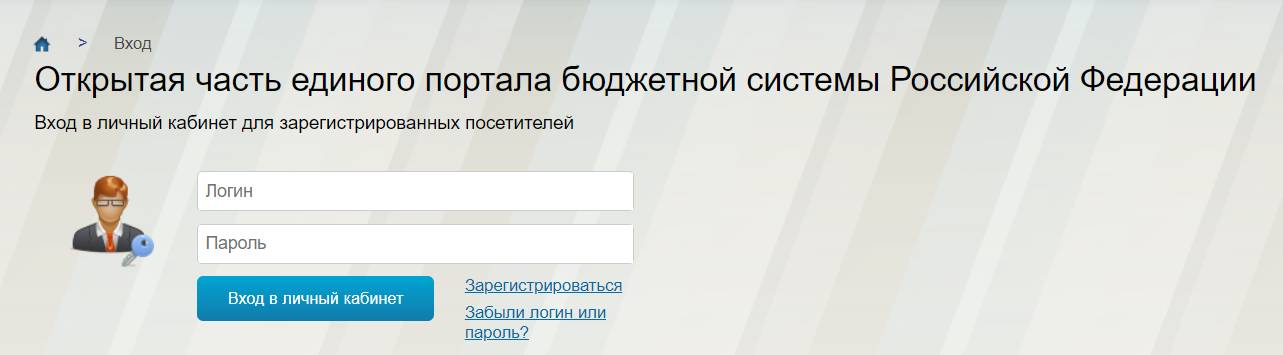
Регламент закреплен в письмах Минфина о подключении пользователей к государственной системе. В первую очередь в организации необходимо выпустить приказ о назначении ответственных лиц за работу в ГИС «Электронный бюджет», определении сотрудников, уполномоченных на подготовку документации, размещаемой в подсистемах. В приказе утверждают обязанности каждого ответственного работника. Под распоряжением ставятся подписи об ознакомлении каждого сотрудника с содержанием внутриорганизационного документа.
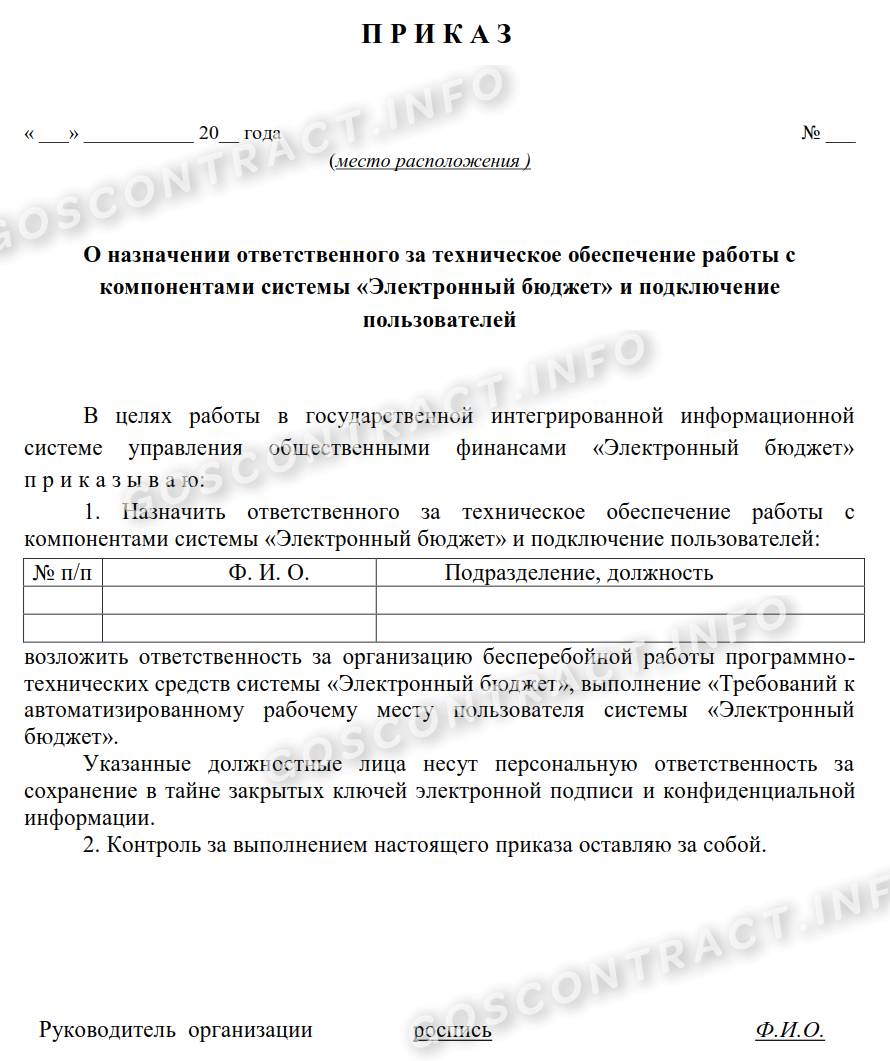
Вот пошаговая инструкция, как работать в «Электронном бюджете» пользователям:
Шаг 1. Провести полную диагностику и подготовку автоматизированных рабочих мест к работе с ГИИС «ЭБ» в соответствии с системными требованиями.
Шаг 2. Подготовить для каждого исполнителя квалифицированные ключи ЭП. Новые ключи получают только для тех, кто ранее не работал в ЕИС. Остальные используют ЭЦП, действующие в Единой информационной системе.
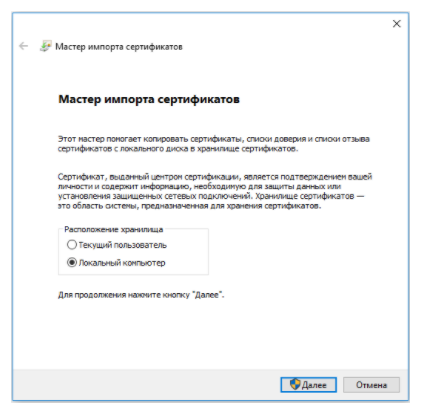
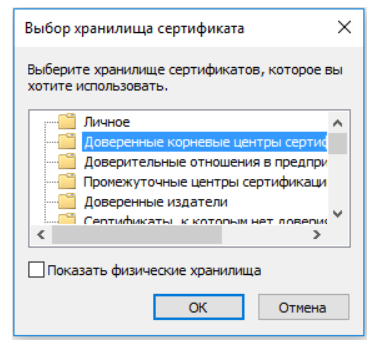
Шаг 7. Оформить и отправить в ТОФК заявку на подключение по специальной унифицированной форме (письмо Минфина № 21-03-04/61291 от 20.10.2016). К заявке необходимо приложить приказ о назначении ответственных лиц, файлы сертификатов ЭЦП, подписанное каждым ответственным сотрудником согласие на обработку персональных данных, заявку и доверенность на получение СКЗИ по форме, утвержденной Минфином (письмо № 21-03-04/35490 от 17.06.2016).
Шаг 8. Дождаться результатов проверки переданного в ТОФК пакета документов с заявкой на подключение и, при необходимости, внести исправления и дополнения.
Шаг 9. После успешной проверки установить на рабочем месте СКЗИ, зарегистрировать новых исполнителей в ЕИС, установить новые сертификаты ключей ЭП и ввести данные ответственных сотрудников в систему «ЭБ» с одновременным определением ролей каждого исполнителя.
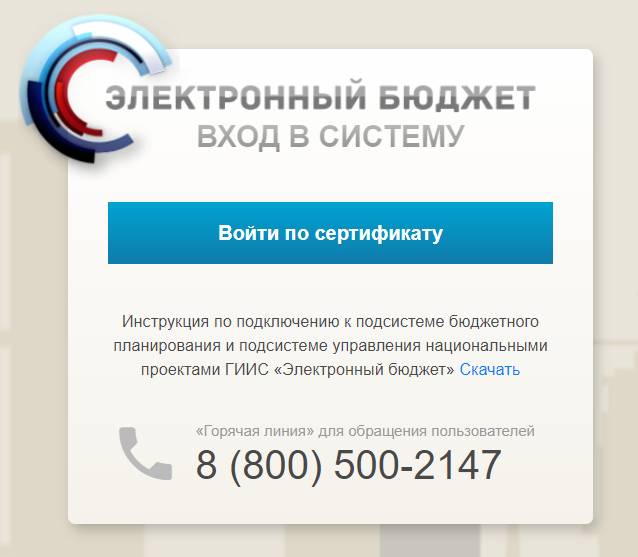
Переход в систему планирования

Еще по теме:

В 2009 году закончила бакалавриат экономического факультета ЮФУ по специальности экономическая теория. В 2011 — магистратуру по направлению «Экономическая теория», защитила магистерскую диссертацию.


