
- Почему не получается комментировать от имени сообщества в вк
- Включаем блок статей во вконтакте:
- Горячие клавиши, о которых никто не знает
- Дополнительные возможности: удаление, день/ночь, статистика
- Закреп статьи в сообществе вконтакте:
- Как добавить медиа-файлы?
- Как добавить фотографию или видео в статью в вк
- Как отложить публикацию статьи до определенного времени
- Как писать в вк от имени группы в мобильной версии
- Как писать в обсуждениях
- Как писать от имени закрытой группы
- Как писать посты на стене в своей группе
- Как сделать пост в вк
- Личные сообщения
- Медиа-файлы
- Написать статью в вк: пошаговая инструкция
- Отложенная публикация
- Оформление статьи: форматирование
- Подготовка к работе в редакторе
- Пост постер
- Пост с аудиозаписью
- Пост с видео
- Пост с граффити
- Пост с документом
- Пост с опросом
- Пост с текстом
- Пост с фото
- Правила публикации статей для большего охвата аудитории
- Продвижение и раскрутка групп вконтакте. пост или статья?
- Публикация и черновики записей
- Работа с текстом в редакторе статей вк
- Редактирование
- Создание статьи в редакторе вк
- Топ-7 преимуществ размещения статьи в вк
- Удаляем статью вконтакте:
Почему не получается комментировать от имени сообщества в вк
Участники группы могут оставлять комментарии только в том случае, если они являются администраторами или редакторами. Модераторы таковыми не являются.
Вы, вероятно, являетесь модератором. Если вы попросите сделать вас редактором, вы сможете писать сообщения.
И еще одно. Чтобы иметь возможность комментировать в другой группе, убедитесь, что в вашей группе не менее 500 человек. По достижении этого числа вы сможете комментировать в других группах.
Если у вас не так много подписчиков, все в порядке. Вы можете получить их на VKTarget. Вам нужно зарегистрироваться, перейти в раздел «Ваши заказы» и заказать необходимое количество подписчиков.
Абоненты платят 1 рубль за быструю и качественную услугу.
Единственная оговорка, если у вас вообще нет подписчиков, не добавляйте сразу всех 500 человек за один день. Вы потеряете почти 100% своих подписчиков после присоединения к Вконтакте. Поэтому постепенно, не более 100 человек в день.
Включаем блок статей во вконтакте:
Эта функция доступна только для сообществ. На своей личной странице вы сможете использовать только настройки по умолчанию.
- Первым делом переходим на страницу вашей группы Вконтакте;
- Справа под аватаркой, находим пункт «Настройки»;
- Пролистав немного вниз, вы увидите два пустых пункта – это главный блок и второстепенный блок;
- Жмем на любой из них, или на оба, если группа того требует. Выбираем пункт «Статьи».

Включение раздела статей в группе
Горячие клавиши, о которых никто не знает
А теперь бонус для тех, кто прочитал всю статью. Вот несколько сочетаний клавиш, которые упростят процесс создания статьи и помогут при форматировании:
Shift Enter — эта комбинация позволяет начать написание текста с новой строки (Ctrl Enter — комбинация для Safari).
Вы можете начать писать новый абзац, нажав клавишу Enter.
Комбинацию Ctrl/Cmd Z можно использовать для отмены последнего действия, если вы допустили ошибку или случайно стерли правую часть текста.
Ctrl/Cmd B — нажав эту комбинацию, вы начнете писать полужирным шрифтом.
Ctrl/Cmd I — нажав эту комбинацию, вы начнете писать курсивом.
Если вы опытный пользователь и умеете писать коды, эти комбинации вам пригодятся:
С помощью Alt C вы можете выделить определенные фрагменты кода (чтобы начать писать код, начните его с этих символов: «*»).
Вы можете быстрее форматировать текст, используя эти комбинации, вместо того чтобы искать нужную кнопку.
Дополнительные возможности: удаление, день/ночь, статистика
Также доступна опция подсветки в дневное и ночное время. Опоздавшие читатели могут нажать на изображение луны в правом верхнем углу, чтобы выключить свет монитора. Выйти из мрака можно, повторно нажав на значок.
Владельцы и администраторы групп имеют доступ к показаниям, постскроллам и другим показателям. Учитываются все пользователи, включая тех, кто не зарегистрирован или не вошел в систему. Для получения информации необходимо более 100 посетителей. После этого в режиме просмотра появится кнопка «Статистика».
» Редактировать» — в правом верхнем углу — предоставляет возможность удаления. Выберите это действие в меню. Сообщение переходит в черновики, откуда его можно легко восстановить в измененном или прежнем виде. Вы можете удалить его из списка, но с документом ничего не произойдет. Но вы не сможете его отформатировать.
Еще несколько полезных функций:
- Читайте далее. Если у пользователя нет времени на изучение заметки, он может добавить ее в закладки, не сохраняя на своей странице.
- Делитесь информацией с помощью знакомого значка со стрелкой.
Закреп статьи в сообществе вконтакте:
- Пишем статью или берем готовую. Публикуем на стене Вашего сообщества;
- В верхнем углу находим значок троеточия;
- Во всплывающем окне жмем кнопку «Закрепить». Готово.

Как закрепить статью Вконтакте
Таким же образом можно удалить прихватку.

Как добавить медиа-файлы?
Нажмите » » в следующем абзаце (комбинации клавиш обсуждались выше).
Видим следующую «всплывашку».
С помощью первой кнопки можно добавить фото непосредственно с компьютера или фото профиля/группы, или сделать снимок с помощью веб-камеры.
Второй можно использовать для размещения видеоролика.
Чтобы начать добавлять видеоконтент, необходимо разместить его внутри существующих видео. Кроме того, при добавлении видео вы сможете найти его в строке поиска! Еще один факт. Видео не будет воспроизводиться в режиме редактирования! После публикации статьи вы сможете увидеть ее «в действии».
Вы можете сразу же создать описание.
Нажав на третью кнопку, вы можете добавить любой GIF-файл, который есть в ваших документах или непосредственно с вашего компьютера.
Вы можете устранить вышеуказанные операции, используя буфер обмена и сочетания клавиш «Ctrl C» (копировать) и «Ctrl V» (вставить).
Горячие клавиши», используемые в новом редакторе.
Рассмотрим сочетания комбинаций, позволяющих существенно увеличить скорость оформления поста. Часть из них многим может быть и так известна:
- «ctrl B» – выделение текста жирным шрифтом;
- «ctrl I» – курсив;
- «ctrl Z» – отмена выполнения предыдущего действия;
- «Enter» – переход на новую строку;
- «Shift Enter» – курсор переходит на новый абзац;
- «*» «Пробел» – создание пункта маркированного списка;
- «Цифра (0,1,2…)» «.» «Пробел» – добавление пунктов нумерованного списка.
Как добавить фотографию или видео в статью в вк
Теперь я предлагаю украсить наше письмо медиафайлами. Для этого вам нужно начать новый абзац. Неважно, с чего вы начнете. Появится значок плюса. После того как вы нажмете на него, появится небольшое меню.
Судя по значкам, можно догадаться, что один из них отвечает за вставку картинки, другой — за видео, а третий — за Gifka (анимация в формате GIF). Начнем с картинки. Выбрав эту опцию, вы можете загрузить фотографию с вашего компьютера или из любого альбома в Facebook. Здесь выбор за вами — куда загрузить изображение.
Ваше фото будет загружено после того, как оно будет описано. Подписчики оценят это, хотя это и не обязательно.
Чтобы вставить видеоклип, нажмите знак плюс еще раз, находясь в новом абзаце. После этого нужно выбрать клип, который вы хотите вставить, с помощью иконки видео. Правда, есть небольшая проблема: загрузка видео возможна только из ВКонтакте, то есть вы не можете загрузить видео с компьютера или с YouTube. Здесь нет никакой проблемы, так как вы можете загрузить любой видеоклип из Вконтакте и добавить его в статьи в любой момент.
Не стоит забывать и об обложке вашей статьи, то есть о превью. Изначально оно основано на первой фотографии в документе, но если мы нажмем на «Публикации», то можем нажать на X, чтобы удалить ее. Наше превью будет собственным, которое в этом случае вы можете загрузить самостоятельно.
Как отложить публикацию статьи до определенного времени
Добавление стандартных постов мало чем отличается от размещения статей, поэтому:
- После авторизации на своей странице и переходе на стену, нажимаем пункт Статей, обозначенный буквой «Т»;
- Берем готовую статью, либо пишем с нуля, оформляя по желанию и формату;
- Копируем ссылку готовой статьи в строки для записи на вашей стене или стене вашего сообщества;
- Когда шапка статьи загрузилась, сверху жмем на вторую вкладку под названием «Сейчас»;

Отложенная публикация статьи
Нажмите кнопку «Сохранить» после выбора даты и времени.

Как писать в вк от имени группы в мобильной версии
Мобильная версия практически ничем не отличается от настольной.
Нажмите на шестеренку рядом с кнопкой «Опубликовать» в вашей группе, чтобы выбрать «От имени сообщества».
Пишите в дискуссиях от имени группы, а также на стене.
Вот такие настройки необходимо выполнить для создания новой темы в обсуждениях в мобильной версии.
Как писать в обсуждениях
Чтобы создать новую тему в обсуждениях от имени сообщества, отметьте «От имени сообщества». В противном случае запись будет опубликована под пользователем, под которым вы авторизованы в Facebook.
Как писать от имени закрытой группы
Что касается сообщества: на собственной стене, в комментариях, обсуждениях и личных сообщениях все так же, как и в публичной группе. То есть, вы можете писать, можете общаться. И возможности, и ограничения такие же, как в открытых группах.
Что касается закрытой группы, то я обязательно проведу эксперимент, в моей группе будет 9 человек. Это просто задумано для различных экспериментов, чтобы потом рассказать об этом на этом сайте. В подписчиках будет 500 человек, после чего вы сможете постить от имени общественности в сторонних группах. Я переведу группу в закрытый статус и оставлю запись на каждой стене.
Я дам вам знать, как только получу его. А пока что я набрал несколько подписчиков.
Как писать посты на стене в своей группе
От имени своей группы вы будете писать на стене группы. Вы можете установить флажок «От имени сообщества», когда что-то идет не так, нажав на значок шестеренки в окне сообщения, в котором вы пишете сообщение.
Как сделать пост в вк
- Чтобы сделать пост в ВК поставьте курсор в строку Что у вас нового;

Окно Что у вас нового в группе ВК
- Откроется окно редактора, где можно написать текст поста, выбрать разные опции: такие как фото, видео, статья, музыка, постер. Об опциях подробно поговорим ниже.

Окно создания нового поста
- После
Contact позволяет создавать различные типы контента, например, видео, графику и текст.
Личные сообщения
Для того, чтоб у подписчиков появилась возможность писать вам сообщения, необходимо провести кое-какие настройки. Заходим на страничку своего сообщества, выбираем вкладку «Управление», которая находится в правой части интерфейса. Из списка появившихся вкладок выбираем раздел «Сообщения».
 Открывается окно, в котором нужно поставить галочку на «Добавить в левое меню». Далее нажимаем на слово «Выключены», которое находится напротив строки «Сообщения».
 Во всплывшем меню выбираем строку «Включены».
 При желании в поле для приветствия пишем сообщение, которое будет отправляться автоматически при первичном открытии пользователем диалога с сообществом. Нажимаем на кнопку «Сохранить».
 Видим, что кнопка «Написать сообщение» стала активной.
Важно понимать, что сообщения от имени сообщества могут быть отправлены только в ответ на сообщение от подписчика. Мы не сможем написать кому-то первому.
Когда кто-то присылает сообщение на название группы напротив вкладки «Сообщения» появляется «1» или другая цифра, указывающая на количество присланных месседжев. Нажимаем на «Сообщения». Открывается диалоговое окно. Нажимаем на него.
 Читаем текст сообщения. Вводим ответ в соответствующее поле.
 Нажимаем на значок «отправки».
 Видим, что ответ отправлен от имени группы.
 Когда сообщение будет прочитано – его темная обводка пропадет.
Медиа-файлы
Изображения и инфографика в посте индексируются поисковыми системами, так же как картинки и графика на любом сайте. Использование иллюстраций, скачанных из Интернета, для того чтобы сделать поисковые машины лояльными к вашей организации, — это вопрос банального воровства контента.
Рекомендуется использовать графический редактор для редактирования чужого изображения, если у вас нет собственного — например, повернуть изображение на пару градусов по часовой стрелке и наклонить его по вертикали. Это может сделать даже простой графический процессор, такой как PaintNet: для этого не нужно быть мастером Photoshop. Ограничения на содержание:
- Размер загружаемого изображения не должен превышать 50 МБ и не должен превышать высоту или ширину 14000 пикселей. Можно загружать только изображения в формате GIF, PNG или JPG.
- Вконтакте отображает видео в разрешении HD (720 пикселей по вертикали). Поддерживаются все распространенные видеоформаты. Максимальный размер видеороликов составляет 2 ГБ.
- Аудиозаписи загружаются только в формате MP3 с битрейтом не более 320 кбит/с. Ограничений по размеру файла нет.
Написать статью в вк: пошаговая инструкция
Выполнение этих шагов поможет вам создать визуально привлекательную статью на VK.
С помощью компьютера или телефона можно опубликовать статью в группе:
- Войдите в группу ВК (вы должны быть администратором группы).
- В колонке справа войдите в меню «Управление».

- Вы вошли в настройки группы, затем перейдите во вкладку Разделы.
- В этих настройках вы увидите поле «Статьи» – смените переключатель на режим «Включены» (таким образом вы сделаете этот раздел активным и сможете публиковать в сообществе все необходимые статьи).

- После активации раздела вернитесь на главную страницу группы.
- В поле «Напишите что-нибудь» с правой стороны вы найдете букву Т и три полосочки.

- Нажмите на эту опцию и приступайте к созданию статьи.
- Создайте заголовок к статье.

- Нажмите «Enter» чтобы появился редактор статей.
- Набери саму статью.
- Отформатируйте текст по желанию – есть возможность выделить текст жирным шрифтом, курсивом, зачеркнуть текст или прикрепить ссылку, также можно создать заголовки Н2 и Н3.

- Оформить ваш текст как цитату.
- После форматирования текста нажмите «Enter».
- После этого у вас появится «плюсик», в этом поле вы сможете вставить любые медиафайлы (фото, видео, аудио, опрос, гиф, разделитель текста или выставить товары на продажу.
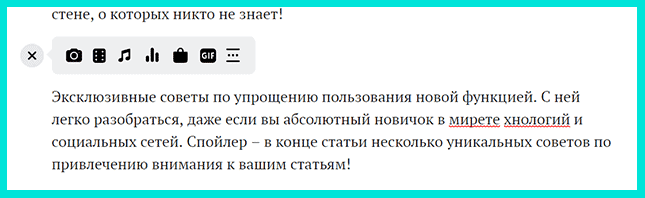
- Следующим шагом вам нужно создать свое послание вашим читателям (это может быть краткий рассказ о сути статьи, вы можете поделиться личными мыслями и переживаниями, пригласить читателя прокомментировать статью или просто можете пожелать своим подписчикам что-нибудь хорошее).
- Последним шагом создайте обложку для статьи – красивое изображение, которое будет привлекать внимание (если не выставить обложку, вместо нее появится размытое фото вашего профиля или группы).

Чтобы опубликовать статью на своей странице:
- Войдите на свою страницу и выберите поле «Статья» в разделе «Что у вас нового?».
- Откроется редактор статей.
- Следуйте приведенным выше инструкциям: они одинаковы для размещения статьи в группе или на личной странице VK.
Вот так просто и буквально за пару минут можно создать отличную статью в личном блоге или группе. Это несложно и привлекает больше внимания, чем сплошной текст, и вы можете поделиться большим количеством информации, которая обязательно привлечет внимание.
Отложенная публикация
Если вы нажмете на ссылку Сейчас под постом, появится окно, в котором вы можете установить дату и время, когда пост был опубликован.

По истечении указанного времени сообщение появится в ленте.
Оформление статьи: форматирование
Предположим, что текст уже написан на другом ресурсе и осталось только отформатировать его. Итак, перейдем в текстовый редактор ВК.
Под номером (1) введите название статьи. Текст появляется под номером (2). Когда вы нажимаете «Enter», появляется крестик (3), и вы можете начать писать или вставить фото или видео, о чем мы поговорим далее. Чтобы закрыть статью без сохранения, нажмите на крестик в правом верхнем углу.
Посмотрите все инструменты для работы с текстом. Моей первой статьей была группа ВКонтакте о курсах массажа — обучение тайскому массажу.
Часть текста статьи видна под буквой (A). Инструменты для работы с ним появляются в верхней части выделения (можно выбрать либо букву, либо абзац). Я выделил строку, из которой хотел бы сделать подзаголовок. Для этого я использую значок под цифрой (6) на фото (B).
Далее рассмотрим инструменты редактора, которые я вынес отдельно на фото (С).
- Подчеркните слово или часть текста жирным шрифтом.
- Позволяет выделить курсивом выбранные слова шрифтом, напоминающим почерк.
- Используйте этот знак, чтобы зачеркнуть нужное слово.
- Вы можете использовать так называемые гиперссылки в тексте, т.е. ссылка встраивается в слово или фрагмент текста. Выберите нужную часть текста и нажмите на нумерованный знак (4). В появившемся окне вставьте ссылку на ресурс, на который вы хотите перейти. Затем нажмите клавишу Enter. Выделенный текст становится синим и подчеркивается. Вы сможете проверить его работу после сохранения статьи.
- Субтитр на первом уровне. Обычно в редакторах это обозначается H 2.
- Подзаголовок на втором уровне — H 3.
- Так называемые сноски, которые позволяют отделить определенный раздел текста вертикальной линией слева или двумя горизонтальными линиями сверху и снизу текста.
На фото (C) показаны примеры инструментов.
Под цифрой (1) мы видим часть текста, выделенную жирным шрифтом. Строка (2) выделена курсивом. Цена зачеркнута, так как действует новая акционная цена (3). Под цифрой (4) находится ссылка на статью о курсах профессионального массажа. Она также выделена жирным шрифтом (1).
Подзаголовок второго уровня, следующий за подзаголовком первого уровня, я специально выделил, чтобы показать, как он обозначен на инструменте маленькой буквой Н. В тексте представлены два типа сносок (7). На панели инструментов они обозначены как кавычки — см. фото (B). При нажатии на первую появляется один вариант, а при повторном нажатии — второй.
В тексте можно создавать нумерованные списки (1) и маркированные списки (2) — пример показан на рисунке (D). Пункты с 1 по 10 перечисляются по пунктам. При нажатии Enter нумерация будет производиться автоматически после каждой строки.
Знак снежинки (расположен в верхней части компьютера), «*» и пробел можно использовать для создания маркированного списка.
Редактор автоматически заменяет некоторые символы. Опечатки автоматически преобразуются в елочные кавычки.
Подготовка к работе в редакторе
Сначала включите функцию «Статьи» в настройках группы. Перейдите в раздел «Управление», затем «Разделы» и включите раздел, который вы хотите видеть. Более подробную информацию о настройках вы можете найти в моей статье: «Как создать и оформить группу в VK: пошаговая настройка сообщества».
На первом этапе мы пишем текст в редакторе. Подведите курсор к значку 1 или 2 в колонке, где мы пишем посты. Вопрос обычно звучит так: «Что у вас нового?» или «Напишите что-нибудь»). В обоих случаях показаны примеры на личной странице и в группе. Вы сразу увидите надпись «Статья»; щелкнув по ней, вы перейдете в текстовое поле.
Вы можете либо заранее подготовить текст в любом редакторе, например, Word или Google Docs, либо написать его прямо в редакторе VK.
Пост постер
Также интересно сделать запись на постере. Привлекательный баннер с текстом можно выбрать из нескольких вариантов.
Я насчитала на них 32 различных фона.
Постер можно загрузить, нажав на значок A в панели инструментов.

Плакат имеет только две опции: фон и надпись.

Как я понимаю, эта штука хороша для создания настроения. Быстро подберите фон, вставьте надпись, и готово.
Пост с аудиозаписью
К посту можно прикрепить музыку, чтобы создать настроение у читателя.
Чтобы добавить песню в пост, нажмите на значок в виде нот.

Форма для загрузки музыки отсутствует; вы можете прикрепить ее непосредственно на свою личную страницу или на страницу группы.
Пост с видео
Нажмите значок фильма, чтобы добавить видео в сообщение.

Открывает окно для выбора источника видеосигнала.

Вы можете прикрепить видео:
- Из видео на вашем сайте;
- Из группового видео;
- Из ссылки, скопировав ее, например, с YouTube;
- Загружено с вашего компьютера.
Пост с граффити
В пост можно загрузить свой собственный рисунок. Это называется граффити, я думаю, потому что возможности рисунка очень скудные. Толщина линии, цвет и интенсивность могут быть выбраны вручную. Получается что-то похожее на граффити из баллончика.
Граффити можно нарисовать в разделе Подробнее — Граффити.

Откроется редактор

Обратите внимание на панель настроек внизу.
В крайнем левом круге можно увидеть, какого цвета и толщины кисть для рисования.
Справа находятся настройки цвета, толщины и интенсивности. Вы можете переключать их, чтобы увидеть, как выглядит ваша кисть.
Невозможно отредактировать граффити после нажатия кнопки «Прикрепить». Изображение граффити будет сохранено на компьютере, и его нельзя будет редактировать.
Вот так выглядит готовое граффити:

Пост с документом
К сообщению можно прикрепить документ: текст или рисунок.
G IF будут отображаться, если вы их прикрепите. Текстовые документы будут отображаться как ссылки в сообщении, которые можно щелкнуть, чтобы открыть.
Чтобы прикрепить документ к сообщению, выберите Дополнительно — Документ.

Откроется окно выбора документа. В этом окне можно выбрать любые загруженные документы или gif-файлы, если они уже были загружены. При необходимости загрузите новый файл.

Пост с опросом
К сообщению можно прикрепить опрос.
Функция скрыта под кнопкой Больше.

Пост с текстом
Создайте сообщение с текстом в области «Что нового у вас».
Текст можно оформить с помощью смайликов. В правом верхнем углу окна создания сообщения вы увидите значок . Если вы нажмете на него, откроется панель выбора смайликов или эмодзи. В списке их очень много, и чтобы увидеть их все, нужно прокрутить его с помощью колесика мыши или полосы прокрутки.

Вы можете использовать эмодзи без ограничений, если не рекламируете их в посте. С их помощью текст можно сделать более крутым.
Например, таким образом:

Эмодзи не следует использовать для серьезных групп, продающих серьезные услуги. Возможно, от них вообще стоит отказаться.
Максимальный объем текста, который можно написать в сообщении, составляет 16384 символов.
В режиме полного отображения большая запись сворачивается.
Я добавил три дополнительных строки к записи на скриншоте выше, и он свернул и обрезал еще две строки.
Если у вас длинный пост, ваш компьютер отобразит только семь строк текста. Вы должны подумать об этом, прежде чем размещать самую важную информацию первой, так как это заинтригует ваших читателей, и они захотят прочитать всю статью.

Пост с фото
К сообщению можно прикреплять фотографии.
Для этого щелкните значок камеры.

При нажатии на эту ссылку откроются ваши фотографии в facebook, и вы сможете выбрать подходящую фотографию. Ничего страшного, если у вас ее нет, но будет хорошо, если вы ее загрузите.
Существует возможность выбора изображений:
- Из личной страницы;
- Из фотоальбома сообщества;
- Загрузите фотографию с компьютера;
- Сделайте снимок с веб-камеры или камеры телефона, если вы публикуете с веб-камеры или камеры телефона.

Если выбрана одна фотография, она будет напечатана на всю ширину ленты. При выборе нескольких фотографий они будут сгруппированы по разным размерам: одни больше, другие меньше.
Поэкспериментируйте с порядком загрузки фотографий, чтобы добиться красивого эффекта.
Можно опубликовать одну фотографию без написания текста в посте, просто добавьте фотографию без текста в поле.
Правила публикации статей для большего охвата аудитории
Важно отметить, что, несмотря на простоту сообщений, контент в VK все равно служит для создания контента для определенного сегмента пользователей, поэтому он должен соответствовать ряду правил, чтобы оставаться актуальным и интересным для широкой общественности.
Убедитесь, что все они соблюдены, чтобы ваши сообщения оставались интересными для максимального количества пользователей (в том числе незарегистрированных пользователей).
Чтобы ваша статья получила много читателей и откликов, вы должны быть ясными и лаконичными.
- Уникальность (не стоит откровенно воровать чужие работы, потому что пользователи читают другие источники, и если вас обвинят в краже чужого материала, доверие ваших подписчиков будет потеряно надолго, если не навсегда)
- Правильное форматирование статьи — разбивайте текст на смысловые блоки, делайте броские заголовки и подзаголовки, чтобы даже человек, которому скучно читать новости, заметил ваш заголовок, который привлечет его внимание и заставит прочитать всю статью.
- Включите немного личных эмоций в каждый свой пост — пользователи социальных сетей любят видеть искренние чувства людей, на которых они подписаны, их подлинный опыт и настоящие, живые эмоции — это всегда привлекает их внимание и заставляет читать то, что так тронуло кумира.
- Поощряйте аудиторию комментировать и ставить лайки, задавайте провокационные вопросы, чтобы аудитория захотела написать что-то сама, или попросите их поделиться похожим опытом из собственной жизни.
- Если вы настаиваете на правдивости своих сообщений, заранее проверьте достоверность всех спорных фактов (год события, точные имена, проверенная информация, чтобы вас не могли обвинить во лжи или «черном» пиаре).
- Сообщайте о текущих новостях и событиях
- Расскажите своим подписчикам немного о себе — сделайте пост о том, что произошло с вами в один день несколько лет назад — короткая история или подборка фотографий помогут вам привлечь новых подписчиков.
- Если ваш личный блог посвящен личностному развитию — расскажите историю о себе или приведите примеры знаменитостей, которые следуют теории, схожей с вашей.
Следуя этим простым советам, вы убедитесь, что ваши публикации достигнут широкой аудитории и станут еще более популярными.
Вот несколько полезных советов: как сделать смайлик в VK рядом с фамилией, как создать ссылку в VK на человека и как сделать ссылку активной в VK.
Продвижение и раскрутка групп вконтакте. пост или статья?
P R методы оба заслуживают места в рейтинге лучших PR методов. В то же время, статья имеет формат новой функции, не до конца принятой пользователями.
Самым основным и успешным способом продвижения являются посты. Посты от групп с разным уровнем популярности считаются взаимной рекламой, которая приносит плоды в течение первого часа. В отличие от статьи, пост не обязательно открывать в новом окне. Вся информация видна невооруженным глазом, и никакой дополнительный текст не скрыт внутри.
Статья имеет информационный формат, но для ее прочтения необходимо перейти на новую страницу. Многие пользователи не готовы останавливаться и тратить время на чтение статьи во время прокрутки ленты новостей.
Что касается того, какой из этих двух методов продвижения лучше, то на данный момент выигрывают стандартные посты, так как они проще и популярнее. Статьи Вконтакте — это относительно новая функция, поэтому есть надежда, что сервис окажется полезным и наберет большое количество поклонников.
Публикация и черновики записей
Разобрав основные моменты, касающиеся редактирования, перейдем к сохранению и публикации.
Вы можете добавить новый черновик через » » в том же разделе.
Статью также можно легко опубликовать. Нажмите на соответствующий раздел. Возможно, нас не устраивает обложка поста, поэтому вы можете загрузить собственное изображение с компьютера.
Копируем ссылку на материал, вставляем в поле добавления поста и жмем «Отправить».
Когда пользователь нажимает на кнопку чтения, он переходит по ссылке на опубликованный у нас материал.
Нажатие кнопки полумесяца переключает в «Ночной режим».
Вот мы и рассмотрели новый редактор статей в «Вконтакте».
Какие преимущества и выгоды получат пользователи от новой функциональности?
Давайте взвесим все за и против этого:
- Возможность сохранять сразу несколько черновиков, экономя время и трудозатраты;
- Выделение моментов в статье, которые необходимо подчеркнуть, привлекая внимание к записи потенциальных клиентов и подписчиков;
- Редактирование сохраненных и опубликованных записей в любое время;
- Простое и легкое добавление медиафайлов
Работа с текстом в редакторе статей вк
Предположим, вы напечатали вступление к заметке и хотите отформатировать этот фрагмент. Сделать это очень просто. После выбора нужных фраз появится меню.
В вашем распоряжении имеются следующие функции
- Круто.
- Курсив.
- Зачеркнуто.
- Вставка ссылки.
- Заголовок H1.
- Подзаголовок.
Щелкните значок еще раз, чтобы получить второй вариант. Тексты с маркированными и нумерованными списками хорошо воспринимаются. Их также легко создавать. Следующая строка первого абзаца должна начинаться с цифры 1. За точкой должен следовать пробел, или за * должен следовать пробел. После двойного нажатия Enter список будет завершен. Longread может содержать до 100 000 символов.
Редактирование
По разным причинам статью может потребоваться отредактировать. Вам нужно исправить ошибку, добавить дополнительный материал или удалить неактуальную информацию.
Нажмите на знакомый значок редактора, затем выберите «Мои статьи» — «Опубликованные», чтобы вернуться в редактор. В этом списке вам нужно найти материал, который вы хотите изменить.
Вы можете редактировать статью обычным способом, и она будет автоматически сохраняться каждые 2 секунды. Теперь, когда публикация является черновиком, ее необходимо пересохранить.
Думаю, это все, что я могу сказать по этому поводу. Теперь вы узнали, как загружать фотографии и видео на стену или в группу Facebook, если вы не делали этого раньше. И теперь вы сможете создавать высококачественные публикации, которые привлекут больше читателей.
Создание статьи в редакторе вк
Для публикации нового лонгрида нажмите соответствующую кнопку в ленте новостей. Вы можете добавить материалы в группу, введя их и нажав аналогичную кнопку в окне публикации. После выполнения этого действия откроется текстовый редактор.
Функционально он значительно лучше, чем базовый редактор WordPad в Windows, но все элементы, необходимые для простого форматирования, здесь есть:
- Жирный текст;
- Курсив;
- Зачеркивание;
- Выходная ссылка;
- Цитирование;
- Заголовки уровней 2 и 3.
Для заголовка статьи используется тег H1. Вы можете начать редактировать свой текст после его ввода непосредственно в редакторе. Черновики автоматически сохраняются по мере набора текста, чтобы вы могли вернуться к ним позже. Yenter позволяет вставить изображение, видео и даже ссылку, просто дважды коснувшись абзаца. Анимация в формате GIF, аудиофайл.
Копирование и вставка из обычного текстового процессора — например, Microsoft Word или LibreOffice Writter — доступны. Форматирование документа было сброшено текстовым процессором, поэтому разметку нужно делать заново.
В нижней части редактора имеется несколько функциональных разделов для добавления дополнительных элементов:
- Формат (описан выше);
- Медиа (добавление визуального контента);
- Быстрые клавиши (предложения для быстрых комбинаций);
- Списки (предложения по созданию маркированного или нумерованного списка).
Автоматическое сохранение записи преобразует ее в вики-разметку, используемую на сайте Вконтакте. Это удобно для пользователя тем, что ему не нужно запоминать теги и специальные символы для ее создания — все будет сделано автоматически. Творческим людям, которые пишут вдохновляющие тексты, но не умеют работать с кодами, это очень полезно, так как упрощает работу.
В качестве примера вот статья, оформленная таким образом:
Топ-7 преимуществ размещения статьи в вк
Помимо удобства и простоты публикации длинных текстов, новые возможности «ВКонтакте» предлагают следующие преимущества:
- Вы можете использовать его для личного блога, собственной группы или для создания рекламных постов ВКонтакте.
- В начале сообщения создается черновик, который становится видимым для всех только после публикации. Если произошла ошибка освещения или вы случайно закрыли вкладку — черновик автоматически сохраняется и ждет вас в разделе «Статьи».
- Статьи, опубликованные через новое меню, могут просматривать и незарегистрированные пользователи, что обеспечивает им более широкий охват.
- Когда статья достигает 100 просмотров, становится доступна статистика, показывающая, сколько пользователей прочитали статью, сколько прочитали только половину и сколько только открыли и закрыли сообщение. Вы можете использовать это для улучшения качества своих публикаций.
- Статья выглядит более презентабельно и привлекает больше внимания, чем обычные посты и вики-страницы.
- Увеличивает количество просмотров страницы и посещений страницы/группы.
- Статьи можно просматривать даже при плохом доступе в Интернет.
Удаляем статью вконтакте:
- Авторизуемся на личной странице с компьютера или ноутбука;
- Переходим к стене и жмем иконку с буквой «Т»;

Иконка для создания статьи
- В новом окне редактора, переходим в раздел «Статьи», затем нажимаем на список «Публикация»;

Пункт меню «Публикация» в редакторе статей ВК
- Находим нужную статью, открываем и переходим в раздел «Публикация»;
- Помимо кнопки «Удалить», у вас есть возможность изменить адрес публикации, добавить обложку;

Удаление статьи из ВК
- После удаления, всплывает следующее окошко. Подтверждаем;

Подтверждение удаления статьи ВК
- Переходим в «Черновик», находим перенесенную статью и жмем на крестик;

Удаляем статью из черновиков
Эта статья является последней.


