- Характеристики ОФД
- Как происходит регистрация и заполнение данных в личном кабинете сокращенно (ЛК) на специализированном сайте ОФД lk. platformaofd
- Готовые решения для всех направлений
- Вход
- Начало работы на платформе ОФД
- Основные параметры
- Пункт чеки
- Пункт кассы
- Пункт магазины
- Пункт аналитика
- Пункт профиль
- Пункт документы
- Пункт сотрудники
- Пункт лицевой счет
- Преимущества платформы
- Как подготовиться к работе с КЭП
- Как начать сотрудничество с ОФД
- Мобильное приложение Платформа ОФД
- Установка на iOs
- Установка на Андроид
- Заключение
- Подключение к «1 ОФД»
- «Пробный»
- «Квартальный»
- «Годовой»
- «Годовой с ФН»
- «Купил и забыл»
- Основные настройки для кассы
- Регистрация и заключение контракта
- Подключение онлайн-кассы
- Активация онлайн-кассы
- Функциональность личного кабинета
- Настройки «1 ОФД» для ККМ
- Тестовая площадка для настройки ККТ в «Первый ОФД»
- Настройки «Первый ОФД» для кассы
- Замена ФН и другие вопросы
- Наш каталог продукции
- Что нужно для начала работы в личном кабинете «Платформы ОФД» Эвотор
- Договор
- Программное обеспечение
- Зачем входить в личный кабинет «Платформы ОФД» Эвотор
- Личный кабинет налогоплательщика на сайте ФНС
- Как зарегистрировать кассу в личном кабинете на сайте ФНС
- Что можно делать в личном кабинете «Такскома»
- Работа в личном кабинете онлайн-кассы от «Такском»
- Личный кабинет «Платформа ОФД» (Эвотор)
- Как войти в личный кабинет
- Вход в Личный кабинет клиента
- Регистрация Личного кабинета клиента
- Вход в личный кабинет Платформа ОФД (Эвотор) для партнеров
- Регистрация партнерского кабинета
- Офис «Платформа ОФД» на карте
Характеристики ОФД
Эта система дает пользователям определенные преимущества:
Это оборудование быстро и без всякого риска или задержки передает чеки, которые выдает кассовая техника, в ФНС. Предприятия больше не боятся, что информация о продаже затеряется. Они могут пользоваться высокотехнологичными сервисами, через которые легко смотреть на объемы реализации под другим углом.
С помощью платформы ОФД:
Кроме того, технический отдел фирмы готов отвечать на вопросы в режиме 24/7.
Как происходит регистрация и заполнение данных в личном кабинете сокращенно (ЛК) на специализированном сайте ОФД lk. platformaofd
Чтобы корректно работать с системой, потребуется установить программу на компьютер, которая откроет доступ к просмотру сайтов и позволяет шифровать сведения, чтобы они были защищены от подделки и копирования.
Далее нужно двигаться по шагам:
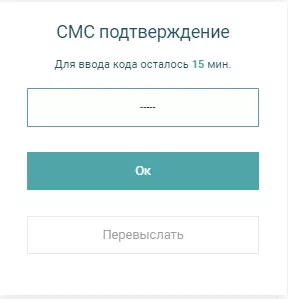
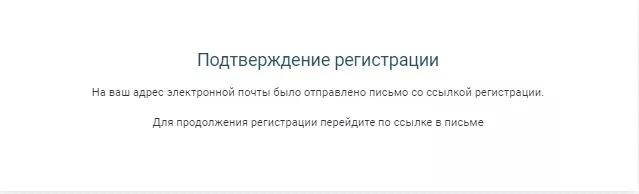
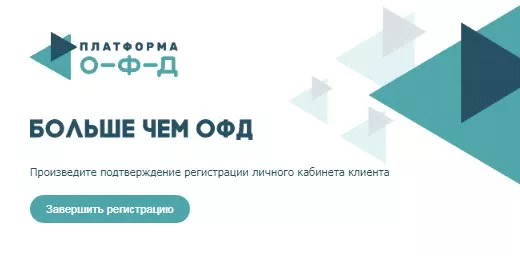
Поздравляем, после этой кнопки ОФД личный кабинет будет создан, им можно пользоваться. Важно внимательно прочитать условия публичной оферты – их необходимо выполнять. Если есть специальный код со скидкой, его нужно ввести в подписанное поле. Также система может потребовать указать уникальный номер агента или цифры сертификата, но это не обязательная строчка. Для дальнейшего использования ЛК рекомендуется подключение КЭП. Без него невозможно подтвердить подлинность операций.
Готовые решения для всех направлений
Ускорьте работу сотрудников склада при помощи мобильной автоматизации. Навсегда устраните ошибки при приёмке, отгрузке, инвентаризации и перемещении товара.
Мобильность, точность и скорость пересчёта товара в торговом зале и на складе, позволят вам не потерять дни продаж во время проведения инвентаризации и при приёмке товара.
Обязательная маркировка товаров — это возможность для каждой организации на 100% исключить приёмку на свой склад контрафактного товара и отследить цепочку поставок от производителя
Скорость, точность приёмки и отгрузки товаров на складе — краеугольный камень в E-commerce бизнесе. Начни использовать современные, более эффективные мобильные инструменты.
Повысьте точность учета имущества организации, уровень контроля сохранности и перемещения каждой единицы. Мобильный учет снизит вероятность краж и естественных потерь.
Повысьте эффективность деятельности производственного предприятия за счет внедрения мобильной автоматизации для учёта товарно-материальных ценностей.
Первое в России готовое решение для учёта товара по RFID-меткам на каждом из этапов цепочки поставок.
Исключи ошибки сопоставления и считывания акцизных марок алкогольной продукции при помощи мобильных инструментов учёта.
Получение сертифицированного статуса партнёра «Клеверенс» позволит вашей компании выйти на новый уровень решения задач на предприятиях ваших клиентов..
Используй современные мобильные инструменты для проведения инвентаризации товара. Повысь скорость и точность бизнес-процесса.
Показать все решения по автоматизации
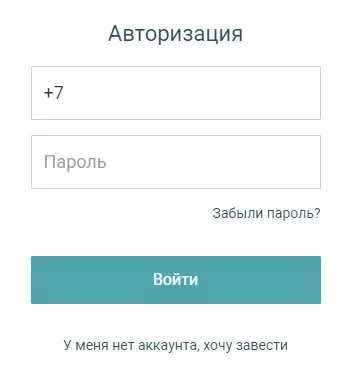
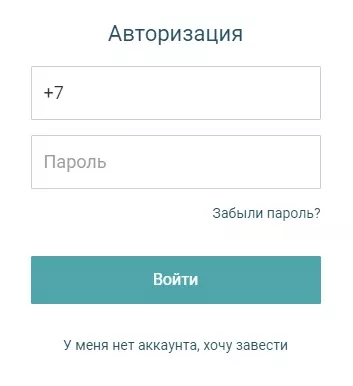
Вход
Обычно вся регистрация укладывается в 3-5 минут, из которых половину времени занимает ожидание письма и сообщения.
Затем можно входить и пользоваться. На странице предстоит вписать:
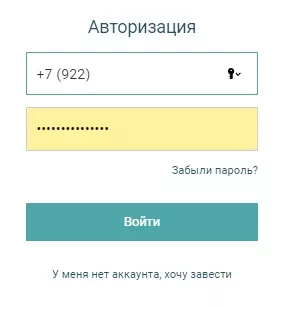
Обратите внимание, что если пользователь в какой-то из входов поставит галочку «сохранения» в браузере, то каждый раз заполнять это не понадобится. Если этого не сделать, то всегда есть риск, что информация для доступа будет утрачена.
Чтобы его восстановить, следует нажать на «забыли пароль».
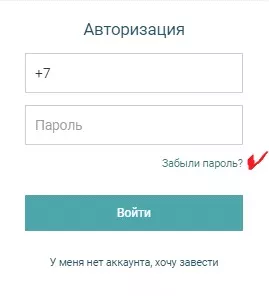
На новой страничке вводится номер телефона, который использовали при регистрации. Затем – придумывается другой, более запоминающийся пароль. Лучше, если он будет состоять из комбинации букв и цифр в разном порядке. Затем его следует повторить в соседнем поле. Так получится проверить правильность заполнения и запомнить это.
Когда все будет проверено, можно нажимать на «восстановить». На телефон придет код, который вводится в подходящее для этого поле. Затем, когда настройка завершена, приходит уведомление, что все успешно изменено. Мы советуем сохранять информацию в браузере и дополнительно на бумажном носителе – в ежедневнике или чем-то подобном. Так всегда будут под рукой сведения, обеспечивающие быстрый вход в систему.
Начало работы на платформе ОФД
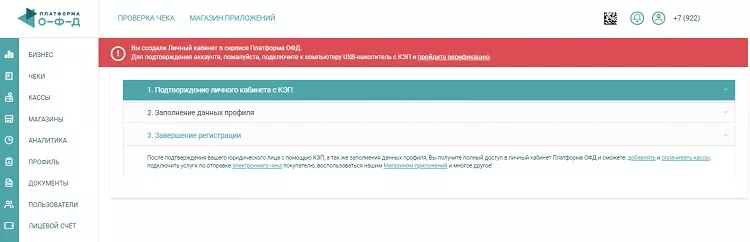
Когда пользователь первый раз оказывается в своем личном кабинете, его просят подтвердить аккаунт. Для этого придется выполнить 3 действия:
Основные параметры
Когда сайт создавался, его возможности ограничивались только передачей информации. Массив фиксировался на фискальной ленте кассы и памяти. Там же регистрировался прием наличных или пластиковой карты.
Сейчас функционал сервиса в разы вырос. Теперь клиент может в личном кабинете на www oofd kz:
А теперь давайте разберем часть функций подробнее.
Пункт чеки
Этот подпункт в меню имеет 4 раздела:
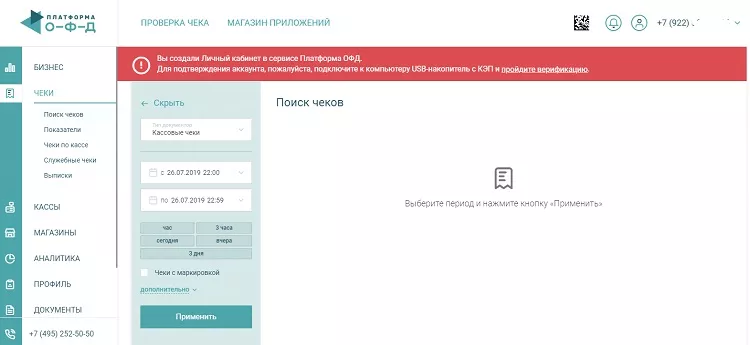
Также здесь есть возможность отследить – отчет о закрытии/открытии смен и о состоянии счета, бланки строгой отчетности, чеки коррекции и другие.
Пункт кассы
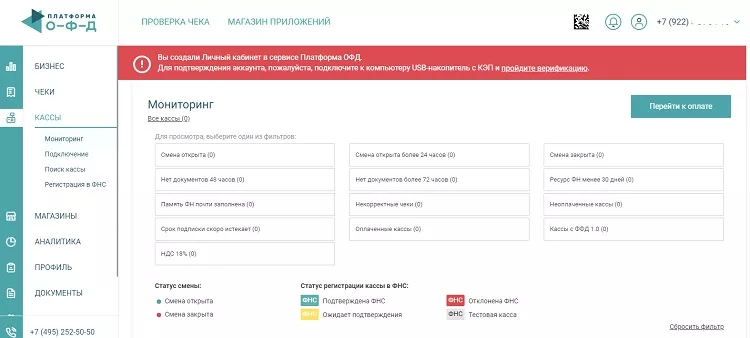
В ЛК можно отслеживать и контролировать функционирование кассовых аппаратов. Этот раздел отражает данные о:
Также здесь можно выполнить подключение и регистрацию оборудования через ФНС. Доступен поиск по параметрам ККТ, можно найти одну определенную кассу через ЛК.
Пункт магазины
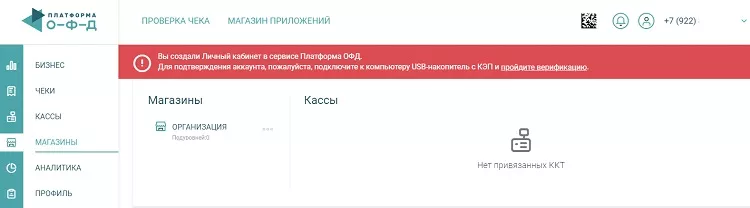
В этом подразделе хозяин может следить за структурой организации всех процессов. Делает он это в одном окне, не приходится открывать множество вкладок. Можно создать удобную структуру ККТ, которой легко управлять. Собственник или администратор способен формировать этот подпункт так, как ему нужно.
Пункт аналитика
Это серьезная часть работы фирмы. Важно уметь формировать отчеты по:
На его основе можно менять количество заказанных категорий и менять закупку, минимизируя неактуальные товары.
Пункт профиль
Через эту часть программы реально вносить изменения на удалении. Это касается:
Кроме того, можно сформировать новый аккаунт для другой фирмы, которая находится под контролем пользователя.
Пункт документы
Здесь хранятся все актуальные бумаги, которые подписываются или согласовываются между фирмой и системой. Из этой части программы их можно смотреть, скачивать и печатать при необходимости.
Пункт сотрудники
В этом подпункте можно настроить доступы для персонала. Это возможность входить и редактировать для каждого пользователя отдельно.
Пункт лицевой счет
Важный для компании раздел. Что здесь делают:
Преимущества платформы
Есть несколько достоинств системы, о которых следует рассказать:
Как подготовиться к работе с КЭП
Это своеобразный реквизит документа, у которого всего 2 назначения:
Создают его с помощью криптографического преобразования данных. Подробная информация о том, как установить и настроить КЭП, есть в специальном руководстве на сайте ОФД.
По факту это специализированный файл, который хранится на флеш-накопителе и задействуется, чтобы подписать все важные бумаги. Без него документ считается неподписанным и не имеет юридической силы.
Оформить его и начать использовать можно 2 путями:
Любой пользователь может воспользоваться тем методом, который считает более удобным и подходящим для себя. Главное – чтобы у выбранной фирмы была аккредитация и разрешение на этот тип работы.
Как начать сотрудничество с ОФД
Чтобы это сделать, нужно выбрать в системе пункт «Сгенерировать договор». Этот пункт находится в меню «Документы» в ЛК. Если требуется электронная версия, то можно нажать на кнопку «добавить». Потом проверить актуальность и внести вручную все недостающие данные. После этого документация пересылается на проверку и на подпись ответственного человека.
Когда с их стороны все будет подтверждено, сменится статус на «Требует подписания с КЭП». В этом случае останется последний штрих – нажать на «Подписать». Это будет акт согласия с договором со стороны пользователя. Затем откроется окно, в котором необходимо коснуться кнопки «Загрузить». После этого можно считать, что документы на оказание услуг с компанией были подписаны.
Мобильное приложение Платформа ОФД
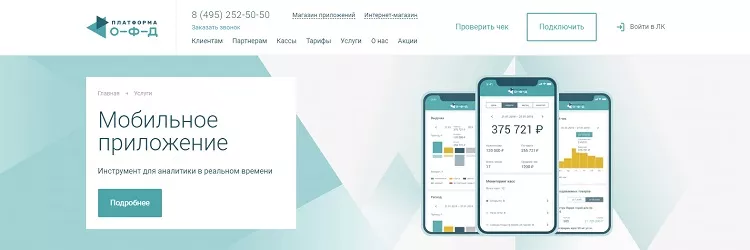
С каждым годом количество людей, которым удобнее пользоваться мобильной техникой, а не стационарным компьютером. Поэтому организаторы системы разработали версию, которая позволяет контролировать и управлять бизнесом в любой удобный момент времени.
Установка на iOs
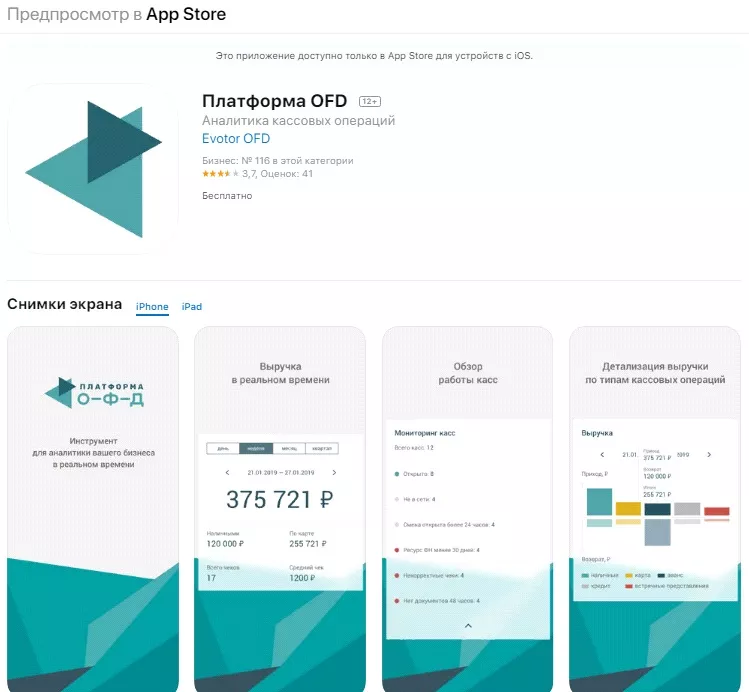
Это приложение называется «Платформа OFD». Оно легко скачивается из интернет-магазина App Store, является бесплатным и работоспособным. Главное, чтобы телефон или планшет поддерживал уровень iOS 9.0 и выше. На более старой операционной системе оно будет тормозить или вовсе откажется запускаться.
Установка на Андроид
К сожалению, пока «ОФД» можно устанавливать из App Store. Это значит, что на данный момент оно доступно только для владельцев продукции Apple.
Всем клиентам, которые пользуются техникой на Андроид, пока необходимо подождать. Запуск приложения для них запланирован на ближайшее время.
Когда программа появится в магазине Google Play, она будет идентична той, что сейчас предлагается собственникам Эппл и будет включать все последние обновления, которые выйдут на тот момент.
Для тех, кто пользуется этой системой, сейчас доступен другой софт под названием «Контроль выручки». Здесь можно моментально узнать:
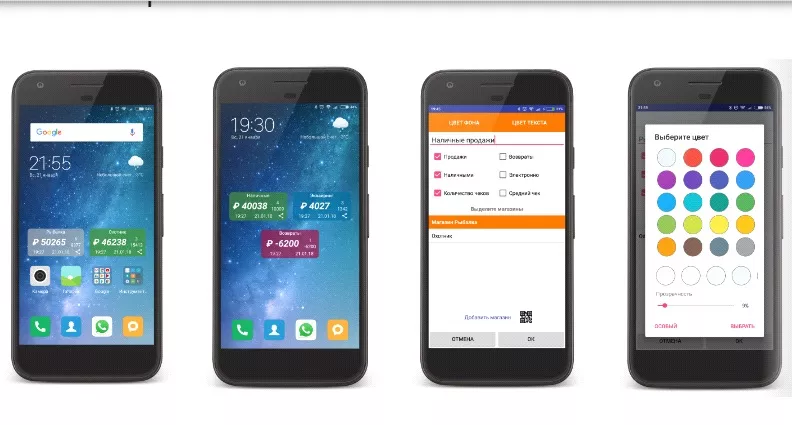
Оно доступно в магазине market.platformaofd.ru на их официальном сайте. Поставить его можно бесплатно, а обслуживать — за 70 рублей ежемесячно. Первые 2 недели будут тестовыми, поэтому за них платить не придется.
Заключение
Мы разобрали, как работает оператор фискальных данных и как осуществить вход в личный кабинет на сайте ОФД (www oofd) для каждого пользователя. Изучили все нюансы и пункты меню, изучили, как нужно действовать, чтобы сотрудничество с платформой было удобным и простым. С помощью сервиса можно собирать и анализировать статистику, искать конкретные чеки и ККТ, печатать отчетность и сравнивать работоспособность отдельных точек. Автоматизировать рабочие процессы в своей компании вы также можете с помощью ПО от «Клеверенс» — мы предлагаем различные решения, которые помогут упростить рутинные задачи.
«Первый ОФД» — ведущий оператор фискальных данных, обслуживающий более 185 000 владельцев бизнеса по всей России. Клиентам доступна линейка выгодных тарифных планов, функциональный личный кабинет и круглосуточная техническая поддержка. В этой статье остановимся на стоимости обслуживания, алгоритме подключения и настройке ККМ в 1 ОФД.
Подключим кассу к ОФД всего за 1 день без вашего участия!
Оставьте заявку и получите консультацию в течение 5 минут.
Подключение к «1 ОФД»
Для подключения к «1 ОФД» предусмотрено 4 основных тарифных плана плюс один тестовый для оценки качества услуг и функциональности пользовательской системы. Предприниматель самостоятельно выбирает подходящие тарифы и количество подключаемых онлайн-касс.
«Пробный»
Тестовый режим, обслуживание на бесплатной основе. Действует в течение 5 дней после подключения кассового оборудования. За выделенный период можно понять, подходит ли компания для сотрудничества. По истечении тестового периода пользователю предлагается перейти на другой тарифный план или отказаться от услуг.
«Квартальный»
Тарифный план предусматривает обслуживание в течение 3 месяцев. Предполагает безлимитную передачу документов в ФНС. Предложение рассчитано на клиентов, занимающихся сезонной предпринимательской деятельностью. Стоимость обслуживания на 3 месяца — 900 рублей для каждой единицы контрольно-кассовой техники.
«Годовой»
Тарифный план предполагает оказание услуг в течение года с передачей неограниченного количества чеков в налоговую инспекцию. Предложение актуально для владельцев кафе, розничных магазинов, представителей других направлений бизнеса. Стоимость годового обслуживания для одной онлайн-кассы — 3000 рублей, нередко действует скидка до 16 %.
«Годовой с ФН»
Альтернативный годовой тарифный план, где клиент подключает услугу с безлимитом по количеству чеков и покупает фискальный накопитель сроком на 13 месяцев. Общая стоимость комплекта — 8500 рублей.
«Купил и забыл»
Тариф на обслуживание в течение 3 лет. Ограничений по количеству отправляемых в налоговую службу чеков нет. Предложение рассчитано на крупных бизнесменов, желающих заключить долгосрочный договор на обслуживание онлайн-касс и при этом сэкономить. Стоимость услуги для единицы оборудования — 6900 рублей, предусмотрена скидка до 36%.
Основные настройки для кассы
Перед настройкой ККТ при подключении к «Первому ОФД» необходимо создать личный кабинет, заключить договор сотрудничества и оплатить услугу. После этого откроется возможность работы контрольно-кассовой техники с «1 ОФД».
Регистрация и заключение контракта
Система автоматически создаст ЛК. Для входа указывайте ИНН и пароль. Если забыли данные для авторизации, воспользуйтесь функцией восстановления доступа, указав электронную почту. В течение минуты на нее придет письмо с инструкцией.
Следующий шаг — заключение соглашения с компанией. Для подписания оферты в ЛК выберите раздел «Организация» и нажмите «Договор». Ознакомьтесь с условиями сотрудничества. Подпишите оферту электронной подписью. Если еще не получали КЭП, можете заказать ее у оператора. Оформление заявки на изготовление электронной подписи происходит в ЛК. В разделе «Организация» выберите «Выпустить КЭП» и заполните предложенную форму.
Мы готовы помочь!
Задайте свой вопрос специалисту в конце статьи. Отвечаем быстро и по существу. К комментариям
Подключение онлайн-кассы
Для подключения техники в ЛК перейдите во вкладку «ККТ». Откроется страница, где нажмите кнопку «Добавить онлайн-кассу». Подключение устройства доступно двумя способами:
Обязательно сохраните внесенные изменения.
Активация онлайн-кассы
Активация контрольно-кассовой техники проходит в разделе «Управление кассами». Активировать можно только устройства, прошедшие регистрацию в ФНС и имеющие статус «Зарегистрирована». Если техника еще находится на этапе постановки на учет, дождитесь завершения процедуры.
Для активации онлайн-кассы перейдите во вкладку «ККТ». В представленном списке найдите нужное оборудование, поставьте напротив него галочку и нажмите на синюю кнопку «Выбрать тариф». Если ранее оплачивали услуги компании, укажите код активации. Если еще не выбирали вариант обслуживания, ознакомьтесь с действующими предложениями.
Напротив подходящего тарифного плана нажмите кнопку «Оплатить». Если баланс лицевого счета положительный, с него спишется требуемая сумма. Произойдет перенаправление на страницу со списком касс. Повторно выделите нужное оборудование, нажмите напротив его названия зеленую кнопку «Активировать тариф».
Если активация прошла успешно, и касса подключена к сети, начнется автоматическая отправка документов. Все переданные чеки отобразятся в личном кабинете.
Функциональность личного кабинета
Личный кабинет — удобный инструмент для работы и контроля бизнес-процессов. Пользователю доступно не только добавление в систему кассового оборудования и его активация, но и другие возможности:
Еще можно составлять отчеты по закрытым сменам, пробитым чекам, товарным позициям и т. д.
Зарегистрируем кассу в ФНС и подключим к ОФД без вашего участия!
Настройки «1 ОФД» для ККМ
Клиентам «1 ОФД» доступны 2 площадки для настройки ККМ:
Для каждой из них создается отдельный ЛК, указываются соответствующие параметры серверов и портов.
Тестовая площадка для настройки ККТ в «Первый ОФД»
Чтобы получить доступ к тестовой площадке для настройки ККТ «1 ОФД», используются следующие данные:
Настройки «Первый ОФД» для кассы
При подключении к основной площадке указывают следующие настройки для кассы в «Первый ОФД»:
Замена ФН и другие вопросы
Клиенты часто обращаются в техподдержку «1 ОФД» по поводу замены ФН. Она может потребоваться по разным причинам: исчерпан ресурс, истек срок работы, неверно указан регистрационный номер, выход из строя, блокировка из-за продолжительности открытой смены более 24 часов и т. д. В любом случае замена фискального накопителя происходит следующим образом:
Вам будет интересно: Регистрация кассового аппарата в ОФД и ФНС
Чтобы выполнить перевод ККТ от другого оператора, техподдержка рекомендует следовать пошаговой инструкции:
Клиентов часто интересует, можно ли использовать гаджеты для входа в ЛК. Для пользователей мобильных устройств компания предлагает специальное приложение «Бизнес-помощник» — доступно для устройств на iOS и Android. С его помощью можно в режиме реального времени отслеживать статус работы онлайн-касс и контролировать основные показатели торговли: объем продаж, количество пробитых квитанций и другие, что позволит корректировать ассортиментную политику и разрабатывать эффективные маркетинговые кампании.
Ответы на другие вопросы представлены в «Базе знаний» на официальном сайте компании. Также в любой момент можно связаться со специалистом техподдержки. Для связи есть несколько вариантов:
Служба работает в круглосуточном режиме.
Регистрация и перерегистрация в ФНС всего за 1 день без посещения налоговой!
Оцените, насколько полезна была информация в статье?
Наш каталог продукции
У нас Вы найдете широкий ассортимент товаров в сегментах кассового, торгового, весового, банковского и офисного оборудования.
Посмотреть весь каталог
После вступления в силу поправок к закону от 22.05.2003 года 54-ФЗ, в июне 2016 года большинство бизнесменов установили онлайн-кассу. Чтобы передавать информацию в ФНС, нужно заключить договор с оператором фискальных данных (далее ОФД). Один из них — ОФД Эвотор. Для того, чтобы начать работу с ним, пройдите на сайт https://lk.platformaofd.ru и зарегистрируйтесь в личном кабинете «Платформа ОФД» Эвотор. Что делать дальше и как в нем работать, мы расскажем в статье.
Подскажем, какая касса «Эвотор» подойдет под ваш бизнес.
Что нужно для начала работы в личном кабинете «Платформы ОФД» Эвотор
Для этого не нужно идти в налоговую. Все операции выполняются в ЛК пользователя «Платформа ОФД».
При помощи ЭП подписывают и шифруют электронные документы, отчеты для ФНС. Получают КЭП в аккредитованном Удостоверяющем центре (далее УЦ) или заказывают на сайте «Платформа ОФД». У компании «Эвотор» сертификат подписи стоит 1 500 руб. Готовую КЭП записывают на защищенный ПИН-кодом токен. Стоимость токена на сайте «Эвотор» — 1 100 руб.
Договор
Договор с оператором ФД от Эвотора заключается в личном кабинете пользователя в 4 этапа:
Договор вступает в силу после подписания обеими сторонами электронной версии документа.
Программное обеспечение
Для работы в ЛК рекомендуем установить следующие программы:
Установите и настройте ПО и КЭП самостоятельно или обратитесь в «Платформа ОФД». Стоимость услуги 1 000 руб.
Зачем входить в личный кабинет «Платформы ОФД» Эвотор
В ЛК «Платформа ОФД» контролируется работа ККТ, доступны к просмотру документы, составляются отчеты и прочее. Ниже подробнее расскажем о функционале каждого раздела ЛК.
В этом разделе просматриваются чеки, представлена для ознакомления информация о возвратах и корректировках. Здесь размещены данные о регистрации ККТ, движении бланков строгой отчетности. Доступно 3 вида отчетов:
Отчеты формируются по каждой торговой точке или смарт-терминалу.
В этом разделе добавляются онлайн-кассы в ЛК. Данные вносятся вручную или выгружаются из файлов с расширением xml и csv.
На вкладке «Мониторинг» представлена информация об открытии/закрытии смены, чеках, состоянии ККТ и других данных. В разделе доступен поиск добавленных касс по их наименованию, регистрационному и заводскому номеру.
Раздел предназначен для просмотра структуры организации в разрезе контрольно-кассовой техники. Формируется произвольно каждым пользователем системы. Есть опция «привязать» терминал к каждой торговой точке или определенному направлению деятельности.
В разделе доступно 4 отчета:
Первые 3 отчета формируются за неделю или месяц.
В этом разделе вносится информация о предприятии. В любой момент данные можно исправить. Здесь меняется пароль и проходит регистрация с ЭП, которая нужна для заключения договора с оператором ФД. Доступна функция управления аккаунтами, позволяющая создать профиль еще одной организации. При входе в ЛК система попросит выбрать нужную компанию.
Отображаются документы, которые заключены между вами и оператором ФД: договора, счета, акты и прочее. Доступны просмотр и скачивание документов.
В разделе можно добавлять и удалять сотрудников, привязывать их к торговым точкам. Сотруднику открывается доступ к некоторым или всем функциям ЛК.
Здесь контролируется движение средств на счете, формируются счета на оплату, просматривается статистика, приобретается подписка для касс.
Техническое сопровождение оборудования. Решим любые проблемы!
Предприниматели могут взаимодействовать с онлайн-кассой через 3 личных кабинета. Первый — на сайте налоговой, второй — на сайте ОФД. Некоторые производители касс разрабатывают отдельный личный кабинет, через который можно смотреть информацию о продажах или загружать в ККТ базу товаров.
Бесплатная консультация по работе с онлайн-кассой!
Личный кабинет налогоплательщика на сайте ФНС
Ссылка на вход в личный кабинет: nalog.ru
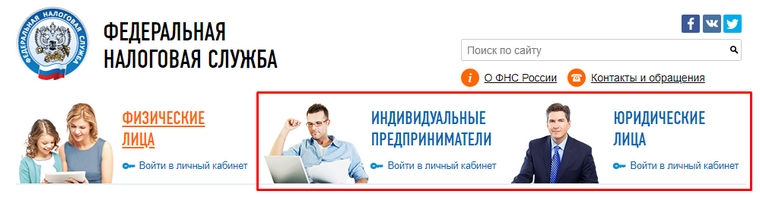
Вход в личный кабинет онлайн-кассы на сайте налоговой
В нем компании и ИП могут зарегистрировать ККТ или снять с учета после закрытия предприятия. Теперь не нужно лично идти в налоговую. После регистрации кассы в личном кабинете можно посмотреть всю информацию по ней: регистрационный номер, адрес магазина, сколько еще проработает фискальный накопитель.
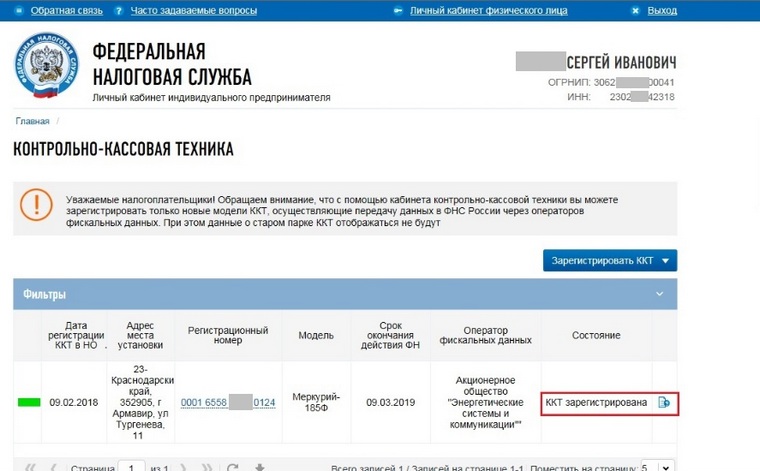
Информация о кассах на сайте налоговой
Еще в личном кабинете можно добровольно признаться в нарушении. Например, вы применяли кассу, которая не соответствует закону, или не выдали чек по просьбе покупателя. За эти нарушения вам грозит штраф по ч. 2, 4 и 6 ст. 14.5 КоАП РФ. Вас не оштрафуют, если вы устраните нарушение и в течение трех дней признаетесь о нем через личный кабинет.
Если клиент пожалуется в налоговую, к примеру, на то, что вы не прислали ему электронный чек, ФНС проверит нарушение и запросит у вас дополнительную информацию через личный кабинет. В ЛК вы сможете ответить на запрос, признать или опровергнуть это нарушение.
Как зарегистрировать кассу в личном кабинете на сайте ФНС
Ссылка на вход в личный кабинет: https://lk-ofd.taxcom.ru.
Чтобы работать в ЛК оператора фискальных данных, тоже нужна электронная подпись, как и для работы с сайтом налоговой. О настройке компьютера перед работой читайте в инструкции Такском.
Что можно делать в личном кабинете «Такскома»
1. Регистрировать кассу в ФНС и заключать договор с ОФД. Личный кабинет оператора интегрирован с личным кабинетом налоговой. Поэтому регистрировать кассу можно сразу в нем.
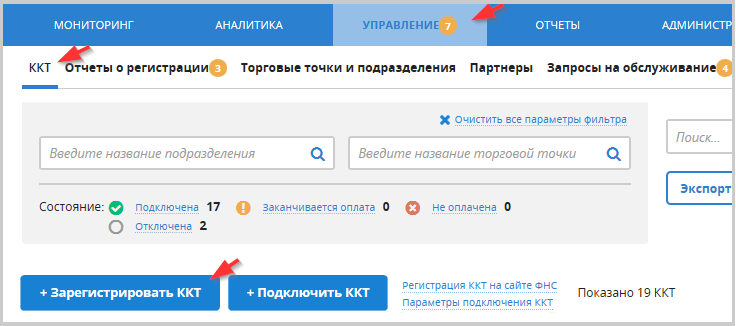
Регистрация кассы в ФНС через сайт ОФД
2. Следить за работой ККТ и кассиров. Вы можете видеть, какая касса перестала отправлять документы и вовремя ли кассир открывает смену. Еще вы узнаете, когда покупать новый фискальный накопитель и оформлять новый договор с ОФД.
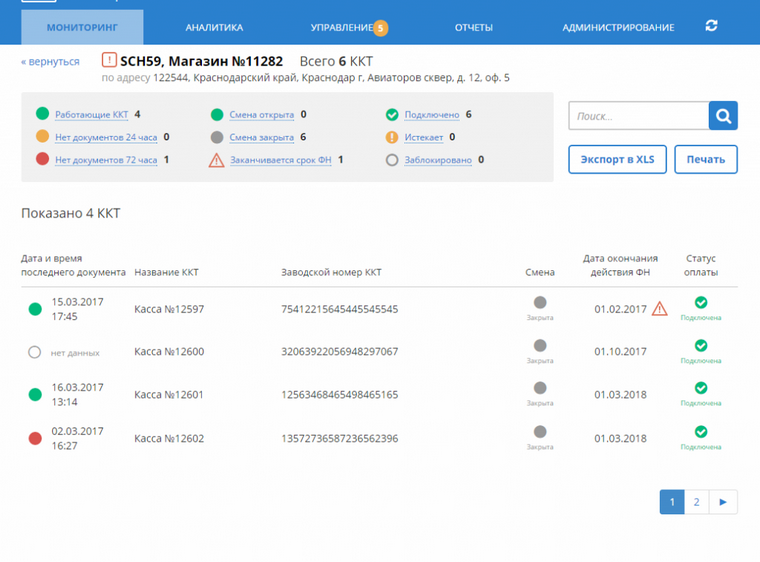
Информация об онлайн-кассе в личном кабинете «Такскома»
3. Анализировать продажи. Через оператора проходят все ваши чеки, поэтому вы можете получить собранную из них информацию: выручку по магазину или по отдельной кассе, средний чек и количество покупок. Можете смотреть какой кассир и в какую смену сколько заработал. Это позволит тестировать рекламные каналы и увеличивать показатели магазина.
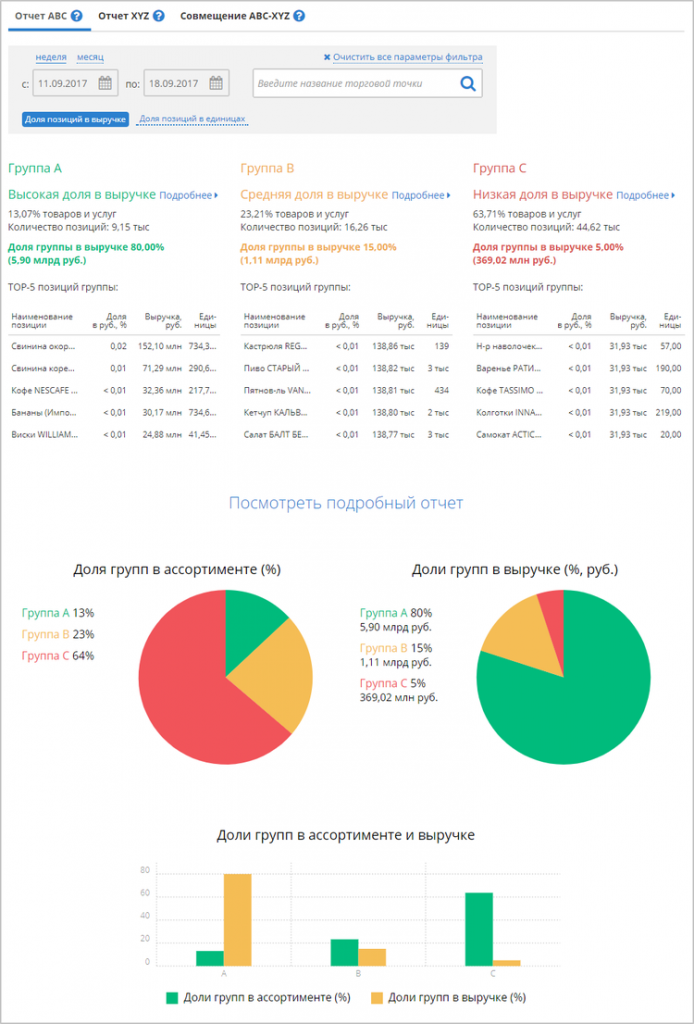
Вся информация доступна в графиках и цифрах
4. Настраивать уведомления на e-mail. Например: касса не выдает документы более 24 часов, заканчивается срок работы фискального накопителя или нужно продлевать договор с ОФД.
В личный кабинет ОФД «Такском» можно зайти через мобильное приложение. Вы можете следить за магазином с телефона, где бы ни находились.
Работа в личном кабинете онлайн-кассы от «Такском»
Ссылка на вход в личный кабинет онлайн-кассы Эвотор: https://lk.evotor.ru.
Личный кабинет есть не у всех онлайн-касс. Это не обязательное требование к технике и производители делают его, только чтобы упростить работу с ККТ. Например, ЛК есть у компаний Эвотор, Атол и Дримкас.
Личный кабинет онлайн-кассы бесплатный и для работы с ним не нужна электронная подпись. В ЛК кассы отображается та же информация, что и в личном кабинете ОФД:
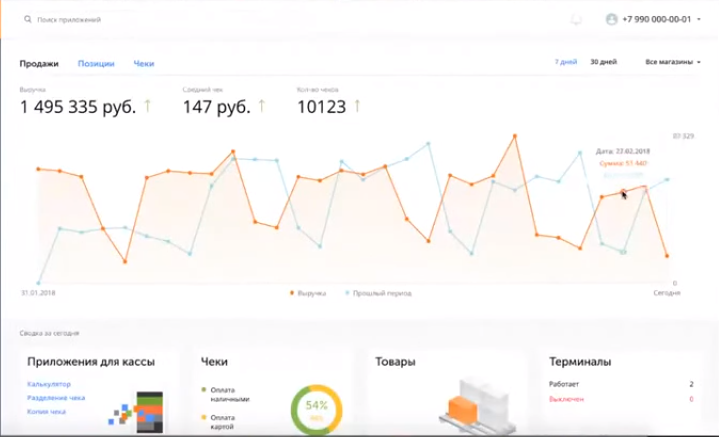
Информация о доходах в кабинете Эвотора
Еще в личном кабинете вы можете управлять кассой через интернет, заносить в нее базу товаров или интегрировать с другими программами. Например, вы можете соединить кассу с 1С или своей CRM-системой.

Приложения для интеграции Эвотора с 1С
Личный кабинет «Платформа ОФД» (Эвотор)

Страница сайта https://platformaofd.ru/ («Платформа ОФД»)
Личный кабинет ОФД — это онлайн-сервис, с помощью которого можно в любое время отслеживать показатели продаж и выручки.
Как войти в личный кабинет

Вход в Личный кабинет клиента

Регистрация Личного кабинета клиента

Вход в личный кабинет Платформа ОФД (Эвотор) для партнеров
Вход в систему партнерского кабинета происходит на странице https://pk.platformaofd.ru/auth/login:

Регистрация партнерского кабинета
Приложение «Платформа ОФД — Личный кабинет клиента» в Google Play
Приложение «Платформа OFD» в App Store
free download wordpress pluginsdownload wordpress themesfree download wordpress pluginsfree download wordpress themeswordpress themes crackedwordpress plugins nulledfree download wordpress themesudemy course free downloadudemy course free downloadfree download udemy coursevclubshop ruvclub suclub ccvvclub shop invite codevclub shop invite codevclubshop new domainvclub cardingvclubshop tor linkvclubshop.ru
Офис «Платформа ОФД» на карте
Что такое Личный кабинет и зачем он нужен?
Личный кабинет — это специальный раздел сайта, который предоставляет пользователям доступ к данным своего аккаунта или лицевого счета. Подобные web-сервисы позволяют управлять услугами в онлайн режиме, например: проверять баланс, пополнять счет, контролировать расходы, передавать показания приборов учета и многое другое.
Как восстановить пароль?
В большинстве случаев получить новый пароль для входа в систему можно при помощи сервиса восстановления пароля. Если на сайте данная функция не предусмотрена, следует обратиться в компанию для получения данных для авторизации.


