Студенты, аспиранты, молодые ученые, использующие базу знаний в своей учебе и работе, будут вам очень благодарны.
Размещено на http://www.allbest.ru/
Работа
12. Создание и использование базы данных
«Библиотека»
Цель работы: создать базу данных
«Библиотека».
База данных будет состоять из пяти
таблиц: Авторы, Книги, Разделы,
Издательства и АвторКниги. Соответствующие
поля в таблице Книги должны быть
полями подстановок из таблиц Разделы
и Издательства.
Выбрать готовую работу
Если Вам нужна готовая база данных Access, то Вы пришли по адресу. Готовая база данных Access — это ряд преимуществ. Не надо ожидать срока выполнения заказа работы, готовая работа стоит значительно дешевле, чем написание ее «с нуля». Если так сложились обстоятельства, что зачетную или курсовую работу надо сдавать уже завтра? Лучшего выхода не найти, чем приобрести готовую работу. У нас имеется большая база готовых работ, выполненных за несколько лет нашей работы. Подберите себе готовую базу данных MS Access. Данный список продолжает пополняться.

База данных представляет собой набор сведений, связанных с определенной темой или функцией, например отслеживанием заказов покупателей или обработкой музыкальной коллекции. Если база данных полностью или частично хранится не на компьютере, данные могут быть собираться из нескольких источников, которые необходимо координировать.
Предположим, например, что телефонные номера поставщиков хранятся в различных местах: в файле виртуальной визитной карточки, файлах со сведениями о продукте в картотеке и в электронной таблице со сведениями о заказах. В случае изменения телефона поставщика необходимо обновить соответствующие данные во всех трех местах. В грамотно спроектированной базе данных Access номер телефона сохраняется всего один раз, поэтому обновить данные придется лишь однажды. При обновлении номера телефона он автоматически будет обновлен в любом месте базы данных, где он используется.
Файлы базы данных Access
Приложение Access можно использовать для управления всеми данными в одном файле. В файле базы данных Access можно использовать:


Всем привет! В этом уроке разберем пошаговое создание таблиц в базе данных Access. От вас потребуется только читать и повторять. Поехали! Цель: научиться создавать таблицы базы данных, задавать их структуру, выбирать типы полей и управлять их свойствами; освоить приемы наполнения таблиц конкретным содержанием.
Руководитель малого предприятия, выполняющего сборку персональных компьютеров из готовых компонентов, заказал разработку базы данных, основанной на двух таблицах комплектующих. Одна таблица содержит данные, которые могут отображаться для клиентов при согласовании спецификации изделия, — в ней указаны розничные цены на компоненты. Вторая таблица предназначена для анализа результатов деятельности предприятия – в ней содержаться оптовые цены на компоненты и краткая информация о поставщиках (клиенты предприятия не имеют доступа к данным этой таблицы).
1. Запустите программу Microsoft Access (Пуск — Программы — Microsoft Office — Microsoft Access).
2. В окне Microsoft Access включите переключатель Новая база данных.
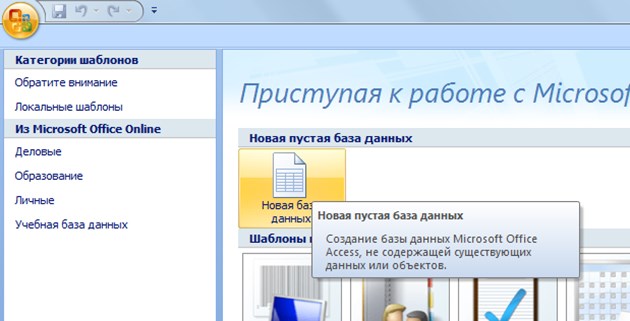
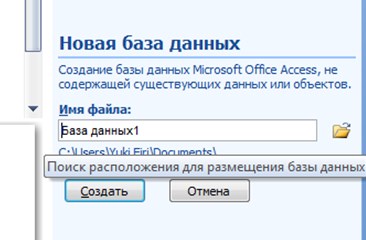
Создание БД Access — Пошаговое создание таблиц в базе данных Access
3. На боковой панели выберите место, где будет храниться база данных, дайте файлу имя: Комплектующие. Убедитесь, что в качестве типа файла выбрано Базы данных Microsoft Access и щелкните по кнопке Создать. В результате на экране должно появиться окно новой базы данных. Автоматически будет запущен режим создания первой таблицы:
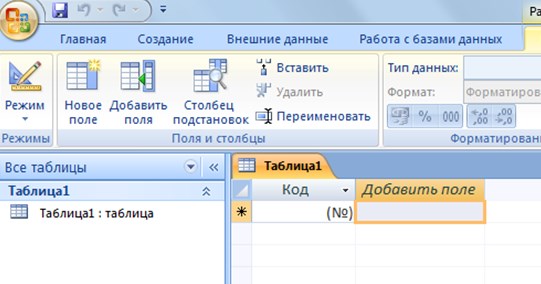
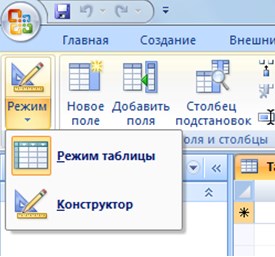
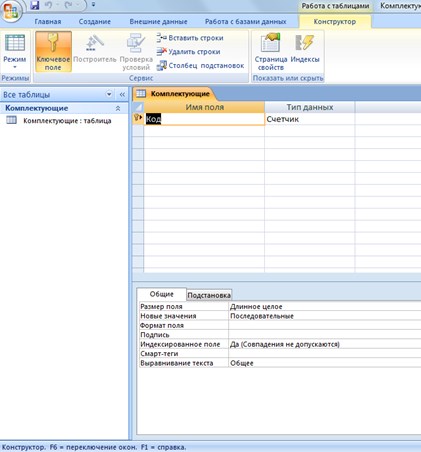
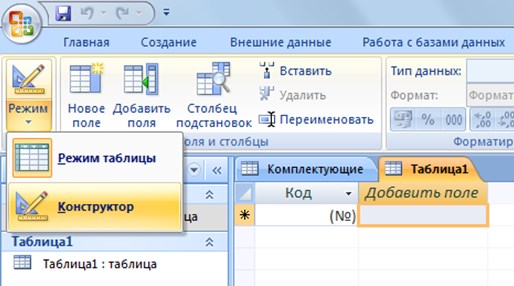
4. Перейти из режима таблицы в режим конструктора, выбрав его в меню: Когда программа запросит имя таблицы, ввести название: Комплектующие и нажать Ok. Откроется окно конструктора, в котором мы будем создавать структуру таблицы:
Создание Таблицы Access — Пошаговое создание таблиц в базе данных Access
5. Для первой таблицы введите следующие поля:
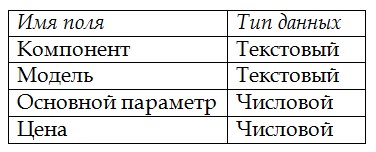
Обратите внимание на то, что в данном случае поле Цена задано не денежным типом, а числовым. Данные, относящиеся к денежному типу, имеют размерность, выраженную в рублях (если работа выполняется с версией Microsoft Access, локализованной в России). Но стоимость компонентов вычислительной техники выражать в этой единице измерения не принято. Для сравнимости цен разных поставщиков обычно используют “условные единицы”. В таких случаях удобно использовать поле числового типа, чтобы не перенастраивать всю СУБД.
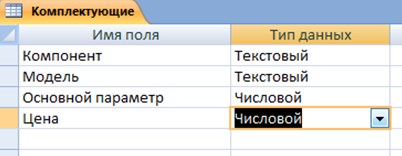
Таблица «Комплектующие» — Пошаговое создание таблиц в базе данных Access
6. Щелкните на поле Цена. В нижней части бланка задайте свойство Число десятичных знаков, равным 2.
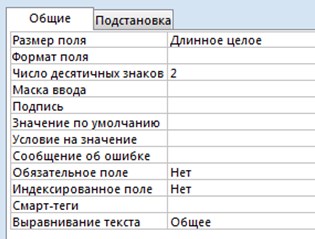
7. Для связи с будущей таблицей поставщиков надо задать ключевое поле. Поскольку здесь ни одно поле явно не претендует на “уникальность”, используем комбинацию полей Компонент и Модель. Выделите оба поля в верхней части бланка (при нажатой клавише SHIFT). Щелчком правой кнопки мыши откройте контекстное меню и выберите в нем пункт Ключевое поле.
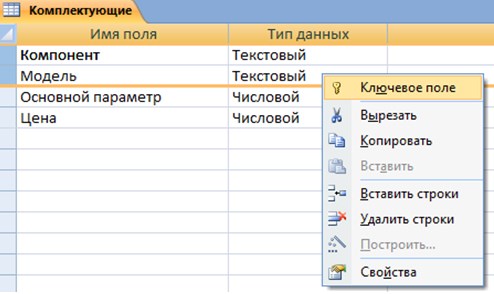
После этого рядом с этими полями будет отображаться «ключ».
8. Закройте окно Конструктора (обычное закрытие – через «крест» в верхнем правом углу окна конструктора). На запрос сохранения изменённой структуры таблицы ответить согласием.

9. Повторив действия пунктов 4-8, создайте таблицу Поставщики, в которую входят следующие поля:
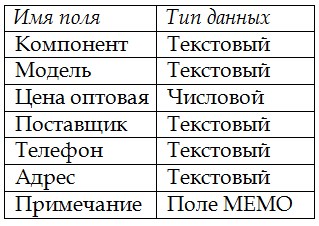
Для этого нужно выполнить следующее: меню Создать — Таблица.
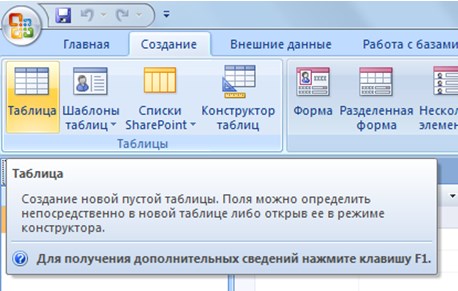
Выбрать режим Конструктора.
Обратите внимание на то, что поле номера телефона является текстовым, несмотря на то, что обычно номера телефонов записывают цифрами. Это связано с тем, что они не имеют числового содержания. Номера телефонов не сравнивают по величине, не вычитают из одного номера другой и т.д. Это типичное текстовое поле. Ключевое поле можно не задавать – для текущей задачи оно не требуется. 10. В левой боковой панели окна базы данных двойным щелчком откройте по очереди созданные таблицы и наполните их экспериментальным содержанием (по 10 записей). 11. Закончив работу, закройте таблицы и завершите работу с программой. В этом уроке на простом примере было показано Пошаговое создание таблиц в базе данных Access. Если было интересно, то рекомендую посмотреть видеоурок ниже.
Создание схемы базы данных.
Схему данных следует создать в соответствии
с рис. 55.
Использование базы данных.
Следует использовать базу данных для
таких заданий, как:
1. Найдите место хранения определенной
книги.
2. Выберите все книги одного автора.
3. Выберите всех авторов данного
издательства.
4. Выберите книги, изданные в определенном
городе.
5. Выберите всех авторов данной книги.
6 . Выберите все книги по заданному
разделу.
7. Выберите все книги определенного года
издания.
8. Завершите работу с программой Access.
Задание I. Создайте новую базу
данных.
• Вызовите программу Access.
Для этого дважды щелкните по пиктограмме
Microsoft Access.
• В появившемся новом диалоговом окне
Файл новой базы данных в поле Имя
файла в качестве имени базы данных
введите Библиотека.
• Щелкните по кнопке Создать. На
экране появится окно с основными
элементами базы данных.
Задание
2. Создайте структуру таблицы Разделы
в режиме Конструктор.
• Выберите закладку Таблица, если
находитесь в другом окне.
• В появившемся диалоговом окне
Новая таблица выберите Конструктор
и щелкните по кнопке ОК. Появится окно
Конструктора.
• Введите имя поля Раздел и тип
данных — текстовое.
• Сделайте поле Раздел ключевым,
поместив курсор на имя этого поля и
щелкнув по кнопке

• Сохраните таблицу, щелкнув по кнопке

• В появившемся окне наберите имя
таблицы Разделы и щелкните по кнопке
кнопку ОК.
• Закроите таблицу.
Задание
3. Создайте структуру таблицы Авторы
в режиме Конструктора.
• Введите имя поля КодАвтора и тип
данных — Счетчик.
• Сделайте поле КодАвтора ключевым,
поместив курсор на имя
этого поля и щелкнув по кнопке

• Введите имя поля Фамилия и тип
данных — текстовое.
• Введите имя поля Имя и тип данных
— текстовое.
• Введите имя поля Примечание и тип
данных — текстовое.
• Сохраните таблицу, щелкнув по кнопке

• В появившемся окне наберите имя
таблицы Авторы и щелкни те по кнопке
ОК.
Задание
4. Создайте структуру таблицы
Издательства в режиме Конструктора.
• Выберите закладку Таблица, если
находитесь в другом окне.
• Щелкните по кнопке Создать.
• Перейдите к работе со следующим
диалоговым окном Новая таблица:
выберите Конструктор и щелкните по
кнопке ОК. Появится окно Конструктора.
• Введите имя поля Издательство и
тип данных — текстовое.
• Сделайте поле Издательство
ключевым, поместив курсор на
имя этого поля и щелкнув по кнопке

— Ключевое поле.
• Введите имя поля Город и тип данных
— текстовое.

• В появившемся окне наберите имя
таблицы Издательства и щелкните
по кнопке ОК.
Задание 5. Создайте структуру
таблицы Книги в режиме Конструктор.
• Введите имя поля КодКнигн и тип
данных — Счетчик.
• Сделайте поле КодКнчги ключевым,
поместив курсор на имя

• Введите имя поля Название и тип
данных — текстовое.
• Введите имя поля Раздел и тип
данных — текстовое.
• Для поля Раздел выберите закладку
Подстановка, тип элемента управления
— Поле со списком, источник строк
— таблица Разделы.
• Для поля Издательство выберите
закладку Подстановка, тип элемента
управления — Поле со списком, источник
строк -таблица Издательства.
• Введите имя поля ГодИздания и тип
данных — текстовое.
• Введите имя поля МестоХранения
и тип данных — текстовое.

• В появившемся окне наберите имя
таблицы Книги и щелкните по кнопке
ОК.
Задание 6. Создайте структуру
таблицы АвторКниги в режиме Конструктор.
• Перейдите к работе с диалоговым окном
Новая таблица: выберите Конструктор
и щелкните по кнопке ОК. Появится окно
Конструктора.
• Введите имя поля КодАвтора Книги
и тип данных — счетчик.
• Сделайте поле КодАвтора Книги
ключевым, поместив курсор
на имя этого поля и щелкнув по кнопке

• Введите имя поля КодКниги и тип
данных — числовое.
• Введите имя поля КодАвтора и тип
данных — числовое.

• В появившемся окне наберите имя
таблицы АвторКниги и щелкните
по кнопке ОК.
Задание 7. Создайте связи в
соответствии со схемой данных.

— Схема данных.
• Появится окно Добавление таблицы.
Выделите таблицы Авторы, АвторыКнигн,
Книги, Разделы, Издательства и щелкните
по кнопке Добавить.
• В окне Схема данных появится
условный вид этих таблиц. Щелкните
по кнопке Закрыть окна Добавление
таблицы.
• Поставьте мышку на имя поля Раздел
в таблице Разделы и, не отпуская
кнопку мышки, перетащите ее на поле
Раздел в таблице Книги. Отпустите
мышку. Появится диалоговое окно Связи.
• Включите значок Обеспечение
целостности данных. Это невозможно
будет сделать, если типы обоих полей
заданы не одинаково.
• Включите каскадное обновление
связанных полей.
• Включите каскадное удаление связанных
полей.
• Щелкните по кнопке Создать. Появится
связь один-ко-многим.
• Поставьте мышку на имя поля
Издательство в таблице Издательства
и, не отпуская кнопку мышки, перетащите
ее на поле Издательство в таблице
Книги. Отпустите мышку. Появится
диалоговое окно Связи.
• Включите значок Обеспечение
целостности данных. Это невозможно
будет сделать, если типы обоих полей
заданы не одинаково.
• Включите Каскадное обновление
связанных полей.
• Включите Каскадное удаление
связанных полей.
• Щелкните по кнопке Создать.
Появится связь «один-ко-многим».
• Поставьте мышку на имя поля КодАвтора
в таблице Авторы и, не отпуская
кнопку мышки, перетащите ее на поле
КодАвтора в таблице АвторКниги.
Отпустите мышку. Появится диалоговое
окно Связи.
• Поставьте мышку на имя поля КодКннгн
в таблице Книги и, не отпуская кнопку
мышки, перетащите ее на поле КодКниги
в таблице АвторКннги. Отпустите
мышку. Появится диалоговое окно Связи.
• Щелкните по кнопке Создать.
Появится связь «один-ко-многим».
• Закройте схему, ответив утвердительно
на вопрос о сохранении.
Задание 8. Заполните вспомогательные
таблицы.
• Заполните таблицу Разделы данными:
Экономика, Информатика, Психология,
Математика, Техника.
• Заполните таблицу Издательства
данными: Финансы и Статистика
(Москва), Тригон (Санкт-Петербург),
Питер (Санкт-Петербург), Наука
(Москва), Парадокс (Минск).
Задание 9. Создайте форму для
ввода данных.
• В окне базы данных выберите вкладку
Формы.
• В диалоговом окне Новая форма
выберите Мастер Форм.
• Щелкните по кнопке ОК.
• Выберите все поля из таблицы Книги,
все поля из таблицы Авторы и все поля
из таблицы АвторКниги. Для этого
выберите имя таблицы в окне
Таблицы/запросы. Появится список
полей в окне Доступные поля. Кнопка

переносит Доступные поля в окно
Выбранные поля по одному, а кнопка

-все
сразу. Выберите все поля.
• Щелкните по кнопке Далее.
• Вновь щелкните по кнопке Далее.
• Выберите требуемый стиль (например,
обычный). Щелкните по кнопке Далее.
• Задайте имя формы Общая форма.
Щелкните по кнопке Готово. В результате
получите форму, в которой можно менять
существующие данные и вводить новые
значения. При этом записи меняются в
основной форме и в подчиненной форме.
В основной форме введите сведения о
книге, а в подчиненной — сведения об
авторе (или авторах, если их несколько).
Связанные поля будут заполняться сами.
Задание 10. Введите данные при
помощи полученной формы.
• Введите название поля и значения
данных в соответствии с табл. 16.
• Заполните базу данными из табл.
16.
• Закройте форму, ответив утвердительно
на вопрос о сохранении
Задание 9. Найдите место хранения
определенной книги.
• Откройте таблицу Книги.
• Выполните команду Правка — Найти.
• В появившемся окне наберите начало
названия книги. Установите в окне
Совпадение — Сначала поля. Отключите
«галочку» в поле Только в текущем
поле.
• Щелкните по кнопке Найти.
• Посмотрите место хранения в поле
МестоХранения.
Задание 10. Создайте запрос на
выборку с параметром для получения всех
книг одного автора.
• Выберите закладку Запрос, если
находитесь в другом окне.
• Щелкните мышкой по кнопке Создать.
• В появившемся диалоговом окне
выберите режим Конструктор, щелкните
по кнопке ОК.
• В окне Добавление таблицы выделите
таблицу Книги. Щелкните по кнопке
Добавить.
• В окне Добавление таблицы выделите
таблицу АвторКниги. Щелкните по
кнопке Добавить.
• В окне Добавление таблицы выделите
таблицу Авторы. Щелкните по кнопке
Добавить.
• Щелкните по кнопке Закрыть.
• Выберите из таблицы Книги поле
Название. Для этого достаточно сделать
двойной щелчок мышкой по имени каждого
поля.
• Выберите из таблицы Авторы поля
Фамилия и Имя. Для этого достаточно
сделать двойной щелчок мышкой по имени
каждого поля.
• Щелкните по кнопке Сохранить.
Сохраните запрос с именем Автор.

для представления запроса.
• Введите фамилию Попов. Получите
запрос на произведения Попова.
• Закройте запрос, предварительно
сохранив его.
Задание 11. Создайте запрос на
выборку с параметром для получения всех
авторов данного издательства.
• Выберите закладку Запрос, если
находитесь в другом окне.
• В появившемся диалоговом окне выберите
режим Конструктор, щелкните по
кнопке ОК.
• В окне Добавление таблицы выделите
таблицу Книги. Щелкните по кнопке
Добавить.
• В окне Добавление таблицы выделите
таблицу АвторКниги. Щелкните по
кнопке Добавить.
• В окне Добавление таблицы выделите
таблицу Авторы и щелкните по кнопке
Добавить.
• Щелкните по кнопке Закрыть.
• Выберите из таблицы Книги поле
Издательство. Для этого достаточно
сделать двойной щелчок мышкой по имени
каждого поля.
• Щелкните по кнопке Сохранить.
Сохраните запрос с именем Издательство.

• Введите издательство Финансы и
статистика. Получите запрос на авторов
издательства.
Задание 12. Создайте запрос на
выборку с параметром для получения всех
книг по данному разделу.
• Щелкните мышкой по кнопке Создать.
• Выберите из таблицы Книги поля
Название и Раздел. Для этого достаточно
сделать двойной щелчок мышкой по имени
каждого поля.
• Щелкните по кнопке Сохранить.
Сохраните запрос с именем Раздел.

• Введите раздел Информатика.
Получите запрос на произведения по
данному разделу.
• Закройте запрос, предварительно
сохранив его.
Задание 13, Создайте запрос на
выборку с параметром для получения всех
книг определенного года издания.
• Выберите из таблицы Книги поля
Название и ГодИздания. Для этого
достаточно сделать двойной щелчок
мышкой по имени каждого поля.
• Щелкните по кнопке Сохранить.
Сохраните запрос с именем Год издания.

• Введите год 1998. Получите запрос
на произведения этого года издания.
Задание 14. Создайте запрос на
выборку с параметром для получения всех
авторов данной книги.
• Выберите из таблицы Книги поле
Название.
• Выберите из таблицы Авторы поля
Фамилия и Имя.
• Щелкните по кнопке Сохранить.
Сохраните запрос с именем Авторы
книги.

• Введите название Практический курс
программирования.
Получите запрос на авторов данной
книги.
Задание 15. Создайте запрос на
выборку с параметром для получения всех
авторов данной книги.
• В окне Добавление таблицы выделите
таблицу Издательства. Щелкните по
кнопке Добавить.
• Выберите из таблицы Издательства
поле Город.
• Щелкните по кнопке Сохранить.
Сохраните запрос с именем Город.

• Введите город Санкт-Петербург.
Получите запрос на произведения, изданные
в этом городе.
Замечание. Полезно сделать
кнопочную форму для работы с этой базой
данных.
Задание 16. Завершите работу с
Access. Порядок
работы:
• Выполните команду Файл — Выход.
• Если вы производили редактирование
в базе данных, появится вопрос о сохранении
изменений. Ответьте на него утвердительно.
Заполните таблицы исходными данными.
Сначала заполняются таблицы Издательства,
Разделы и Авторы, затем — таблица
Книги. Заполнять можно в режиме
таблицы, а можно создать форму ввода.
Полезно предложить учащимся самим
заполнить данные таблицы информацией
о их домашней библиотеке.

Создание таблиц в режиме конструктора
Не нашли нужную готовую базу данных Access, не беда, посмотрите бесплатные уроки по созданию базы данных Microsoft Access.
Я занимаюсь программированием и внедрением специализированных баз данных под специфику предприятия БД MS SQL, Access, Mysql, Postgresql, Firebird ,программированием на языке VBA, осуществляю администрирование Linux серверов: Debian. Ubuntu, Centos
Решаю студенческие контрольные , лабораторные работы, выполняю курсовые работы по информатике, информационным технологиям, базам данных Access
ЗАКАЗАТЬ БАЗУ ДАННЫХ, ОТПРАВИТЬ СООБЩЕНИЕ МОЖНО ЗДЕСЬ
Построение пустых таблиц базы данных.
В таблице Разделы только одно поле
Раздел. Оно является ключевым. В
таблице Издательства существует
два поля Издательство и Город. Поле
Издательство является ключевым.
Таблицу Книги будем создавать в
режиме Конструктор. В ней будет 6
полей (КодКниги, Название, Раздел,
Издательство, ГодИз-дания и МестоХранения).
Поле КодКниги ключевое. В таблице
Авторы четыре поля (КодАвтора,
Фамилия, Имя и Примечание). Поле
КодАвтора является ключевым. Таблица
АвторКнигн создается для многозначной
связи таблиц Авторы и Книги. В ней
три поля: КодАвтораКниги, КодКниги и
КодАвтора. Поле КодАвтораКниги
следует сделать ключевым.
Создание таблицы Авторы.