
Спустя год после публикации заметки Как автоматически вставить подпись к рисунку или таблице, предлагаю вашему вниманию альтернативный (в какой-то мере) совет от читательницы Ирины. Возможно это решение кому-то пригодится.
Нумерацию таблиц, рисунков и формул я провожу с помощью команды «Название» (меню Вставка-Ссылка), выбираю соответствующее значение в выпадающем списке «Подпись» и устанавливаю флажок на параметре «Исключить подпись из названия». Опцию «Автоназвание» я не использую.
Рисунки и таблицы
Слова «рисунок» или «таблица» пишу руками, точнее создала макрос для вставки рисунков и таблиц. С помощью клавиши «Enter» переношу номер рисунка или таблицы на следующую строку (в строке оказывается только номер), затем в нужном месте с помощью команды «Перекрестная ссылка» (меню Вставка-Ссылка) ссылаюсь на него (вставляется только номер, а слова «рисунок» или «таблица» пишу самостоятельно в нужном падеже).
Перехожу обратно к рисунку и возвращаю номер на свое место.
Если нужно сослаться несколько раз на один и тот же рисунок или таблицу, то повторяю операцию, либо копирую уже сделанную ссылку. Таким образом, ссылки соответствуют ГОСТу и проблем с обновлением полей не возникает.
Формулы
Формулы я вставляю в таблицу с невидимыми границами с одной строкой и двумя столбцами. Делаю это с помощью макроса и в итоге получаю таблицу, в первом столбце которой по центру стоит запятая, а во втором — по центру находятся круглые скобки. В первый столбец заношу формулу, во второй с помощью команды «Название» ее номер. Ссылаюсь на формулу с помощью команды «Перекрестная ссылка» и получаю при этом номер формулы в круглых скобках (ячейка таблицы воспринимается программой как новая строка).
Если у кого-то есть вопросы к Ирине по предложенному способу, задавайте в комментариях.
- Списки в ворде
- Маркированный список в ворде
- Нумерованный список в ворде
- Многоуровневый список в word
- Продолжить нумерацию списка в ворде
- Еще статьи по данной теме
- Вставка подписи для существующей таблицы
- Автоматическая вставка подписи для создаваемых таблиц
- Нумерация таблиц и рисунков учитывая уровни заголовков
- Aleks
- MFor
- Александр Б.
- Boris_R
Списки в ворде
Microsoft Word 2016 имеет много нумерованных списков. Они могут принимать форму цифр или букв, которые следуют друг за другом, но они также могут быть предметом настройки. Узнайте, как создать индивидуальный список, который будет соответствовать вашим потребностям в структурировании контента.
Маркированный список в ворде
Шаг 1. Выделите текст который хотите промаркировать если текста еще нет просто поставьте курсор в, то место где хотите видеть список;
Шаг 2. Перейдите на вкладку «Главная» ленты word и в группе «Абзац» найдите маркеры, кликните радом с ними на стрелочку и выберите нужный вид маркера;
Шаг 3. Возле появившегося маркера введите нужный текст, для создания следующего маркера просто нажмите Enter.
Шаг 4. Если вы хотите уменьшить или увеличить отступ между маркером и текстом, просто поставьте курсор в ваш маркированный список и сверху на линейке переместите ползунки как вам необходимо. Если линейки сверху нет, то перейдите на вкладку «Вид» и поставьте галочку напротив «Линейка»
Нумерованный список в ворде
Шаг 1. Выделите текст который хотите пронумеровать, если текста еще нет просто поставьте курсор в, то место где хотите видеть список;
Шаг 2. Перейдите на вкладку «Главная» ленты word и в группе «Абзац» найдите нумерация, кликните радом с ними на стрелочку и выберите нужный тип нумерации;
Шаг 3. Возле появившегося цифры введите текст, для создания следующего нумерованной строки просто нажмите Enter.
Многоуровневый список в word
Многоуровневый список в ворде может состоять из цифр, алфавитов и маркеров, расположенных на разных уровнях. Вы можете использовать многоуровневые списки, чтобы разбить список на его иерархии или подпункты. Word 2016 предоставляет нам специальную кнопку на ленте для создания многоуровневого списка.
Шаг 1. Установите курсор в документ где хотите видеть многоуровневый список, перейдите в ленту на вкладку «Главная» и выберете там «Многоуровневый список»;
Шаг 2. Заполните первую строчку, перейдите на следующую использую Enter появится вторая промаркированная строчка чтобы сделать ее многоуровневой нажмите клавишу «TAB» таким способом можно создать столько уровней сколько вам необходимо.
Шаг 3. Нажмите «Shift + Tab», чтобы отменить и перейти на элемент более высокого уровня.
Примечание: вы также можете написать весь список заранее. Выделите его, а затем нажмите кнопку Многоуровневый список. Для выравнивания используйте клавиши Tab и Shift + Tab, чтобы упорядочивать список.
Продолжить нумерацию списка в ворде
Если вы хотите продолжить нумерацию списка word с того места, где вы остановились в предыдущем списке просто добавить новый список и кликните правой кнопки мыши по этому списку далее в контекстном меню выберите «Продолжить нумерацию»

Если вам необходимо пронумеровать строки в созданной и, возможно, уже заполненной таблице в программе MS Word, первое, что приходит в голову — сделать это вручную. Конечно, всегда можно добавить в начало таблицы (слева) еще один столбец и использовать именно его для нумерации, вводя туда цифры в порядке возрастания. Вот только целесообразным такой метод является далеко не всегда.
Урок: Как сделать таблицу в Ворде
Добавление нумерации строк в таблицу вручную может быть более менее подходящим решением лишь в том случае, когда вы уверены, что таблица больше не будет изменяться. В противном случае, при добавлении строки с данными или без них, нумерация в любом случае собьется и ее придется изменять. Единственно верное решение в данном случае — сделать автоматическую нумерацию строк в таблице Word, о чем мы и расскажем ниже.
Урок: Как добавить строки в таблицу Ворд
1. Выделите тот столбец в таблице, который будет использоваться для нумерации.
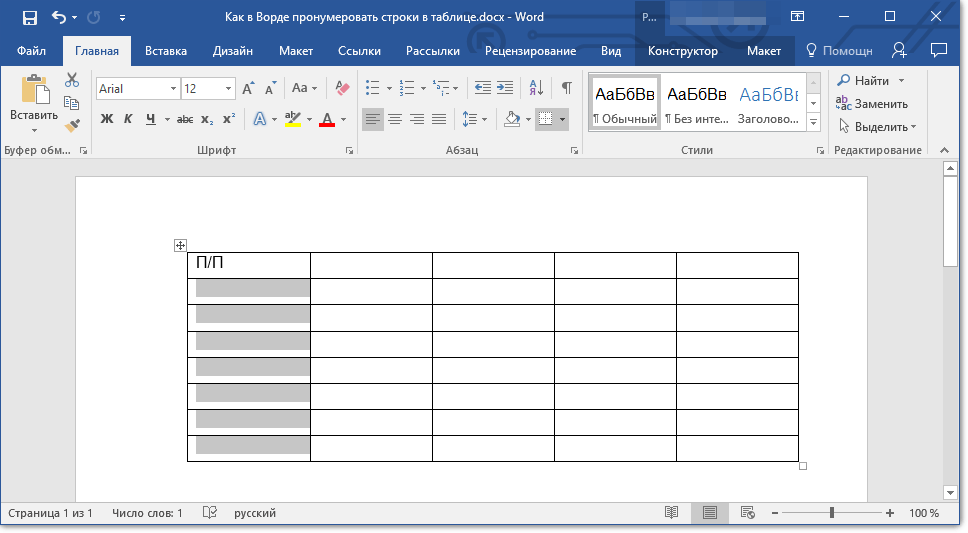
Примечание: Если в вашей таблице есть шапка (строка с названием/описанием содержимого столбцов), первую ячейку первой строки выделять не нужно.
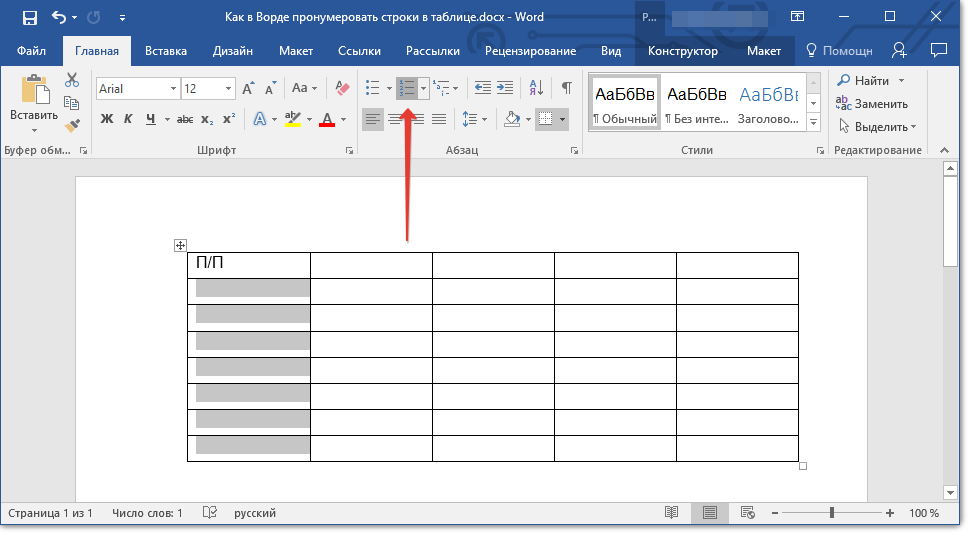
2. Во вкладке “Главная” в группе “Абзац” нажмите кнопку “Нумерация”, предназначенную для создания нумерованных списков в тексте.
Урок: Как отформатировать текст в Word
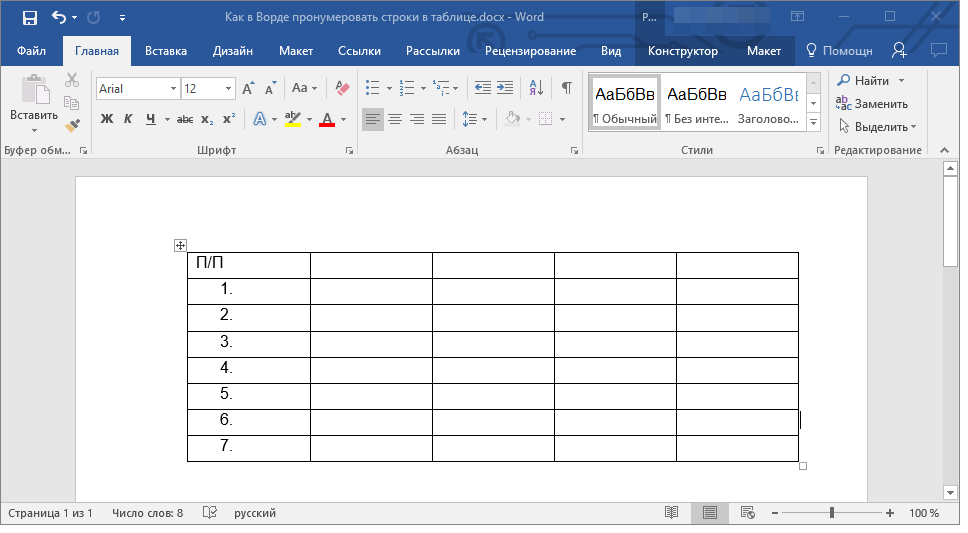
3. Все ячейки в выделенном вами столбце будут пронумерованы.
Урок: Как в Ворд упорядочить список в алфавитном порядке
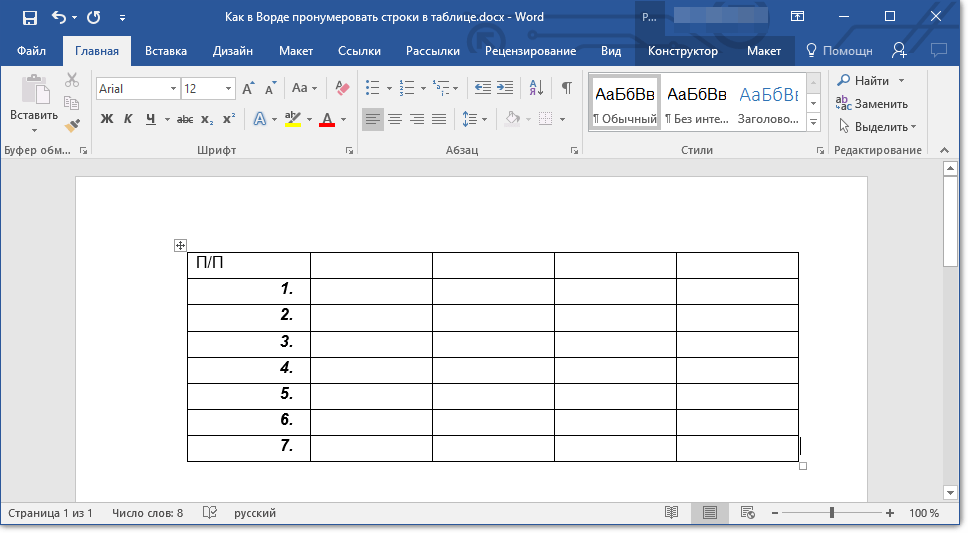
Если это необходимо, вы всегда можете изменить шрифт нумерации, ее тип написания. Делается это точно так же, как и с обычным текстом, а наши уроки вам в этом помогут.
Уроки по работе с Word:
Как изменить шрифт
Как выровнять текст
Помимо изменения шрифта, типа написания размера и прочих параметров, вы также можете изменить расположение номерных цифр в ячейке, уменьшив отступ или увеличив его. Для этого выполните следующие действия:
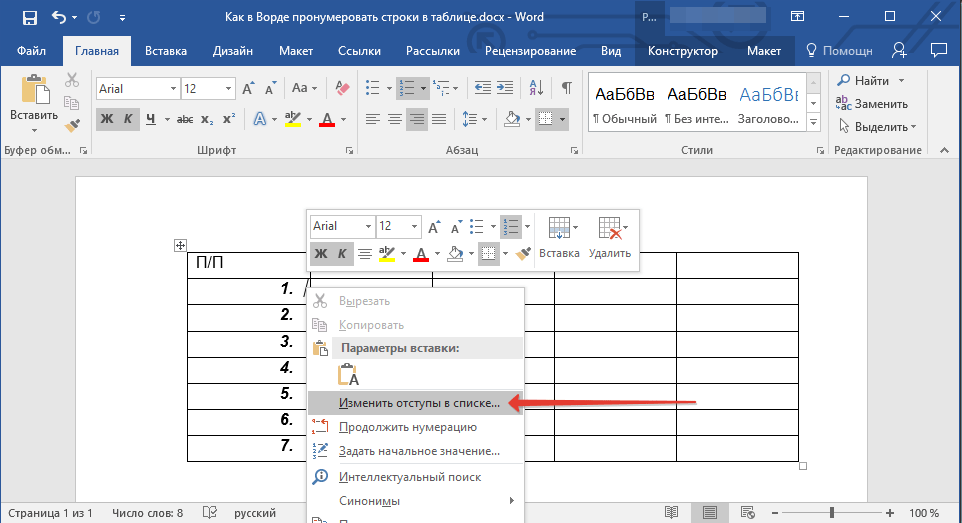
1. Кликните правой кнопкой мышки в ячейке с цифрой и выберите пункт “Изменить отступы в списке”:
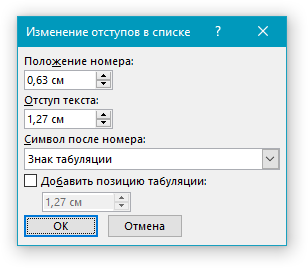
2. В открывшемся окошке задайте необходимые параметры для отступов и положения нумерации.
Урок: Как объединить ячейки в таблице Ворд
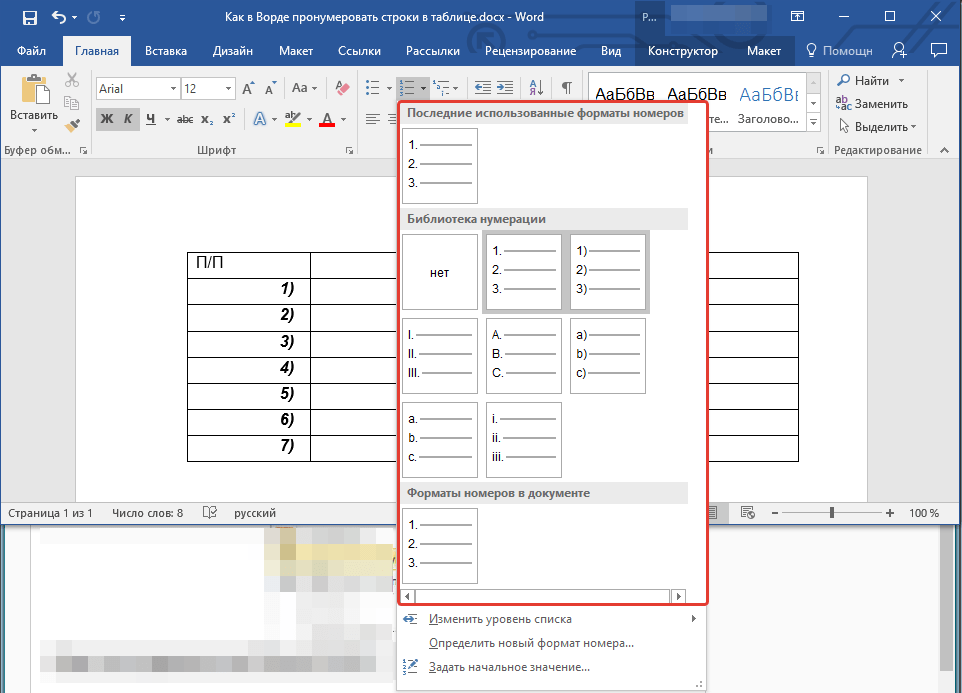
Для изменения стиля нумерации воспользуйтесь меню кнопки “Нумерация”.
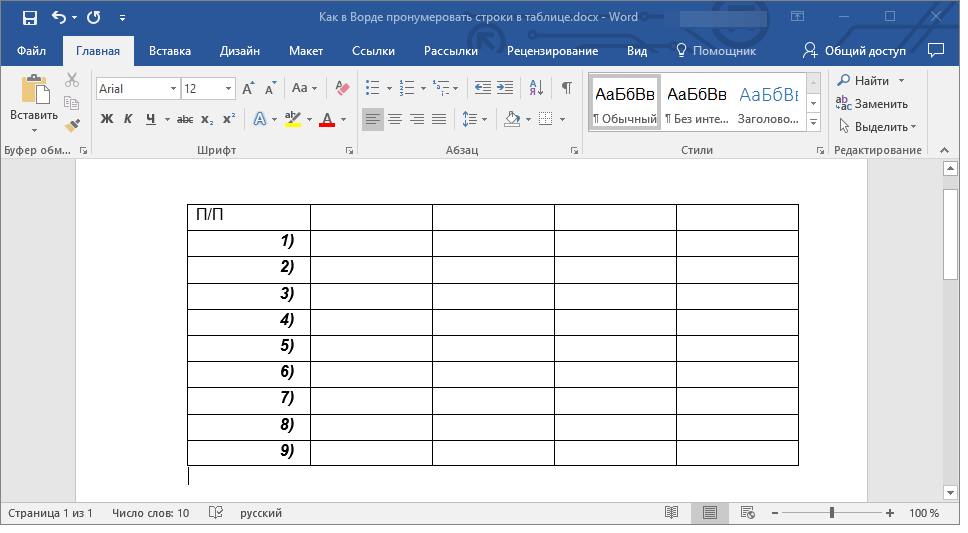
Теперь, если вы будете добавлять в таблице новые строки, вносить в нее новые данные, нумерация будет изменяться автоматически, тем самым избавив вас от лишних хлопот.
Урок: Как пронумеровать страницы в Word
Вот, собственно, и все, теперь вы знаете еще больше о работе с таблицами в Ворде, в том числе и о том, как сделать автоматическую нумерацию строк.
Еще статьи по данной теме
В крупных заказах, особенно в дипломных работах, часто много рисунков и таблиц (у меня бывает и по 30-40 штук). При этом, после их проверки могут быть добавлены новые и удалены старые, из-за чего приходится полностью изменять их нумерацию во всём тексте.
В MS Word 2007 и младше есть интересная функция, которая позволяет не делать это вручную и нумеровать рисунки и таблицы автоматически.
Для того, чтобы ей воспользоваться, можно:
1) добавить рисунок/таблицу;
2) вставить название: «Ссылки» – «Вставить название» – «Рисунок/таблица (выбрать нужное)».
При использовании этой функции рисунки и таблицы будут иметь автоматическую сквозную нумерацию в документе (то есть, будут расположены по порядку). При этом, рисунки и таблицы будут нумероваться отдельно, что очень удобно.
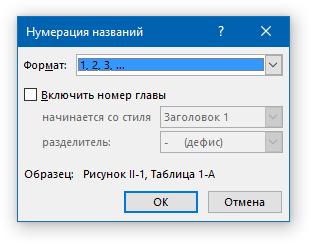
Для нумерации по разделам (рис.1.1 например) такой способ тоже подходит: если требуется такая нумерация, при добавлении названия рисунка/таблицы нужно нажать кнопку «Нумерация» и кликнуть галочку «Включить номер главы».
Важный момент – форматирование названия. Название рисунка/таблицы вставляется с автоматическим форматированием, его нужно будет изменить (например, у меня по умолчанию оно вставлялось синим цветом с кеглем 11). Для изменения:
После этих манипуляций каждое новое название будет вставляться с тем форматированием, которое Вы настроили.
Кроме таблиц и рисунков, эта функция позволяет нумеровать и формулы, но номер формулы появляется сверху или снизу от неё (это — не по ГОСТу. Конечно, можно устроить танцы с бубном и приспособить автоматическую нумерацию и для этого, но цель не оправдывает средства, поэтому для формул – не рекомендую.
Создание списка
иллюстраций и таблиц, имеющихся в
документе необходимо для больших
документов для быстрой ориентации по
материалам документа.
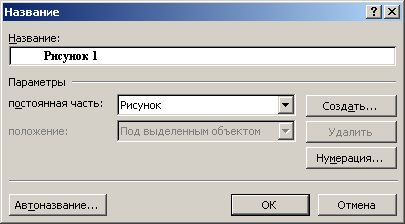
Для таблиц при
использовании средства «Название»
в качестве постоянной части должно быть
выбрано «Таблица».
При использовании
средства «Название» как уже
было рассмотрено в предыдущей работе
все заголовки таблиц и иллюстраций
оформляются стилемНазвание объекта.
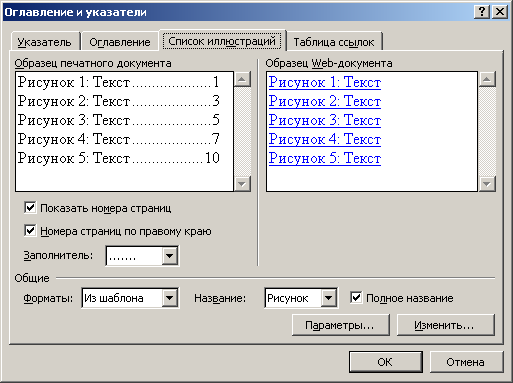
Для вывода в текст
основного документа списка иллюстраций
необходимо в поле «Название» выбрать
из списка пункт «Рисунок», для
вывода списка таблиц – пункт «Таблица».
Текст списка будет
оформляться стандартным стилем Перечень
рисунков, параметры которого можно
настроить если нажать кнопку «Изменить»
показанного выше диалога.
После настройки
необходимых параметров необходимо
нажать Okдля вставки
в текст документа списка рисунков или
иллюстраций.
Рассмотрим создание
списка таблиц на примере.
Предположим, текст
документа содержит несколько таблиц,
расположенных различных страницах
документа.
Таблица 1. Название
таблицы 1.
Таблица 2. Название
таблицы 2.
Таблица 3. Название
таблицы 3.
Необходимо на
четвертой странице создать список
таблиц документа. Прежде всего необходимо
создать заголовки таблиц с помощью
средства «Название»:
— выделите
существующий заголовок таблицы и
вырежем его в буфер обмена (Правка
ВырезатьилиShift+Delete);

В результате для
первой таблицы получим:
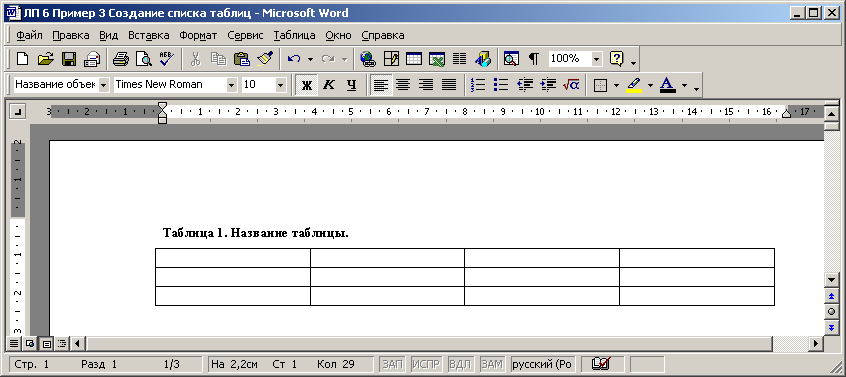
Ту же последовательность
действий необходимо выполнить для
каждой таблицы. Необходимо также
настроить параметры стиля «Название
объекта»: наименование шрифта –Times
New Roman,
размер шрифта -14пт.
В открывшемся
диалоге в поле «Название» выбрать
из списка пункт «Таблица».
Остальные параметры создания списка
таблиц в данном примере изменять не
будем.
Нажмите Ok
для вставки списка иллюстраций в
документ. В результате получим:
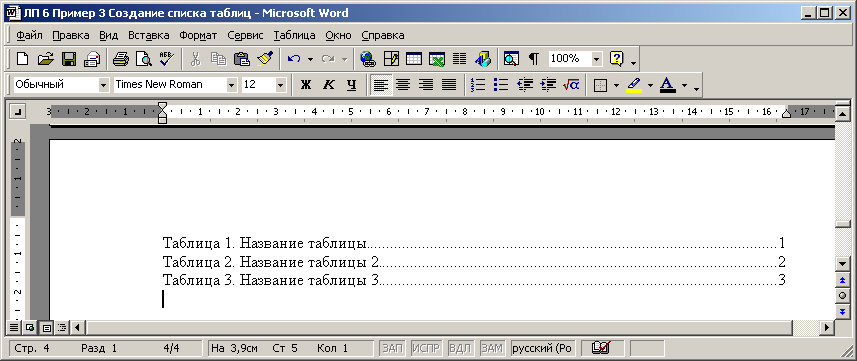
Вставленный текст
является полем, что также предполагает
его автоматическое обновление через
пункт «Обновить поле»контекстного
меню.
Внимание!Обновление всех полей документа сразу
можно выполнить выделив весь текст
щелчком правой кнопки мыши по полю
документа при удерживаемой клавишеCtrlи нажав клавишуF9.
Таким образом,
если размещение таблиц изменилось или
изменились их названия, то при обновлении
полей текст списка таблиц будет
автоматически изменен в соответствии
с реальным содержимым документа.
Создание списка
иллюстраций имеет некоторые особенности,
главной из которых является иной порядок
использования средства «Название»
(Вставка
Название) для
создания подрисуночных подписей:
Вышеуказанные
особенности несколько меняют процесс
создания подрисуночной подписи для
рисунков и иллюстраций. Для создания
подрисуночной подписи необходимо:
1. Переместить
курсор ввода в абзац, непосредственно
следующий за рисунком.
2. Выполнить команду
Вставка
Название.
3. Выбрать в качестве
постоянной части элемент Рисунок.
4. После слова
«Рисунок» и его номера необходимо ввести
точку и название рисунка.
5. Нажать Okдля вставки сформированного текста
подрисуночной подписи.

Если в текстовом документе содержится более одной таблицы, их рекомендовано подписать. Это не только красиво и понятно, но и правильно с точки зрения правильного оформления документов, особенно, если в дальнейшем планируется публикация. Наличие подписи к рисунку или таблице придает документу профессиональный вид, но это далеко не единственное преимущество такого подхода к оформлению.
Урок: Как в Ворде поставить подпись
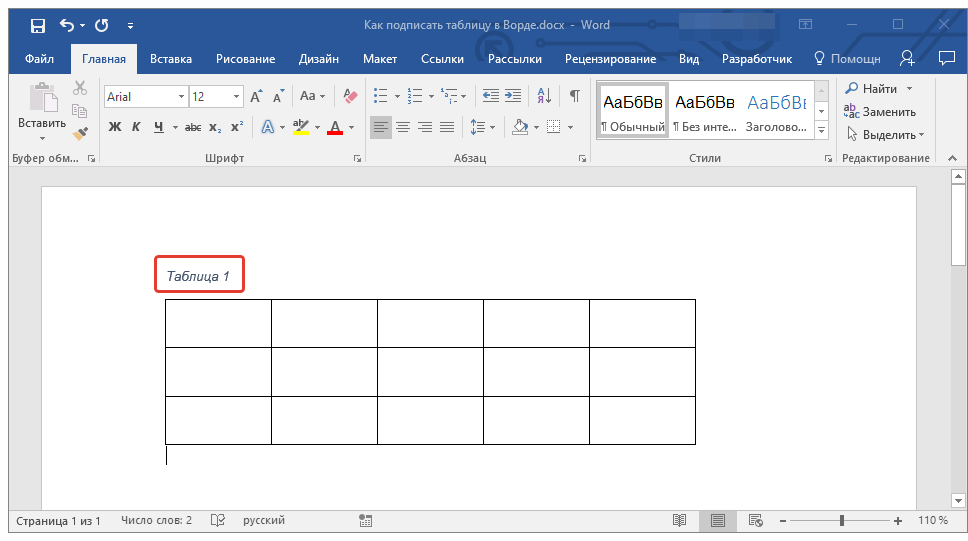
Если в документе несколько таблиц с подписью, их можно внести в список. Это существенно упростит навигацию по всему документу и элементам, которые в нем содержатся. Стоит отметить, что добавить подпись в Word можно не только ко всему файлу или таблице, но и к рисунку, диаграмме, а также ряду других файлов. Непосредственно в данной статье речь пойдет о том, как вставить текст подписи перед таблицей в Ворде или же сразу после нее.
Урок: Навигация в Word
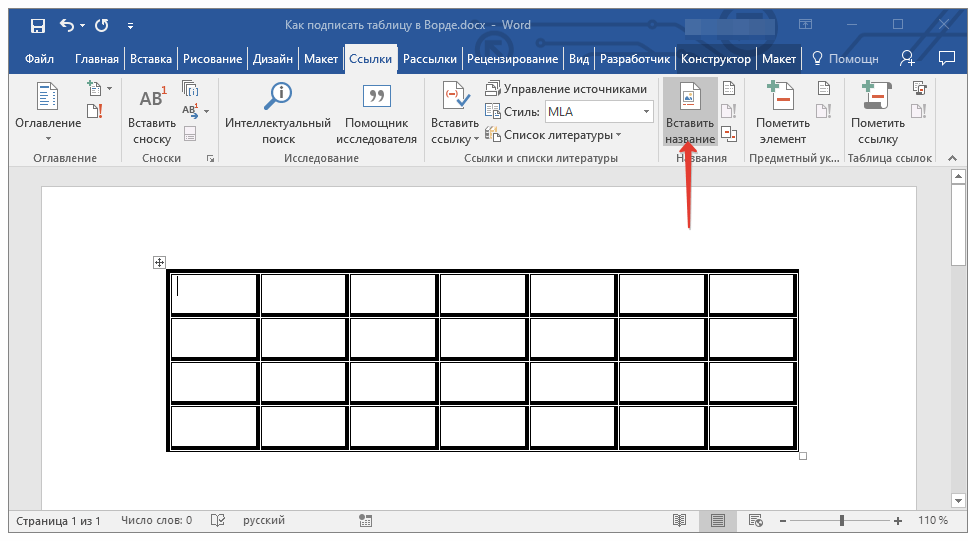
Вставка подписи для существующей таблицы
Настоятельно рекомендуем избегать ручного подписывания объектов, будь то таблица, рисунок или любой другой элемент. Функционального толку со строки текста, добавленной вручную, не будет никакого. Если же это будет автоматически вставленная подпись, которую и позволяет добавить Ворд, это добавит простоты и удобства в работу с документом.
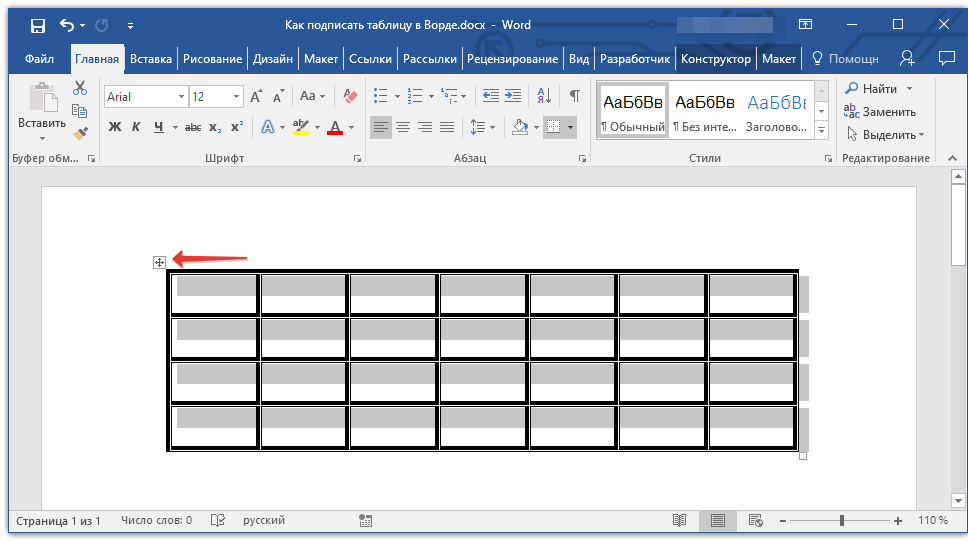
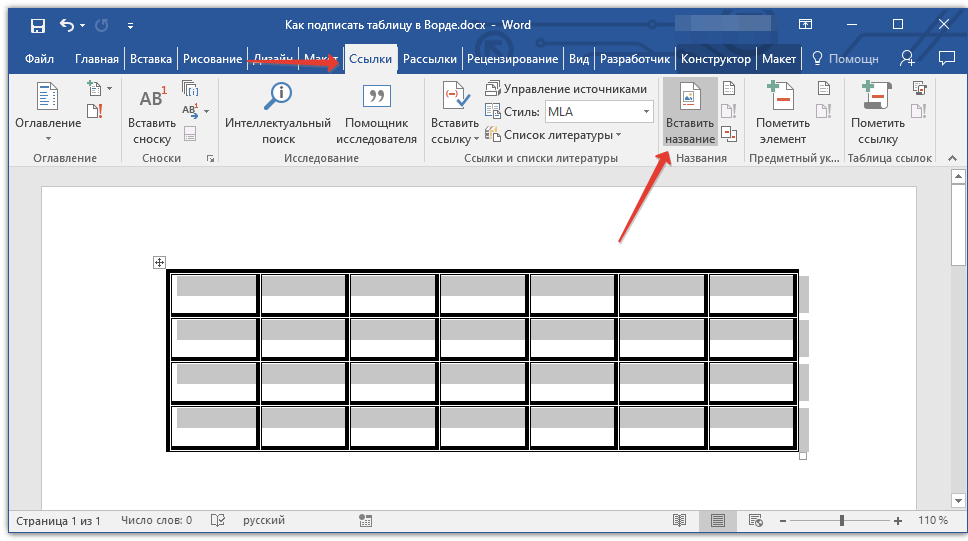
Примечание: В ранних версиях Word для добавления названия необходимо перейти во вкладку «Вставка» и в группе «Ссылка» нажать кнопку «Название».
Примечание: Галочку с пункта «Исключить подпись из названия» нужно убирать лишь в том случае, если стандартное название типа «Таблица 1» вас не устраивает.
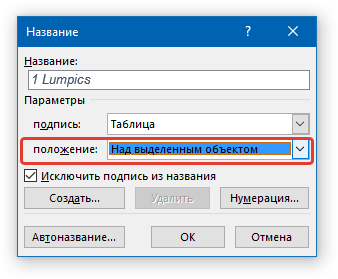
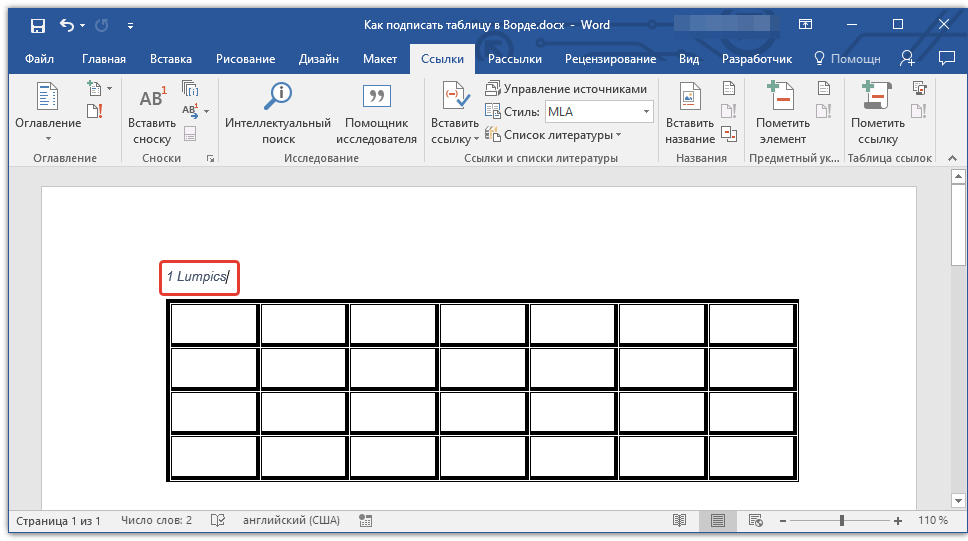
При необходимости, его можно полностью изменить (в том числе и стандартную подпись в названии). Для этого дважды кликните по тексту подписи и введите необходимый текст. Кроме того, в диалоговом окне «Название» вы можете создать свою стандартную подпись для таблицы или любого другого объекта.
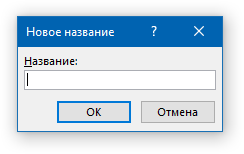
Урок: Нумерация строк в таблице Ворд
На данном этапе мы рассмотрели то, как добавить подпись к конкретной таблице.
Автоматическая вставка подписи для создаваемых таблиц
Одно из множества достоинств Microsoft Word заключается в том, что в этой программе можно сделать так, что при вставке любого объекта в документ, непосредственно над ним или под ним будет добавляться подпись с порядковым номером.Это, как и обычная подпись, рассмотренная выше, распространяется не только на таблицы.
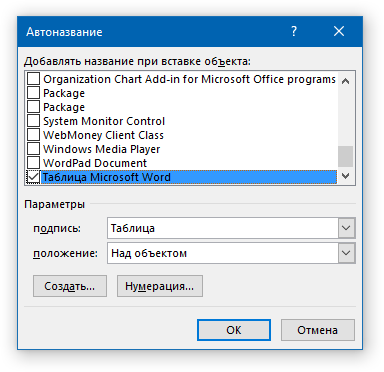
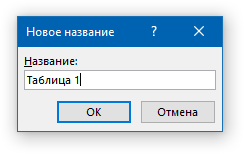
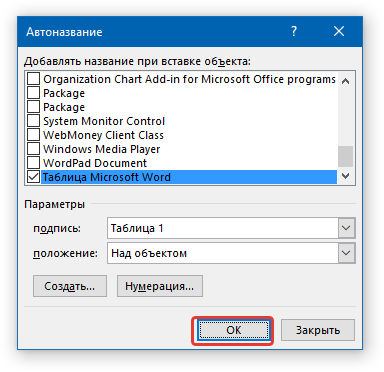
Теперь каждый раз, когда вы будете вставлять таблицу в документ, над ней или под ней (в зависимости от выбранных вами параметров), будет появляться созданная вами подпись.
Урок: Как в Ворд сделать таблицу
Повторимся, что аналогичным образом можно добавлять подписи к рисункам и другим объектам. Все, что для этого требуется, выбрать соответствующий элемент в диалоговом окне «Название» или указать его в окне «Автоназвание».
Урок: Как в Word добавить подпись к рисунку
На этом мы закончим, ведь теперь вы точно знаете, как в Ворде можно подписать таблицу.
Если
в документе присутствует большое число
таблиц, формул или рисунков, то для
облегчения работы с документом в него
можно вставить перечень рисунков, таблиц
и формул. Предварительно для тех объектов,
которые должны быть включены в перечень,
нужно создать стандартное название.
Название
состоит из постоянной части, номера и
произвольного текста. Постоянная часть
и номер вводятся специальной командой
Word.
Текст в названии не является обязательным
и вводится пользователем. Название
может размещаться над или под иллюстрацией,
таблицей, формулой.
Предметный
указатель содержит список основных
понятий и терминов, которые рассматриваются
в документе, с указанием номеров страниц,
содержащих упоминание этих названий и
терминов.
Прежде
чем создавать предметный указатель,
следует пометить все элементы, которые
должны быть внесены в указатель.
Предметный
указатель создается в отдельном разделе
документа.
Если
большой документ разбивается на несколько
независимых файлов, то придется вручную
указывать для каждого файла начальные
номера тех элементов, которые требуют
сквозной нумерации по всему большому
документу. К таким элементам относятся
номера страниц, сноски, заголовки,
названия таблиц и иллюстраций.
Перекрестные
ссылки в данном случае имеют ограниченное
применение, так как нет возможности
создать ссылку на другой файл.
Чтобы
вставить номера
страниц,
следует начать работу с первого файла,
образующего большой документ. Нужно
вставить в нем номера страниц и запомнить
номер последней. Затем во втором документе
следует установить начальный номер
страницы на единицу больше. Аналогично
перенумеровать страницы во всех остальных
файлах.
Для
изменения начального номера страницы:
Аналогично
следует перенумеровать сноски
во всех файлах, образующих большой
документ. Для изменения начального
номера сносок в очередном файле:
Установка
начальных номеров в заголовках:
Поле
— это функция Word,
обрабатывающая текстовую или числовую
информацию. Обычно на экране видны
значения полей, такие как номера страниц,
названия, внедренные рисунки, оглавления
и т.п. Но можно просмотреть и сами поля.
Для этого на вкладке Сервис/Параметры/Вид
нужно включить флажок Коды
полей.
Нумерация таблиц и рисунков учитывая уровни заголовков
Добрый день эксперты. Подскажите правильно ли я понимаю, что невозможно в нумерации названий задать свой стиль заголовка?
В шаблоне созданы свои стили для заголовков. Теперь хочется чтобы рисунки и таблицы нумеровались в пределах какого-либо уровня. Но задать иной стиль отличный от Заголовок1-9 невозможно. Или есть какой-то другой способ?
Aleks
Кликните, например, на рисунке правой кнопкой мыши, в контекстном меню должен быть пункт «Вставить название». Среди прочих там есть кнопка «Нумерация». В окне, которое вызывает кнопка, есть возможность указать стиль, их которого брать дополнительную нумерацию (номера глав).
Это визуальный способ работы с поля. Можно просто в ручную создать поле и добавить туда нужные параметры. Ctrl+F9 создает поле, далее в контекстном меню пункт «Изменить поле».Откроется визуальный редактор полей. Вам, скорее всего. пригодится код STYLEREF.В интерфейсе есть достаточно подсказок, чтобы дальше разобраться.
MFor
с кодом Styleref разобрался. Можно указать конкретный стиль заголовка. Проблема теперь в номере рисунка. Он как шел сквозняком так и идет. Т.е. 1.1. 1.2, 2.3, 2.4 , а не 1.1., 1.2, 2.1, 2.2. В поле последовательности указан уровень 1, но работать это все дело начинает только если я поставлю заголовок стилем «заголовок 1».
Александр Б.
Другой способ это создать стиль списка и к его уровням привязать стили абзаца внешняя ссылка
Вам понадобиться создать два списка, один для основных разделов, второй для приложений. Для рисунков, таблиц и формул рекомендую выбрать уровни 7, 8, 9 (чтобы в диалоге для вставки перекрестных ссылок отступы были побольше). Для заголовков — уровни 1, 2, 3, 4 (пятый уровень по ГОСТу запрещен или, по крайней мере, не рекомендуется).
Мой шаблон/макросы для автоматической нумерации Word 2003, 2007, 2010 и т.д. (стили, названия, перекрестные ссылки, LISTNUM). Делюсь: http://vk.com/club_alex_bir
Спасибо. Со стилями для подписей и перекрестными ссылками мне больше нравится вариант. Теперь отцентровать подпись к рисунку осталось как-то

Александр Б. пишет:
Александр, такие вопросы. 1. Если у меня появляется рисунок после заголовка первого уровня, то я должен присвоить ему номер например 1.1, если рисунок после заголовка второго уровня, то — 1.1.1. Соответственно для этого мне нужно определить два стиля?2. Для рисунков выбрал уровень 6, учитываю в нумерации заголовок первого уровня, получаю «рисунок 1.1». Теперь заголовок второго уровня начинается с 2, т.е. 1.2, а не 1.1, почему? при этом дальнейшую нумерацию заголовков второго уровня наличие рисунков никак не влияет.
По первому вопросу: по ГОСТУ можно нумеровать только в рамках заголовка 1.1, 1.2, 1.3. В рамках подзаголовков (1.1.1, 1.1.2, 1.1.3) нельзя.
В который раз убеждаюсь, что в Ворде логики нет.
Пока могу посоветовать использовать поля STYLEREF внешняя ссылкаВ принципе, это поле и используется в инструменте «Название», но имя стиля задается только «Заголовок 1», «Заголовок 2» и т.д.
Если бы разработчики Ворда, усовершенствовали инструмент «Название» и позволили бы выбирать любые стили, это было бы здорово. А пока, можно только написать макросы, которые вставляют поля STYLEREF и SEQ с нужным содержанием. Либо создавать кучу подписей названий, что уже совсем мне не нравится.
Вообще, лучше я ничего не советую. Когда решу эту проблему, тогда отпишусь.
«Вставить название» у меня работает корректно, т.е. при смене заголовка второго уровня (стиль «Заголовок 2») нумерация начинается заново:
1.1-1 1.1-2 1.2-1 1.2-21.3-1 1.3-22.1-1 2.1-2 2.2-1 2.2-2 и т.д.
Стоит обратить внимание, что в инструменте использован стиль «Заголовок 2», он же использован и для создания заголовков в документе.
Соответственно инструмент создает поле, код которого потом можно посмотреть.
Я все понял!Я вчера немного поторопился с ответом. Ответ прост: Таким образом Word запрещает вам делать неверную нумерацию в документе.
Рассмотрим пример:1 абзац (заголовок)1.1 абзац (подзаголовок) Рисунок 1.11.1.2 абзац (пункт)1.1.3 абзац Рисунок 1.21.1.4 абзац
Кажется, что Ворд неправильно присвоил номер абзаца 1.1.2 (должно быть 1.1.1), но на самом деле любой пункт, если он есть, должен идти сразу за подзаголовком. Таковы правила оформления документов.
Хотя иногда хочется отступить от этого правила, но, если задуматься, то оно правильное, т.к. облегчает понимание структуры документа. Например, если вы видите номер пункта после подзаголовка, то сразу понятно, что в этом подзаголовке несколько пунктов. А если номера пункта нет, то возникает мысль, что в подзаголовке нет пунктов (т.е. всего один пункт).
Короче, никакой проблемы нет (если, конечно, вас не заставят оформлять документ не по правилам).
Да, вы правы, допускается только в пределах раздела нумеровать. В общем сделал новый стиль для сквозной нумерации и оставил один в пределах раздела.Спасибо за помощь.
Добрый день. Неожиданно всплыла такая проблема.Задал 7,8,9 уровни списка для нумерации рисунков, таблиц и формул. Если первой идет формула или рисунок то никаких проблем, если первой идет таблица, то нумерация рисунков и формул начинается не с 1 а с 2. Т.е. «Таблица 1.1», а формула уже «(1.2)». Что за хрень и как победить не понимаю. Если снять галку с «нумеровать заново» то проблема исчезает, но тогда в следующем разделе не происходит нумерация заново
Пример.dotx 194.89 Кб, 3 скачиваний с 2015-02-09
You don’t have the permssions to download the attachments of this post.
Блин, это все та же проблема. Посыпаю голову пеплом, я ошибся, когда говорил, что никаких проблем нет.
Увы, такова логика работы многоуровневого списка. Можно разве только вручную щелкать правой кнопкой мыши и задавать нумерацию заново. Но это не вариант, потому что придется следить за нумерацией, а зачем тогда автоматическая нумерация, назначение которой как раз в том, чтобы можно было не следить за нумерацией.
Остается только пользоваться инструментом «Название» (поля SEQ, STYLEREF).
Хотя нет. Удалите, пожалуйста, это и предыдущее мое сообщение.
Да, проблема таже. Смущает то, что неправильно нумеровать начинает только при определенном порядке следования применяемых стилей. Да и появился этот глюк, когда я добавил стиль нумерация для формул.
Это не глюк, это логика работы многоуровневого списка.
Вот пример:1 абзац (1 уровень)1.1.1 абзац (3 уровень)1.2 абзац (2 уровень)
Здесь последнему абзацу приписывается номер 1.2, потому что Ворд мысленно считает, что номер 1.1 существует, как бы.
Зачем так сделано? Если бы логика была иной, и последнему абзацу прописался номер 1.1, то далее опять мог бы повториться номер 1.1.1 и в списке была бы неоднозначность:1 абзац1.1.1 абзац1.1 абзац (присвоение этому абзацу номера 1.1 порождает неоднозначность)1.1.1 абзац
Поэтому если после более высокого уровня вставить более низкий, то этому более низкому уровню приписывается номер исходя из предположения, что все уровни выше заполнены (а они могут быть незаполнены, как в случае с рисунками, таблицами и формулами).
Это я понимаю, но неправильно нумеруется только стилем Итис нум рисунок 2. Только если перед ним возникает нум таблица 2 или нум формула 2.
Не только рисунок!
У вас списке:Рисунок — уровень 7Формула — уровень 8Таблица — уровень 9
Поэтому «неправильно» будет нумероваться и формула, если перед ней таблица, а не только рисунок, если перед ним формула или таблица.
Вообще у вас со стилями что-то не так, что-то странное со связью стиля списка со стилями абзаца, по-моему, но это не важно, т.к. я проверял на своих собственных стилях.
1.1.1 абзац (3 уровень)2 абзац (1 уровень)1.1 абзац (2 уровень)
1.1.1 абзац (3 уровень)1.2 абзац (2 уровень)2 абзац (1 уровень)
1 абзац (1 уровень)1.1.1 абзац (3 уровень)1.1 абзац (2 уровень)2 абзац (1 уровень)
1 абзац (1 уровень)2 абзац (1 уровень)1.1.1 абзац (3 уровень)1.1 абзац (2 уровень)3 абзац (1 уровень)
А что у меня со связью стиля списка? Уровень 7 (для рисунков) стиля списка связан с текстовым стилем для подписи рисунковУровень 8 (для формул) — связан с текстовым стилем для подписи формулУровень 9 (для таблиц) — со стилем для подписи таблиц.

. Зайдите в свойства стиля списка «ИТИС нумерация заголовков», и вы увидите, что уровни не связаны со стилями абзаца.
Я полагаю, что у вас заголовки связаны не со стилем списка, а с шаблоном списка. И это большая ошибка. Такую связь можно было делать в Word 2003, а начиная с Word 2007, вроде, нельзя (и, конечно, это правильное решение от разработчиков Word).
Еще мне не понравилось то, что вы в стиле списка настраиваете Шрифт, лучше оставить прочерки, чтобы шрифт задавался стилем абзаца (у которого более низкий приоритет). Чтобы убрать настройки шрифта, надо в поля вставлять пробелы. Возможно, Word будет немного глючить, т.е. не давать убрать настройки шрифта, но «методом тыка» вы справитесь (либо просто создайте новый стиль).
Примеры списков не соответствуют действительности. Я вообще не понял как вы их получили. В вашем примере я такое не получаю. Посмотрите на левую цифру в номерах, вы считаете это нормально, что после двойки идет единица? Это риторический вопрос. Левая цифра должна образовывать неубывающий ряд, в любом случае.
про нумерацию заголовков посмотрю. Дело в том что шаблон делал еще в 2003 ворде
а вы примеры из своего шаблона привели? Я то показал как в принципе у меня получается нумерация рисунков, таблиц и формул.
т.е. имел ввиду следующее:Таблица 1.1 (3 уровень)Рисунок 1.2 (1 уровень)(1.1) (2 уровень)
Рисунок 1.1 (1 уровень)Рисунок 1.2 (1 уровень)Таблица 1.1 (3 уровень)(1.1) (2 уровень)Рисунок 1.3 (1 уровень)
ну и т.д.
Да, но в вашем шаблоне то же самое.
Да это не важно, суть в том, что многоуровневый список не позволит нам сделать то, что мы хотим. Можно, конечно, использовать поля LISTNUM и потом обработать их программно, но пока что это не очень вдохновляет. Я-то хотел, чтобы было попроще, в моем шаблоне и так чудовищно сложные макросы.
Тут на форуме кое-кто советует не использовать встроенные стили, и не именовать стили русскими буквами. Я думал, что поля LISTNUM позволят мне это сделать, но теперь выходит, что я не могу отказать от инструмента «Название» и, как минимум, мне нужно использовать два встроенных стилей заголовков (это нужно для обеспечения работы «Названий», т.к. они работают только со встроенными стилями заголовков).
Наконец-то понял, как приспособить многоуровневый список для нумерации заголовков (уровни 1-4), рисунков (ур. 7), таблиц (ур. 8) и формул (ур. 9).
Оказывается, если рисунки, таблицы и формулы находятся в пределах заголовка 2-го уровня, то они всегда нумеруются правильно. Если же заголовка 2-го уровня нет, то нумерация в некоторых случаях будет неправильной; это зависит от того, в какой последовательности следуют рисунки, таблицы и формулы.
Ниже пример НЕправильной нумерации, когда таблицы и формулы нумеруются в пределах раздела НЕверно, т.е. их нумерация начинается с двойки:1 Заголовок 1-го уровня (раздел)(1.1)Таблица 1.2Рисунок 1.2
Ниже пример правильной нумерации, когда есть заголовок 2-го уровня:1 Заголовок 1-го уровня (раздел)1.1 Заголовок 2-го уровня (подраздел)(1.1)Таблица 1.1Рисунок 1.1
Исходя из этой особенности многоуровневого списка, есть два решения:1) В каждом разделе должны быть подразделы (не уверен, что это всегда возможно).2) Если подразделов нет, то нужно вставить фиктивный подраздел с нулевым номером 1.0, после чего этот подраздел скрыть (применить к нему стиль знака, в настройках шрифта которого стоит галочка «скрытый»).
Я собираюсь использовать второй способ совместно с полями LISTNUM. Выглядеть это будет так:1 1.0 Название заголовка(1.1)Таблица 1.1Рисунок 1.1
Т.е. номера оформляются с помощью полей LISTNUM. При вставке номера раздела, например 1, сразу после него вставляется номер фиктивного подраздела 1.0, и этот фиктивный подраздел скрывается. Таким образом, независимо от того, есть или нет реальный подраздел, нумерация рисунков таблиц и формул будет всегда верной.
Внимание! Я проверил способ только на полях LISTNUM, и не уверен, что он сработает на обычных списках, потому что когда вы задаете начальное значение, то Word считает, что начался новый список, не относящийся к предыдущему, или вроде того. Во всяком случае, со стилями списка есть неудобности и сложности, и лично я собираюсь полностью отказаться от форматирования с помощью списков.
В этот раз я вроде бы нигде не ошибся
Boris_R
Александр Б., А как все это будет работать для нумерации объектов внутри Приложений?
Борис, да точно так же. Для приложений создается отдельный многоуровневый список. То есть будет два списка: один для основных разделов, второй для приложений. И эти два списка совершенно независимы, но работают, естественно, по одному и тому же принципу.
То, что я предложил в предыдущем посте, достаточно наглядно, но, наверно, неудобно в использовании. Я предложил вставлять скрытый номер справа, а лучше его вставлять слева (чтобы он не мешался). Для этого придется пожертвовать 1-м уровнем, который и будет скрываться (а во 2-й уровень я включаю номер 1-го уровня, и больше ничего). После этого останется восемь уровней:1) уровни 2-5 для заголовков2) уровень 6 для списка литературы3) уровни 7-9 для рисунков, таблиц, формул и «обычных» списков.Т.е. для заголовков остается четыре уровня, добавить пятый будет невозможно или сложно, т.к. в диалоге для вставки перекрестных ссылок надо осуществлять сортировку различных объектов, а проще всего сделать эту сортировку по уровням.
Вообще, если честно, это все мои мечтания, потому что чтобы это реализовать программно, нужно проделать титаническую работу. Хотя саму нумерацию относительно легко сделать, вернее легко разработать подпрограмму, которая отвечает за вставку полей LISTNUM, но после этого все равно останется огромное количество рутины, и самая большая проблема — это переделка диалога для вставки перекрестных ссылок.
Это усугубляется тем, что и в предыдущем, и в этом посте, я вынужден предлагать извращения. Причем в этом посте я предлагаю бОльшее извращение, хотя это решение и более правильное. Это все порождает сомнения, и, как следствие, нежелание это реализовывать.
Подвожу итог темы
Мои последние исследования показали, что использование многоуровневых списков для нумерации рисунков, таблиц и формул имеет больше недостатков, чем достоинств, по сравнению с инструментом Название (поля SEQ и STYLEREF). Сказанное справедливо как для форматирования как с помощью списков, так и с помощью полей LISTNUM.
Фактически, единственное достоинство многоуровневых списков — это то, что они обновляются сразу, в остальном одни недостатки, главный из которых заключается в том, что в документе в каждом разделе обязательно должны быть подразделы, если нумерация рисунков, таблиц и формул в пределах раздела, иначе многоуровневый список строится неверно. Собственно для разделов это может быть осуществимо, но в приложениях не всегда есть подразделы (а нумерация-то в рамках приложения!).
Технически это можно преодолеть, но такими извращенными методами, что по сравнению с ними концепция оформления перекрестных ссылок с помощью скрытого текста будет гораздо понятней и удобней для пользователя.
И даже если вы все же примените эти извращенные методы, то все равно в перекрестных ссылках надо будет использовать скрытый текст. Например, если вы ссылаетесь на рисунок с подписью «Рис. «, в этом случае Word не сможет удалить из перекрестной ссылки точку, т.к. это разделитель, а перекрестная ссылка всегда показывает цифры и разделители. Также нельзя убрать из перекрестной ссылки круглую скобку «)», а иногда это тоже надо, и без скрытого текста никак, в любом случае.


