Онлайн-сервисы МТС помогают клиентам управлять счётом, подключать и отключать услуги, менять тарифы, отправлять заявки в техподдержку, отслеживать качество услуг. Доступ в приложение и личный кабинет (ЛК) МТС предоставляется бесплатно в режиме 24/7.
Прошли времена, когда для решения вопроса нам требовалось обращаться напрямую к оператору сотовой связи. Теперь пополнить счёт, сменить тариф, подключить/отключить опции можно решить через Личный кабинет МегаФона. Но, чтобы сделать это, надо уметь им пользоваться. Даём подробную инструкцию о том, как работает Личный кабинет МегаФона.
Прошли времена, когда для решения вопроса нам требовалось обращаться напрямую к оператору сотовой связи. Теперь пополнить счёт, сменить тариф, подключить/отключить опции можно решить через Личный кабинет МегаФона. Но, чтобы сделать это, надо уметь им пользоваться. Даём подробную инструкцию о том, как работает Личный кабинет МегаФона.
Личный кабинет — это ваша персональная страница, где вы можете управлять лицевым счетом.
Возможности Личного кабинета:
Адрес Личного кабинета зависит от региона, где у вас зарегистрирован договор, и указан в «Памятке абонента».
Как восстановить пароль от Личного кабинета?
Если вы забыли пароль, можете восстановить пароль от Личного кабинета с помощью кнопки «Забыли пароль» при входе в Личный кабинет, либо при обращении в службу поддержки клиентов по телефону 8 800 250 0890.
- Функционал личного кабинета МТС
- Управление номером
- Управление тарифом и услугами
- Управление платежами
- МТС Бонус
- Регистрация личного кабинета МТС
- Вход в личный кабинет МТС по номеру телефона
- Вход через официальный сайт МТС
- Вход через мобильное приложение «Мой МТС»
- Вход без пароля и регистрации
- Часто задаваемые вопросы
- Как отключить Личный кабинет МегаФон?
- Что такое USIM карта МегаФон?
- Что это за технология и как она используется
- Вход в личный кабинет МегаФон по номеру телефона
- Через сайт
- Как сменить пароль на сайте и в приложении?
- Приложение для IOS
- Приложение для Android
- Как сменить пароль от личного кабинета
- Популярные вопросы
- App Store перестал принимать оплату с мобильного счёта
- Как настроить автоматический вход
- Регистрация в личном кабинете МегаФон
- Управление услугами через сервис
- Связь
- Услуги
- Настройки
- Поддержка
Функционал личного кабинета МТС
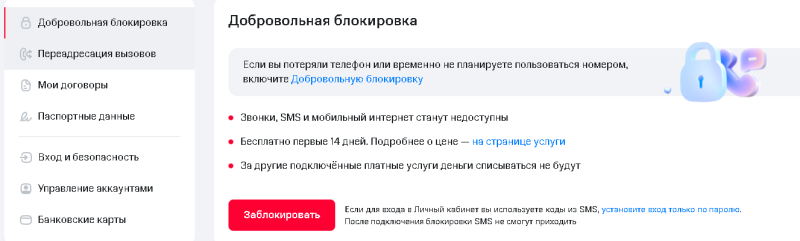
ЛК оператора связи позволяет пользователям удобно управлять счётом, оплачивать услуги, подключать новые тарифы, блокировать номера, получать выписки по счетам для контроля расходов. Бо́льшую часть задач клиент может решить без обращения в службу поддержки — через свой профиль в режиме онлайн.
Управление номером
Через личный кабинет пользователи могут управлять своим номером:
Если на разные номера зарегистрированы несколько личных кабинетов, можно переходить из одного в другой, нажав на «+» рядом с именем и фамилией пользователя в верхней части страницы слева.
В разделе «Настройки» можно:
Управление тарифом и услугами
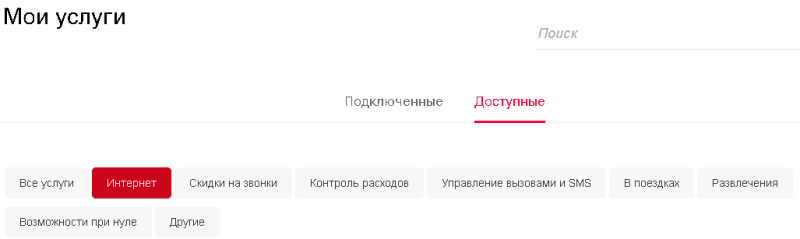
Чтобы управлять услугами, авторизуйтесь в профиле и перейдите в раздел «Мои услуги». Здесь можно:

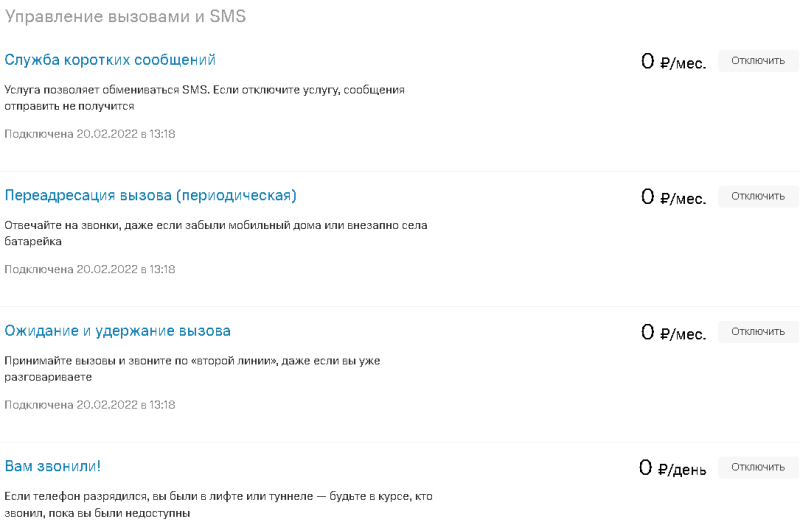
В целом в разделе «Услуги»:
В разделе «Мой тариф» вы можете:
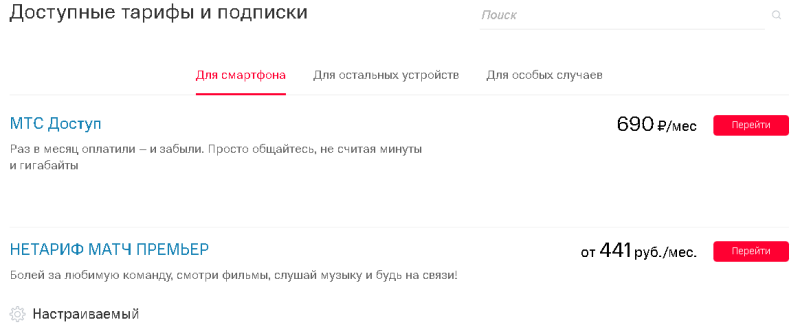
Чтобы быстро найти нужную услугу, воспользуйтесь поиском, который размещён вверху справа главной страницы раздела.
Чтобы управлять домашним интернетом МТС в личном кабинете, войдите в приложение, выберите раздел «Услуги», нужную услугу и нажмите «Смена тарифного плана». Первичное подключение возможно на официальном сайте (https://mts-home.online). Здесь можно выбрать тарифы для всей семьи от 650 руб. в месяц, куда войдёт и мобильная связь, отдельно услугу домашнего интернета по стоимости от 500 руб. в месяц и пакет «Домашний интернет и ТВ» минимально за 600 руб. в месяц.
Управление платежами
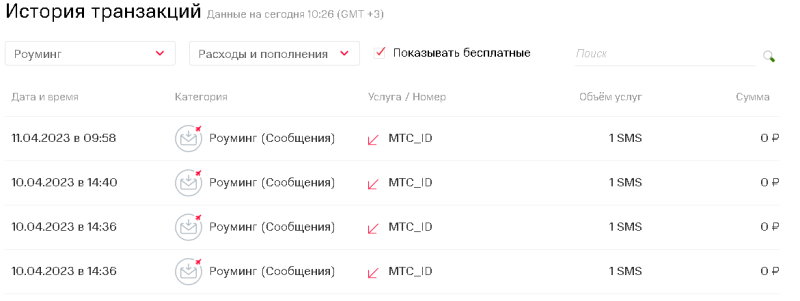
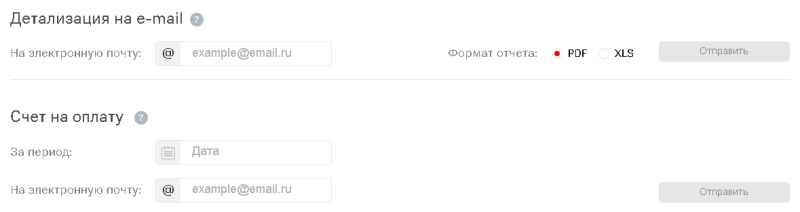
Специальный раздел ЛК посвящен управлению платежами — операциям пополнения, расходами и др.
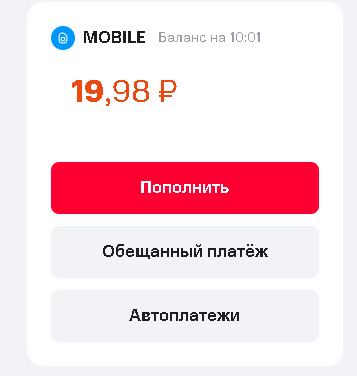
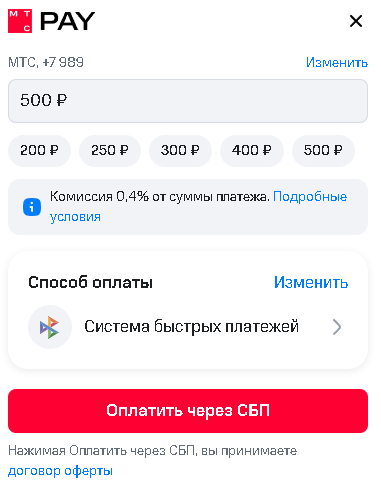
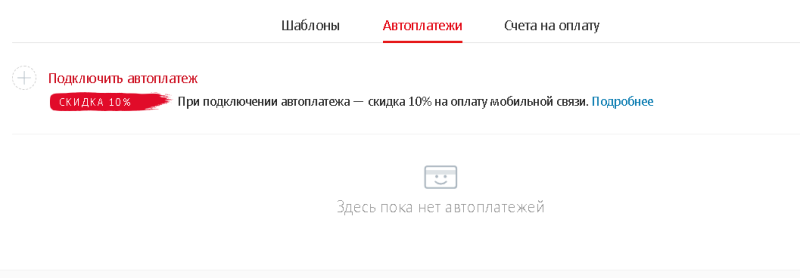
Отслеживать расходы можно в соответствующем разделе:

МТС Бонус
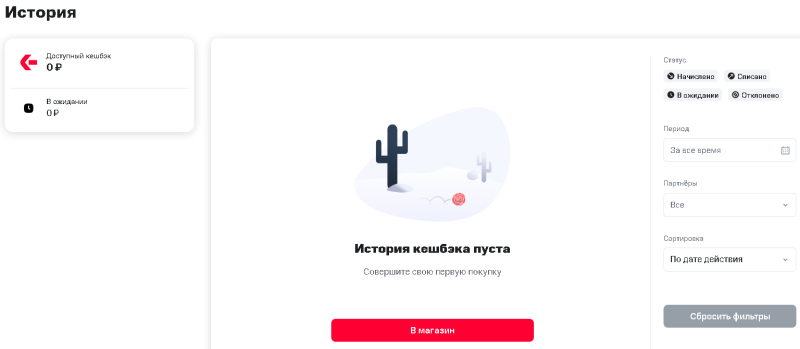
Программа лояльности МТС Cashback пришла на смену МТС Бонус. Она позволяет получать скидки до 20% в виде кешбэка как в экосистеме МТС, так и на маркетплейсах, в сервисах доставки еды, супермаркетах, в магазинах техники, электроники, одежды, обуви и в других категориях. Можно установить приложение программы на Android (можно зайти при помощи VPN сервиса) и iOS или использовать с сайта (https://cashback.mts.ru).

Чтобы перейти на страницу программы:
На главной странице отражён доступный кешбэк, можно сформировать историю начислений, списаний, увидеть количество отклонённых возвратов за всё время или определённый период, а также рассортировать кешбэк по партнёрам и дате действия.
Регистрация личного кабинета МТС
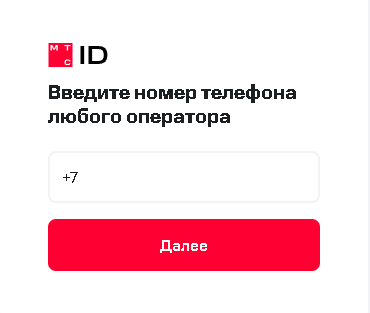

Если сообщение не приходит, повторная отправка возможна через 1 минуту. Если не получается принять SMS, необходимо связаться со службой технической поддержки 8 (800) 250−08−90 для подтверждения номера.
Вход в личный кабинет МТС по номеру телефона
Попасть в ЛК MTS можно с сайта или выполнить вход в личный кабинет МТС по номеру телефона из приложения. При этом процедура не отличается от процесса регистрации — в обоих случаях необходимо получить SMS с разовым кодом, но можно установить вход с паролем или двухфакторную аутентификацию.
Вход через официальный сайт МТС
Для входа в ЛК по коду:
При вводе номера можно нажать кнопку «Запомнить», тогда при каждом следующем входе не нужно будет набирать телефон вручную.
Вход через мобильное приложение «Мой МТС»
Для входа через приложение «Мой МТС»:
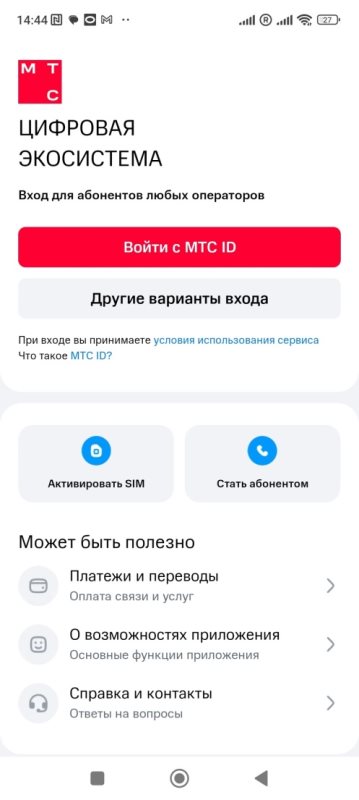
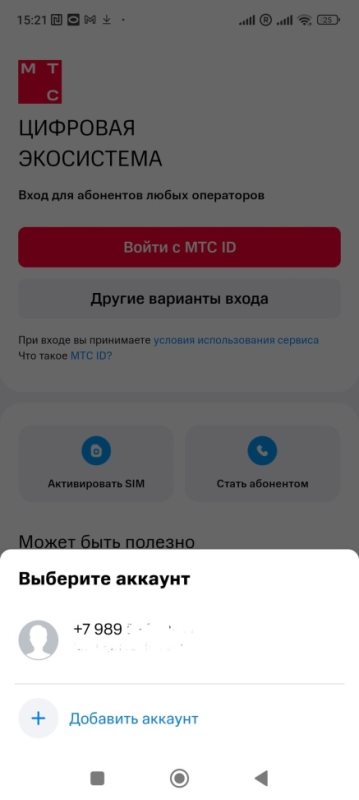
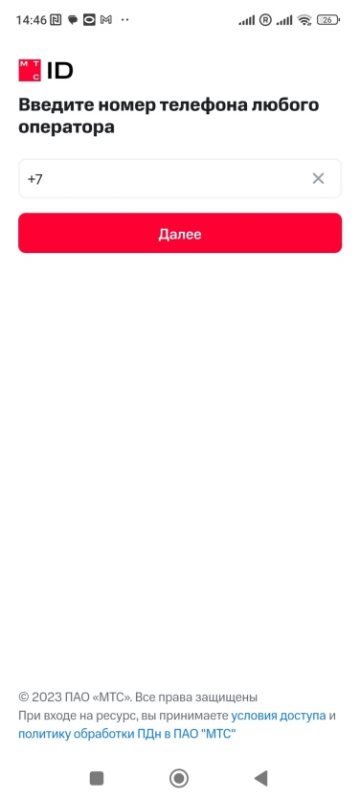
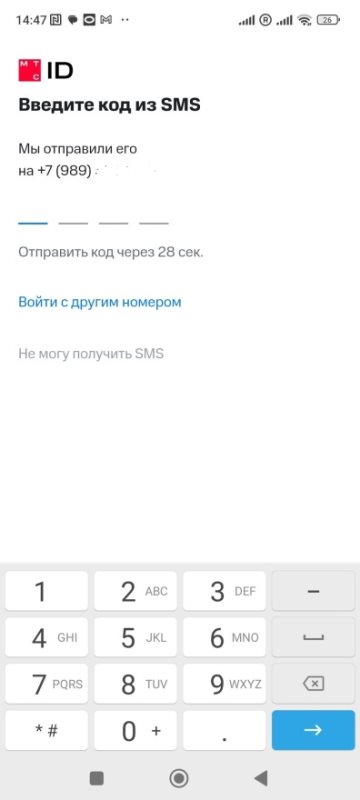

Вы можете при открытии формы с выбором способов входа нажать «Другие варианты входа».
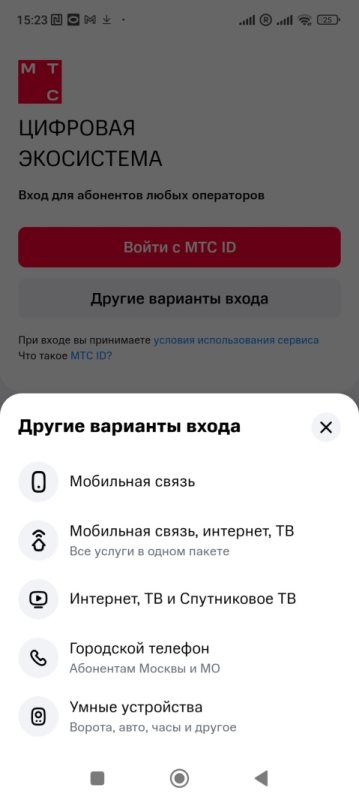
При выборе входа с помощью мобильной связи, интернета и ТВ процедура стандартна — необходимо выбрать аккаунт, нажать на него и перейти в личный кабинет. Если выберете вход через интернет, ТВ и спутниковое ТВ, необходимо;
Вход без пароля и регистрации
Также вход в личный кабинет МТС без пароля возможен для клиентов, подключивших мобильный интернет от МТС. В этом случае при входе с ПК и со смартфона он должен быть активен. Система предложит номер, с помощью которого будет выполняться вход. Если подтвердить действие, она самостоятельно определит номер благодаря включённому мобильному интернету и не потребует введения разового пароля из сообщения.
Часто задаваемые вопросы
В Личном кабинете абонента МегаФона в разделе «Поддержка» можно найти ответы на разные вопросы. Вот, что чаще всего хотят узнать пользователи.
Как отключить Личный кабинет МегаФон?
Для отключения Личного кабинета достаточно выйти из учётной записи. Сделать это можно разными способами:
Что такое USIM карта МегаФон?
USIM – это универсальная SIM-карта, которая соответствует стандартам Mini, Micro и Nano. От обычной симки она отличается большими функциями. Например, в её памяти может храниться до нескольких тысяч номеров. Для сравнения, на обычной SIM-карте – только 250 номеров. USIM разрабатывалась специально под стандарты связи 4G.
Что это за технология и как она используется
WiFi Calling в МегаФон – это технология, которая позволяет воспользоваться сотовой связью там, где к ней нет доступа. Функция напоминает работу известных мессенджеров (WhatsApp, Skype и т. д.). Правда, есть одно отличие — все вызовы и сообщения проходят через точку Wi-Fi, но при этом задействована и SIM-карта, вставленная в смартфон. WhatsApp, Skype и другие мессенджеры используют для связи только интернет-трафик.
Чтобы воспользоваться WiFi Calling, надо установить на смартфон бесплатное приложение eMotion. Оно доступно для загрузки во всех магазинах приложений.
Вход в личный кабинет МегаФон по номеру телефона
Для входа в Личный кабинет МегаФона можно использовать официальный сайт МегаФона или мобильное приложение сотового оператора. Последнее доступно для скачивания в Apple Store, Google Play и его российском аналоге RuStore. Воспользоваться личным кабинетом может только абонент МегаФона. Для начала надо будет пройти процедуру регистрации.
Через сайт
На официальном сайте МегаФона надо перейти в раздел «Личный кабинет».
Далее следуем приведённой ниже инструкции:
Настройки входа в Личный кабинет можно менять. Например, выбрать «Вход в Личный кабинет без ввода пароля или кода».
Если код не пришёл, можно отправить повторный запрос.
В мобильном приложении также есть возможность выбрать настройки для входа. Например, выбрать вход по Face ID (для iPhone). Все варианты настроек для входа перечислены во вкладке «Настройки».
Как сменить пароль на сайте и в приложении?
Если у вас нет доступа к SIM-карте с номером телефона, то обратитесь в службу поддержки по номеру 0500. Вам вышлют пароль на электронный адрес, который был указан в договоре. Если при оформлении симки e-mail вы не указывали, то придётся идти в салон МегаФона за помощью. Не забудьте взять с собой паспорт.
Для смены пароля на сайте необходимо перейти в «Настройки», далее «Настройки входа». Там есть кнопка «Сменить пароль».
В мобильном приложении смена пароля происходит также через вкладку «Настройки», затем выбираете «Сменить пароль Личного кабинета» и меняете данные.
Приложение оператора позволяет управлять счетами со смартфона и имеет тот же функционал, что и профиль на сайте МТС. В одном приложении размещены все сервисы экосистемы — здесь можно получать детализацию, узнавать баланс счета, анализировать расходы, контролировать тарифы и подписки, получать призы, подарки, пользоваться дополнительными сервисами, настраивать спутниковое, домашнее ТВ и интернет.
Приложение для IOS
Для предварительного просмотра функционала приложения перейдите по ссылке.
Приложение для Android
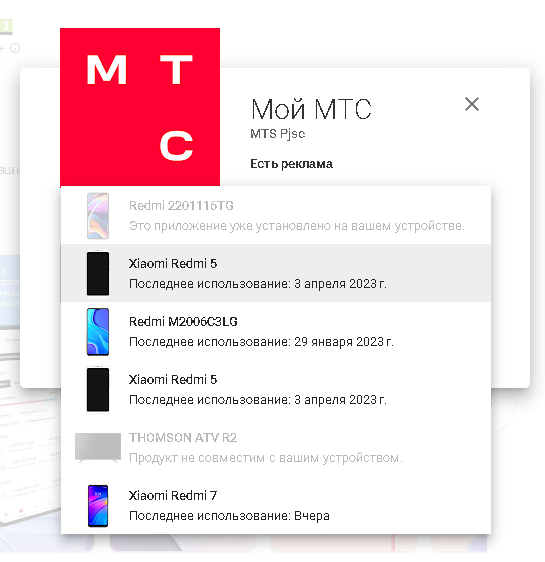
Чтобы начать скачивание файла из магазина приложений, необходимо авторизоваться через аккаунт Google. После того как файл будет загружен на ваше устройство, установите его и войдите в профиль, указав номер и код из SMS (или другим способом, например, с помощью пароля, если этот вариант выбран в аккаунте на сайте).
Как сменить пароль от личного кабинета
Чтобы изменить пароль от ЛК, если не используется подтверждение по SMS, необходимо:

Также здесь можно выбрать один из трёх способов входа:
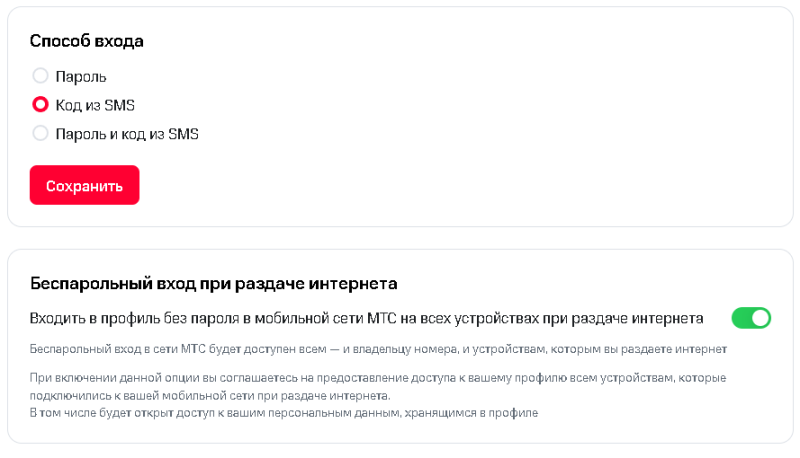
Для входа в профиль без пароля при раздаче интернета передвиньте бегунок, чтобы он стал активным.
Популярные вопросы
Что делать, если вы забыли пароль?
Если не помните пароль от входа в личный аккаунт на сайте МТС, используйте актуальный номер — укажите его в поле формы входа и получите разовый код в сообщении. Введите код в следующей графе. После авторизации в разделе аккаунта «Настройки» можно установить новый пароль («Безопасность» — «Вход в аккаунт» — «Способ входа» — «Пароль» — «Создать пароль»).
Как добавить в личный кабинет 2 номера?
Чтобы управлять двумя и более мобильными номерами, предварительно необходимо добавить их в профиль. Это можно сделать через личный кабинет и приложение. В личном кабинете нажмите на аватар, затем стрелку вправо, раздел «Управление аккаунтами», кнопка «Добавить аккаунт» в нужном блоке — домашние услуги, мобильная связь и др. Внизу в разделе «Доступ для других» будет видно, какие номера подключены к одному профилю.
Как отключить личный кабинет?
Самостоятельное удаление личного кабинета из приложения или профиля на сайте невозможно. Чтобы выполнить операцию, обратитесь в любой салон МТС или на горячую линию. Оператор может запросить данные паспорта для идентификации клиента и кодовое слово. Кроме того, автоматическое отключение личного кабинета возможно после расторжения договора. Если планируете в будущем снова пользоваться услугами оператора, ЛК удалять не нужно — достаточно выйти из аккаунта на всех устройствах и не пользоваться им.
Как подарить бонусные баллы?
Баллы можно было использовать самостоятельно или дарить друзьям и родным в программе МТС Бонус. В новой программе МТС Cashback начисляется кешбэк, который можно выводить на карту и тратить, но сделать это может только владелец номера.
Рейтинг статьи 3.0 из 5
App Store перестал принимать оплату с мобильного счёта
Весной 2022 года компания Apple отключила оплату за подписки и приложения в AppStore с мобильного счёта у МегаФона, Yota (дочка МегаФона) и Tele2. В настоящее время эта функция работает только у МТС и Билайна.
Как настроить автоматический вход
Для того чтобы входить в Личный кабинет без ввода пароля или кода, достаточно перейти в раздел «Настройки» (на сайте и в мобильном приложении) и включить функцию «Автовход».
Рейтинг статьи 3.1 из 5
Регистрация в личном кабинете МегаФон
Регистрация в Личном кабинете МегаФона ничем не отличается от обычного входа по номеру телефона, которые мы разобрали выше. Вам достаточно ввести номер телефона, получить код, ввести его на сайте или в мобильном приложении. Всё, регистрация пройдена. Данные абонента (ФИО, номер телефона, баланс и т. д.) сразу появятся в вашей учётной записи в Личном кабинете.
Управление услугами через сервис
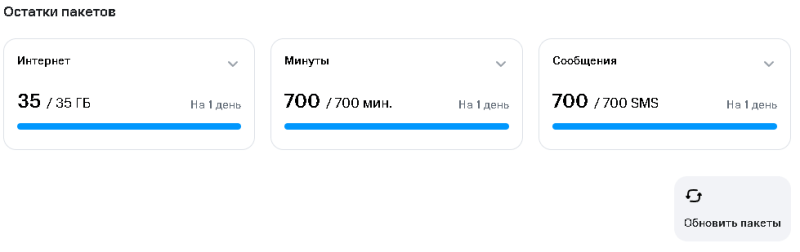
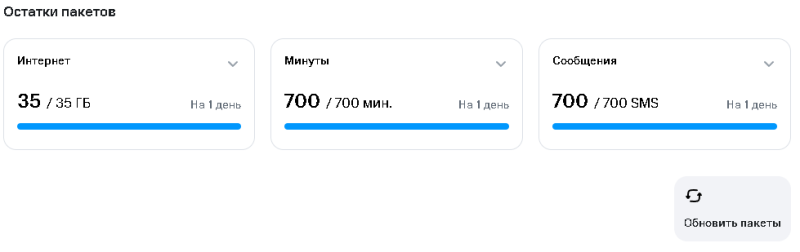
В Личном кабинете можно посмотреть остатки по пакетам услуг, платные подписки и услуги, отключить/подключить опции, поменять тариф. То есть решить большинство текущих вопросов без обращения в офис или на горячую линию.
Связь
При переходе в Личный кабинет абонента на сайте или в мобильном приложении вы попадаете на вкладку «Связь». На странице есть информация:
Услуги
Перейдя во вкладку «Услуги», можно выбрать и подключить опции.
Вот что доступно абонентам МегаФона:
Настройки
Перейдя на эту вкладку, можно дополнить и отредактировать личные данные абонента, выбрать настройки для входа в Личный кабинет, сменить пароль и посмотреть данные банковских карт, сохраненных на странице.
Поддержка
На этой странице можно связаться со специалистами из службы поддержки МегаФона, а также найти ответы на самые часто задаваемые вопросы. Они даны в виде текста.


