
user infolink ru личный кабинет. Инструкция по личному кабинету телекоммуникационной сети Инфолинк В этом случае абонент, например, для проверки баланса, или уточнения иных вопросов, может обратиться в техническую поддержку провайдера.
- Инструкция по личному кабинету телекоммуникационной сети Инфолинк
- Основные возможности кабинета
- Регистрация в личном кабинете Infolink
- Для дома
- Для бизнеса
- Вход в личный кабинет Инфолинк
- По паролю
- При утрате пароля
- Бонусная программа в личном кабинете Инфолинк
- Управление тарифами и услугами через личный кабинет
- Оплата услуг Инфолинк
- Через личный кабинет
- Как произвести оплату через Сбербанк Онлайн?
- В отделении банка
- Состояние баланса личного счета
- Как отключиться от провайдера?
- Контакты Инфолинк
- Адреса
- Функции аккаунта, оплата услуг в режиме онлайн
- Регистрация личного кабинета
- Вход в личный кабинет
- Функции личного кабинета
- Как оплатить счёт через личный кабинет
- Проверка состояния баланса
- Использование мобильного приложения
- Горячая линия
- Удаление личного кабинета
- Регистрация в личном кабинете Infolink
- Для дома
- Для бизнеса
- Вход в личный кабинет Инфолинк
- Восстановление пароля
- Функционал личного кабинета
- Мобильное приложение
- Управление тарифами и услугами через личный кабинет
- Тарифы Инфолинк
- Проверка состояния баланса
- Способы оплаты услуг
- Оплата счета в личном кабинете
- Оплата на сайте картой
- MTS PAY
- UPAY
- Бонусная программа в личном кабинете Инфолинк
- Какой телефон техподдержки Инфолинк
- Как создать личный кабинет на сайте Инфолинк
- Регистрация личного кабинета
- Вход в личный кабинет
- Функции личного кабинета
- Как оплатить счёт через личный кабинет
- Проверка состояния баланса
- Использование мобильного приложения
- Горячая линия
- Удаление личного кабинета
- Регистрация клиента
- Вход в личный кабинет
- Возможности портала Инфолинк
- Способы оплаты услуг
- Восстановление пароля
- Мобильные приложения
- Горячая линия
Инструкция по личному кабинету телекоммуникационной сети Инфолинк
Провайдер Инфолинк предоставляет своим клиентам широкий спектр услуг: интернет, телефония, кабельное телевидение, интерактивное tv, видеонаблюдение и другое. Телекоммуникационная сеть сотрудничает и с физическими лицами, и с бизнес-клиентами. Личный кабинет Инфолинк позволяет управлять всеми предоставляемыми возможностями дистанционно с помощью нескольких кликов.
Основные возможности кабинета
Личный кабинет Infolink создан для того, чтобы можно было быстро и удобно пользоваться услугами компании, настраивать и оплачивать их. Пользователь может делать это из любой точки мира с любого устройства, у которого есть доступ к интернету. В кабинете можно:
- Узнать состояние баланса. Сколько денег сейчас зачислено, сколько будет снято в следующем месяце.
- Проверить куда и на что уходили средства. Указывается дата списания денег с баланса и их целевое назначение. . Можно внести деньги на баланс с помощью банковской карты, а также установить «Обещанный платёж».
- Добавлять и удалять услуги: уменьшить или увеличить скорость интернета, добавить платные каналы и другое.
- Изменять личные и контактные данные. Чтобы не потерять связь с infolink через лк можно контролировать актуальность мобильного номера, емайл почты и других данных.
- Проверять работоспособность оборудования.
- Подавать заявки на ремонт, техническое обслуживание или проверку техники, настройку роутера. Здесь же можно запросить помощь мастера, чтобы перепрограммировать оборудование.
- Своевременно узнавать про все акции и скидки.
- Ознакомиться с предоставляемыми услугами. Изучить список каналов, скорость Интернет-соединения на разных тарифных планах.
- Оставлять отзывы о Инфолинк и поддерживать обратную связь с компанией.
Изменять условия сотрудничества в личном кабинете можно без помощи техподдержки.

Пользователь выбирает любой интересующий его пункт: тариф Комби, Оптима Интерактив, тариф Лайт или др., подтверждает в личном кабинете. После того с нового отчётного периода условия предоставления услуги изменятся.
Регистрация в личном кабинете Infolink
Чтобы начать пользоваться Инфолинк дистанционно юзер должен пройти процедуру регистрации через официальный сайт: infolink.ru.
Бизнес-предложения оформляются через специалистов компании, потому что тарифы для юридических лиц просчитываются индивидуально.
Также подключению к провайдеру можно оформить через сайт: limelime.ru. Услуги сервиса Лайм предоставляются в Чебоксарах.
Для дома
Для частных клиентов создание личного кабинета – это подача заявки на подключение к провайдеру:
Если клиент договаривался о подключении Инфолинк по телефону, тогда данные для входа личный кабинет будут записаны в договоре, либо переданы мастером-установщиком. По этим данным можно будет авторизоваться на сайте.
Для бизнеса
Чтобы оформить личный кабинет фирме нужно будет в первую очередь заключить договор с провайдером и подключиться к сети. Только после этого контактному лицу будут передан доступ от рабочего кабинета.
У бизнес-клиентов есть три способа зарегистрироваться в системе:
- Направить заявку на электронную почту info@infolink.ru. В письме необходимо указать потребности заказчика и объёмы работы.
- По факсу.
- Через контактную форму на сайте. В ней указываются те же данные, что и в электронном письме. Также необходимо будет написать своё имя, мобильный и адрес электронной почты.
Дополнительные услуги (например установка камер) оформляются только путём подачи заявки через сайт.
После того как обращение будет обработано с клиентом свяжется оператор поддержки, для уточнения всех необходимых технических вопросов и предоставит данные о стоимости.
Вход в личный кабинет Инфолинк
Войти в Infolink user может с любого устройства через официальный сайт. Для этого необходимо лишь знать логин и пароль, которые предоставлялись компанией в электронном письме или прямо в договоре.
По паролю
Зайти в личный кабинет Инфолинк пользователь может в несколько простых шагов:
После этого пользователь получает полный доступ ко всем настройкам и рабочим функциям личного кабинета. Выйти из него можно одним нажатием мышки по кнопке «Выход».
При утрате пароля
Восстановить доступ можно с помощью специальной функции портала. Для этого необходимо:
Пароль будет отправлен пользователю на указанную почту. После этого он сможет авторизоваться на сайте.
Бонусная программа в личном кабинете Инфолинк
Все клиенты фирмы являются участниками бонусной программы. Для этого не нужно предпринимать никаких усилий – программа лояльности накапливаются за счёт своевременной оплаты, а также продолжительности их использования. Бонусные баллы хранятся на дополнительном абонентском счету.
Чтобы воспользоваться бонусной программой нужно:
- На главной странице личного кабинета нажать на кнопку «Магазин».
- Выбрать интересующую услугу. Потратить баллы можно на покупку товаров в каталоге либо на оплату связи, интернета.
- Нажать на кнопку «Оплатить» и выбрать свой бонусный счёт.
Накапливать бонусные баллы могут и новые клиенты, и те, кто уже давно находятся в сети. Есть три программы лояльности, доступные пользователям:

- «Умножаем на 2»
- «Поменяй на 500 рублей»
- «Старый друг»
Управление тарифами и услугами через личный кабинет
Кабинет клиента Инфолинк – это его устройство управления, с помощью которого можно контролировать получаемые услуги, оплачивать и перенастраивать их. Юзер получает доступ к тарифам, дополнительным предложениям, бонусным программам и другим функциям.
- Все предложения контролируются по кнопке «Управление услугами». В выпадающем меню открывается доступ к Интернету, телевидению, телефонии и другим дополнительным возможностям.
- Чтобы выбрать интересующий клиента пункт нужно просто нажать на него в списке.
- Выбрав «Интернет», «ТВ» либо «Телефония», в открывшемся окне клиент может сменить имеющийся тариф на новый. Для этого необходимо просто выбрать в перечне интересующий пакет.
- Чтобы подключить новые возможности в выпадающем меню клиенту нужно нажать на кнопку «Дополнительные услуги». Перед ним откроется страница с актуальными предложениями. В предоставленном списке можно выбрать интересующее предложение и нажать «Подключить».
Для подключения может понадобиться подать письменное заявление в компанию или согласовать онлайн. В таком случае на экране появится детальная инструкция.
| Название | Состав пакета | Скорость интернета | Цена |
|---|---|---|---|
| ЛАЙТ | Интернет | до 50 Мбит/с | 450р/мес |
| Оптима | Интернет | до 100 Мбит/с | 580р/мес |
| Комби | Интернет + ТВ | до 100 Мбит/с | 600р/мес |
| Макси | Интернет + ТВ + Телефония | до 100 Мбит/с | 800р/мес |
| Мини Интерактив | Интернет + интерактивное TV 127 каналов | до 25 Мбит/с | 500р/мес |
| Лайт Интерактив | Интернет + интерактивное TV 170 каналов | до 50 Мбит/с | 550р/мес |
| Оптима Интерактив | Интернет + интерактивное TV 200 каналов | до 100 Мбит/с | 700р/мес |
| Мега | Интернет | до 200 Мбит/с | 900р/мес |
| Ультра | Интернет + ТВ + Телефония | до 1 Гбит/с | 1990р/мес |
Оплата услуг Инфолинк
Заплатить за услуги компании можно разными способами. Клиент может сам выбрать как ему удобнее будет вносить средства на счёт. Нет необходимости ежемесячно оплачивать точный размер платежа. Можно внести большую сумму, тогда остаток будет перенесён в «аванс», и следующая квитанция уменьшится на его размер.
Через личный кабинет
Быстрее и удобнее всего оплачивать услуги через персональный кабинет. Фирма не взимает никаких процентов, зачисляются средства мгновенно. Сделать это можно в несколько кликов:
Инфолинк поддерживает банковские карты МИР, Visа и Mastercard. Карты обрабатываются партнёрами – процессинговыми центрами, поэтому информация о счёте и платеже остаётся максимально защищённой.
Как произвести оплату через Сбербанк Онлайн?
Клиенты Сбербанка заплатить за услуги Infolink могут через сайт банка:
Точно так же платеж проводится и через мобильный банкинг.
В отделении банка
Заплатить за услуги провайдера Инфолинк можно в любой банке, банковском (платёжном) терминале. Платежи через кассу оформляются по реквизитам договора.
Провести эту операцию можно и через терминал. У провайдера есть собственные платёжные терминалы. Также можно воспользоваться партнёрскими сетями:
- Киви.
- Московский кредитный банк.
- Альфа-Банк.
Платеж через терминалы проводится по номеру договора.

«Обещанный платёж» — это особое предложение Инфолинк, которая позволяет пользоваться услугами в кредит. Функция доступна для всех клиентов, которые пользуются авансовой системой расчётов:
Для получения данной услуги в личном кабинете выбрать пункт «Управление услугами», затем «Дополнительные услуги» и выбрать «Обещанный платёж». На следующий отчётный период услуга будет предоставляться в кредит. После задолженность можно будет погасить обычным пополнением счёта.
Состояние баланса личного счета
Есть несколько способов проверить количество средств на счету:
- Из своего кабинета. Информация о состоянии счёта находятся на главной странице профиля и обновляются мгновенно после поступления/списания средств.
- Через домашний телефон (по номеру 05100). Возможно только для клиентов, которые пользуются связью провайдера. Время работы не ограничено, можно звонить в любое время.
- С помощью горячей линии (495) 223-97-97 с любого устройства. Режим работы – круглосуточный.
- Получив SMS уведомление. Это услуга бесплатная, но её подключают отдельно.
Как отключиться от провайдера?
Клиент может в любой момент расторгнуть договор с Инфолинк и отказаться от услуг компании. Сделать это необходимо за десять рабочих дней до момента фактической приостановки сотрудничества. Чтобы реализовать это пользователь должен:
- в единый центр обслуживания клиентов и выразить оператору своё желание расторгнуть соглашения.
- Дождаться ответного звонка оператора через две недели. Подтвердить своё желание отключиться от провайдера.
- Погасить задолженности (если такие имеются).
После этого договорные отношения с компанией будут разорваны. Коммерческим клиентам необходимо будет обратиться в офис компании (по адресу который укажут в центре обслуживания по телефону) и письменно отказаться от обслуживания.
Отключение от провайдера Инфолинк влечёт за собой удаление личного кабинета.
Контакты Инфолинк
Связаться с компанией можно через единый центр обслуживания клиентов. Горячая линия Инфолинк принимает заявки по номеру тел.: (495) 223-97-97. График работы этого сервиса круглосуточный.
Адреса
У Infolink есть несколько офисов в разных районах.
Необходимо написать заявление в офисах клиентского сервиса Инфолинк либо через Личный кабинет. В заявлении обязательно нужно указать:
Номер расчетного счета;
Наименование банка;
БИК;
Важно чтобы ФИО чьи реквизиты указаны совпадали с ФИО владельца договора!
Такое заявление будет актуально для любого возврата денежных средств.

Не могу зайти в личный кабинет логин пишу а пароль не помню высылает код на не существующий номер телефона , что мне делать

Здравствуйте, вам нужно обратиться на горячую линию Инфолинк по номеру тел.: (495) 223-97-97.
Здравствуйте! Переустановил систему и не могу зайти в личный кабинет)
Забыл логин.
Здравствуйте, вам нужно обратиться на горячую линию Инфолинк по номеру тел.: (495) 223-97-97.
Функции аккаунта, оплата услуг в режиме онлайн
Инфолинк – это сеть организаций, обеспечивающих население Москвы интернет-сетью и телевизионными услугами. Компания при подключении абонентов пользуется собственной линией. Благодаря этому удается достичь качественной и стабильной передачи данных на подключенные точки доступа. Организация сотрудничает с частными и юридическими клиентами, а также с предприятиями. Каждый клиент может пользоваться удобным личным кабинетом на сайте Инфолинк. Аккаунт позволяет управлять дистанционно подключенными услугами, пополнять баланс и совершать другие действия онлайн.
Регистрация личного кабинета
Зарегистрированные абоненты Инфолинк могут работать с функционалом личного кабинета с помощью интернета. Зарегистрировать персональный профиль можно всего за пару минут. Для этого нужно войти на официальный сайт оператора (infolink.ru) и нажать на клавишу «Регистрация». На открывшейся странице надо заполнить анкету, указав в ней:
- адрес, где требуется подключить услугу, включая название населенного пункта;
- ФИО полностью;
- телефонный номер и электронную почту.
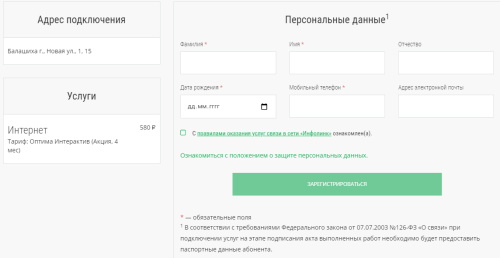
Затем нужно нажать на надпись «Отправить заявку». После обработки запроса с вами созвонится представитель провайдера. Он сообщит время прихода специалиста для проведения монтажных работ.
Вход в личный кабинет
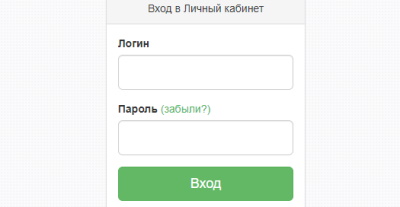
Чтобы посетить персональный профиль, нужно следовать такой инструкции:
- На официальном сайте нажать на надпись «Личный кабинет».
- На экране откроется страница авторизации, где следует указать в соответствующих окнах реквизиты логина и пароля. Эти данные прописаны в пользовательском соглашении.
- Затем кликнуть по кнопке «Войти». Система после проверки введенных данных перенаправит абонента в его личный кабинет.
Функции личного кабинета
Персональный раздел Инфолинк обладает широкими возможностями. Благодаря этому зарегистрированные пользователи компании могут совершать такие действия дистанционным способом:
- проверять текущее состояние баланса;
- менять персональные данные (логин, пароль и сведения о себе);
- выбирать и устанавливать новый тариф;
- управлять предоставляемыми сервисами;
- получать детальную выписку о проводимых транзакциях;
- оплачивать услуги, используя банковскую карту;
- подключать и отключать уведомления.
В персональном профиле можно ознакомиться со свежими новостями оператора, узнать о проведении акций и доступных выгодных предложениях. Кроме того, в личном кабинете находится подробная характеристика всех тарифных пакетов.
Благодаря личному кабинету абонент сможет проводить смену действующего тарифа более выгодным.
Важно! Через личный раздел можно связаться со службой технической поддержки. Если появились вопросы либо беспокоят неполадки в работе телекоммуникационного оборудования, нужно просто воспользоваться специальной формой на сайте провайдера.
Как оплатить счёт через личный кабинет
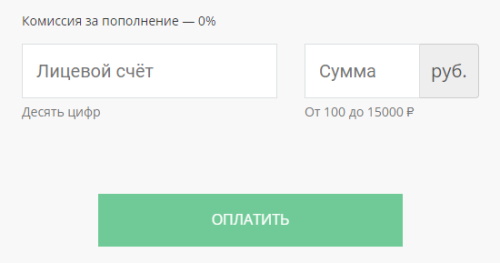
Для оплаты счета через персональный профиль Инфолинк надо авторизоваться в кабинете и перейти в раздел «Оплата». После обработки запроса системой будет предложено ввести сумму платежа. Затем в защищенном разделе портала надо указать данные платёжного инструмента и подтвердить операцию. Спустя несколько минут денежные средства поступят на счёт пользователя.
Также внести абонентскую плату можно через официальный сайт оператора. В этом случае не нужно входить в личный кабинет, но при введении данных платёжного инструмента следует записать номер лицевого счета.
Проверка состояния баланса
Для проверки состояния текущего баланса нужно авторизоваться в персональном аккаунте. Требуется введение логина и пароля на странице входа. На основной страничке профиля указана информация о лицевом счёте на текущий момент, детальная статистика об использовании тарифного плана и дополнительных сервисах. Здесь же можно осуществить смену данных, содержащихся в персональном разделе абонента.
При отсутствии доступа к сети интернет для проверки баланса можно связаться со специалистом контактного центра. Для этого нужно позвонить по номеру телефона +7 495 223 97 97. Кроме того, для проверки баланса можно обратиться непосредственно в отделение компании.


Использование мобильного приложения
В персональный аккаунт Инфолинк можно войти не только через стационарный компьютер, но и с помощью портативного гаджета. Для этого нужно скачать специальное мобильное приложение, разработанное для смартфонов с операционной системой iOS или Android. Для установки данной программы нужно обратиться в электронный магазин App Store либо Play Market.
Важно! Первая авторизация в системе осуществляется с использованием стандартного логина и пароля. В будущем они могут быть изменены на цифровой код либо отпечаток пальца.
Горячая линия
Для получения подробной консультации относительно услуг и тарифных планов оператора можно позвонить на горячую линию по телефону +7 495 223 97 97. Также для этого можно воспользоваться обратной связью на сайте оператора.
Перед обращением по интересующим вопросам в контактный центр можно посетить раздел «База знаний». Там можно получить детальную информацию о том, как настроить оборудование, и найти ответы на многие вопросы.
Удаление личного кабинета
Самостоятельное удаление персонального аккаунта не предусмотрено. Чтобы он перестал работать, необходимо расторгнуть пользовательское соглашение. Сделать это можно в любой момент, даже не дождавшись, пока закончится срок его действия. Однако о своих намерениях абонент обязан поставить в известность представителя компании за две недели.
Вход в личный кабинет
Инфолинк оказывает услуги телевидения ТВ, интернета. Чтобы клиенты легко пользовались услугами, организация создала личный кабинет. Каждый клиент получает имя юзера и код доступа, который нужно вписывать для авторизации личного кабинета LK Infolink.

Содержание
- 1 Регистрация в личном кабинете Infolink
- 1.1 Для дома
- 1.2 Для бизнеса
- 2 Вход в личный кабинет Инфолинк
- 3 Восстановление пароля
- 4 Функционал личного кабинета
- 5 Мобильное приложение
- 6 Управление тарифами и услугами через личный кабинет
- 7 Тарифы Инфолинк
- 8 Проверка состояния баланса
- 9 Способы оплаты услуг
- 9.1 Оплата счета в личном кабинете
- 9.2 Оплата на сайте картой
- 9.3 MTS PAY
- 9.4 UPAY
- 10 Бонусная программа в личном кабинете Инфолинк
- 11 Какой телефон техподдержки Инфолинк
Регистрация в личном кабинете Infolink
Чтобы начать пользоваться Инфолинк дистанционно юзер должен пройти процедуру регистрации через официальный сайт: infolink.ru.
Бизнес-предложения оформляются через специалистов компании, потому что тарифы для юридических лиц просчитываются индивидуально.
Также подключению к провайдеру можно оформить через сайт: limelime.ru. Услуги сервиса Лайм предоставляются в Чебоксарах.
Для дома
Для частных клиентов создание личного кабинета – это подача заявки на подключение к провайдеру:
Если клиент договаривался о подключении Инфолинк по телефону, тогда данные для входа личный кабинет будут записаны в договоре, либо переданы мастером-установщиком. По этим данным можно будет авторизоваться на сайте.
Для бизнеса
Чтобы оформить личный кабинет фирме нужно будет в первую очередь заключить договор с провайдером и подключиться к сети. Только после этого контактному лицу будут передан доступ от рабочего кабинета.
У бизнес-клиентов есть три способа зарегистрироваться в системе:
- Направить заявку на электронную почту info@infolink.ru. В письме необходимо указать потребности заказчика и объёмы работы.
- По факсу.
- Через контактную форму на сайте. В ней указываются те же данные, что и в электронном письме. Также необходимо будет написать своё имя, мобильный и адрес электронной почты.
Дополнительные услуги (например установка камер) оформляются только путём подачи заявки через сайт.
После того как обращение будет обработано с клиентом свяжется оператор поддержки, для уточнения всех необходимых технических вопросов и предоставит данные о стоимости.
Вход в личный кабинет Инфолинк
Чтобы посетить персональный профиль, нужно следовать такой инструкции:
- На официальном сайте нажать на надпись «Личный кабинет».
- На экране откроется страница авторизации, где следует указать в соответствующих окнах реквизиты логина и пароля. Эти данные прописаны в пользовательском соглашении.
- Затем кликнуть по кнопке «Войти». Система после проверки введенных данных перенаправит абонента в его личный кабинет.

Восстановление пароля
В случае, если вы утратили или забыли пароль от ЛК, требуется незамедлительно его восстановить следующим образом:
- Перейти по адресу https://user.infolink.ru/password/recovery.
- В открывшемся окне, в поле для ввода написать собственный логин.
- Далее вы перейдете к подтверждению принадлежности вам логина – вводимые данные требуются всегда разные, но только те, что были указаны при регистрации.
- После проверок вам на телефон придет сообщение с новым паролем от ЛК.

Функционал личного кабинета
Личный кабинет могут использовать только зарегистрированные пользователи. Вы сможете использовать все нужные услуги и возможности. В личном кабинете можно:
- Проверять баланс на счету.
- Корректировать персональные данные.
- Получать информацию о тарифных планах.
- Подключать и отключать дополнительные услуги.
- Просматривать детальные графики оплат.
- Пополнять счет банковской картой.
- Просматривать выгодные предложения и тарифные планы.
- Получать помощь от сотрудников сервиса.
- Изменять тарифный план.
- Подключать и настраивать уведомления.
Мобильное приложение

Мобильное приложение Инфолинк позволит управлять услугами, проверять состояние счёта и совершать другие действия, пользуясь смартфоном или планшетом. Программа подходит для устройств, функционирующих на базе Android или iOS. ПО распространяется бесплатно. Скачать его можно в магазине приложений Play Market и App Store. Для первой авторизации используйте стандартные логин и пароль. В дальнейшем их можно заменить цифровым кодом или отпечатком пальца.
Управление тарифами и услугами через личный кабинет
Кабинет клиента Инфолинк – это его устройство управления, с помощью которого можно контролировать получаемые услуги, оплачивать и перенастраивать их. Юзер получает доступ к тарифам, дополнительным предложениям, бонусным программам и другим функциям.
- Все предложения контролируются по кнопке «Управление услугами». В выпадающем меню открывается доступ к Интернету, телевидению, телефонии и другим дополнительным возможностям.
- Чтобы выбрать интересующий клиента пункт нужно просто нажать на него в списке.
- Выбрав «Интернет», «ТВ» либо «Телефония», в открывшемся окне клиент может сменить имеющийся тариф на новый. Для этого необходимо просто выбрать в перечне интересующий пакет.
- Чтобы подключить новые возможности в выпадающем меню клиенту нужно нажать на кнопку «Дополнительные услуги». Перед ним откроется страница с актуальными предложениями. В предоставленном списке можно выбрать интересующее предложение и нажать «Подключить».
Для подключения может понадобиться подать письменное заявление в компанию или согласовать онлайн. В таком случае на экране появится детальная инструкция.
Тарифы Инфолинк
Название-Состав пакета-Скорость интернета-Цена.
| ЛАЙТ | Интернет | до 50 Мбит/с | 450р/мес |
| Оптима | Интернет | до 100 Мбит/с | 580р/мес |
| Комби | Интернет + ТВ | до 100 Мбит/с | 600р/мес |
| Макси | Интернет + ТВ + Телефония | до 100 Мбит/с | 800р/мес |
| Мини Интерактив | Интернет + интерактивное TV 127 каналов | до 25 Мбит/с | 500р/мес |
| Лайт Интерактив | Интернет + интерактивное TV 170 каналов | до 50 Мбит/с | 550р/мес |
| Оптима Интерактив | Интернет + интерактивное TV 200 каналов | до 100 Мбит/с | 700р/мес |
| Мега | Интернет | до 200 Мбит/с | 900р/мес |
| Ультра | Интернет + ТВ + Телефония | до 1 Гбит/с | 1990р/мес |
Проверка состояния баланса
Для проверки состояния текущего баланса нужно авторизоваться в персональном аккаунте. Требуется введение логина и пароля на странице входа. На основной страничке профиля указана информация о лицевом счёте на текущий момент, детальная статистика об использовании тарифного плана и дополнительных сервисах. Здесь же можно осуществить смену данных, содержащихся в персональном разделе абонента.
При отсутствии доступа к сети интернет для проверки баланса можно связаться со специалистом контактного центра. Для этого нужно позвонить по номеру телефона +7 495 223 97 97. Кроме того, для проверки баланса можно обратиться непосредственно в отделение компании.
Способы оплаты услуг
Инфолинк предлагает несколько способов онлайн-пополнения баланса: банковскими картами, электронными деньгами, через систему «Сбер онлайн». Сделать это можно в личном кабинете, или без авторизации в системе, перейдя по ссылке: https://infolink.ru/how-to-pay.
Для формирования платёжного поручения необходимо:
- Ввести номер лицевого счёта;
- Сумму платежа;
- Кликнуть «Оплатить».
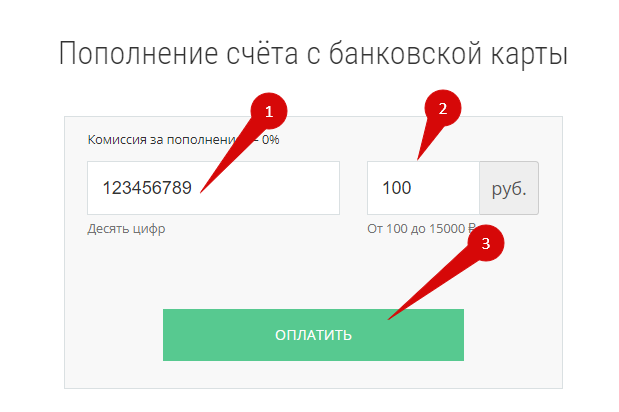

Далее, необходимо выбрать способ оплаты, после чего клиент будет переведён на сайт партнёра, где следует придерживаться подсказок системы. Как правило, деньги поступают на лицевой счёт через 5-15 минут после завершения транзакции.
Оплата счета в личном кабинете
Чтобы оплатить счёт в личном кабинете Инфолинк, зайдите в аккаунт, пройдя процедуру авторизации, описанную ранее, и нажмите кнопку оплатить. Система обработает запрос, и предложит указать сумму перевода, после чего направит вас в защищённый раздел сайта, где нужно внести реквизиты банковской карточки и подтвердить платёж. Обмен данными производится в зашифрованном виде, что защитит персональную информацию от третьих лиц.
Аналогичный сервис есть на основном сайте компании. Его главное отличие заключается в том, что вам не придётся заходить в учётную запись, однако при вводе предварительных данных нужно указать номер лицевого счёта. Для удобства абонента в Инфолинк предусмотрены и другие способы пополнения баланса. Полный перечень предоставлен во вкладке «Оплатить».
Оплата на сайте картой
Инструкция:
- Перейти на страницу оплаты: https://infolink.ru/how-to-pay.
- Указать номер лицевого счета и сумму пополнения.
- Нажать «Оплатить».
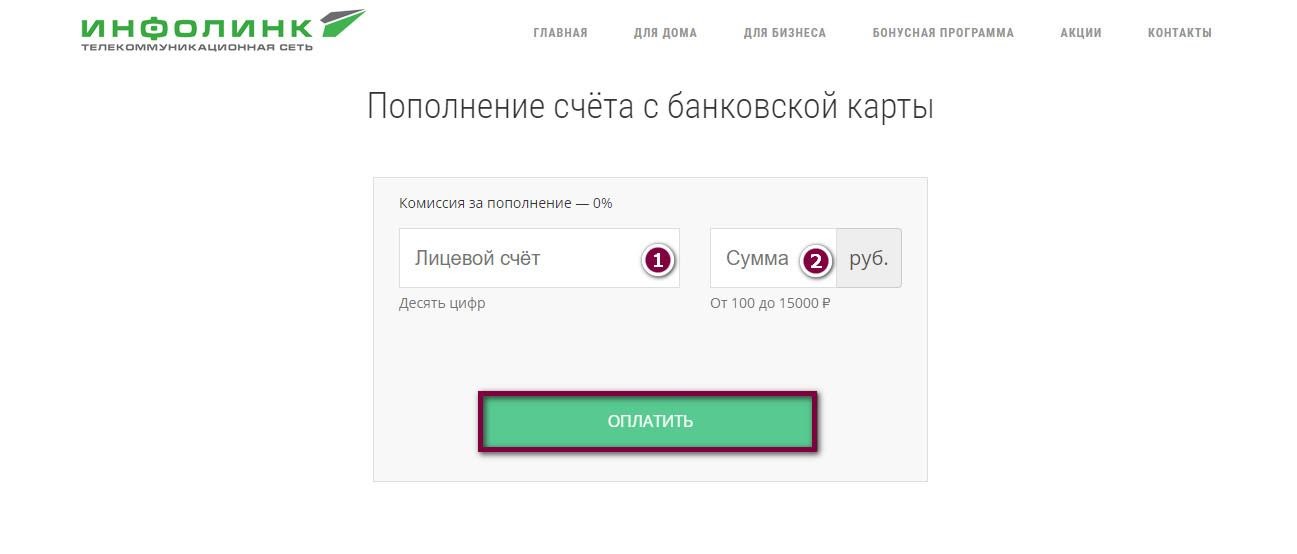

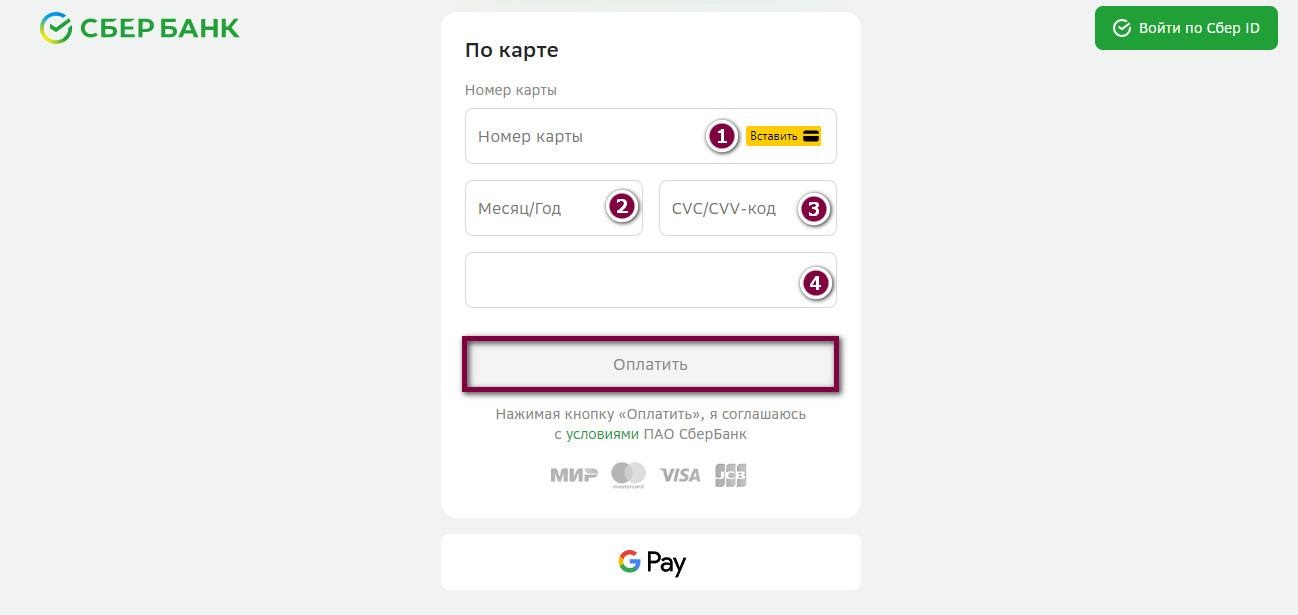
- Откроется платежный шлюз ПАО «Сбербанк».
- Нужно указать реквизиты банковской карты, срок действия и CVV/CVC код.
- Вбить адрес электронной почты для получения чека.
- Нажать «Оплатить».

MTS PAY
Пошаговый алгоритм:
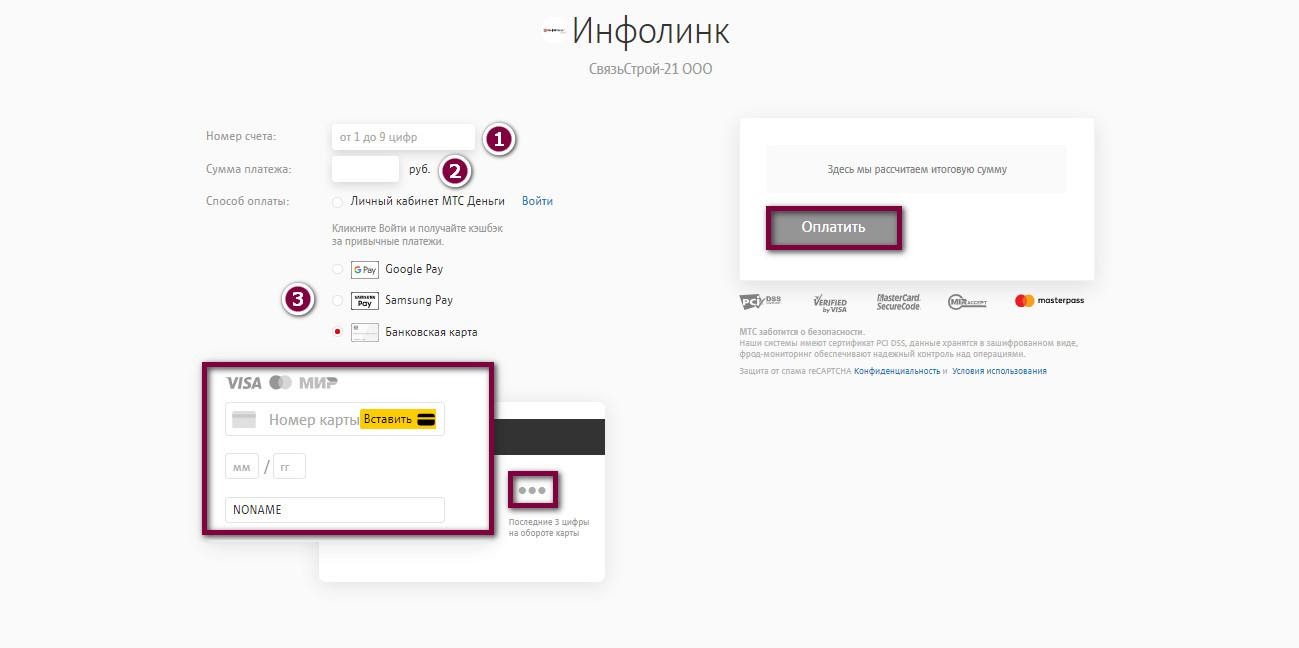
- Перейти на страницу оплаты: https://payment.mts.ru/pay/2243.
- Вбить лицевой счет, сумму платежа, а также выбрать способ пополнения.
- Указать реквизиты платежного средства и нажать «Оплатить».

UPAY
Инструкция:
- Открыть платежную страницу: https://upay.ru/oplata_providers/infolink.
- Указать номер лицевого счета и сумму пополнения.
- Выбрать способ оплаты услуг связи.
- Кликнуть по вкладке «Оплатить».
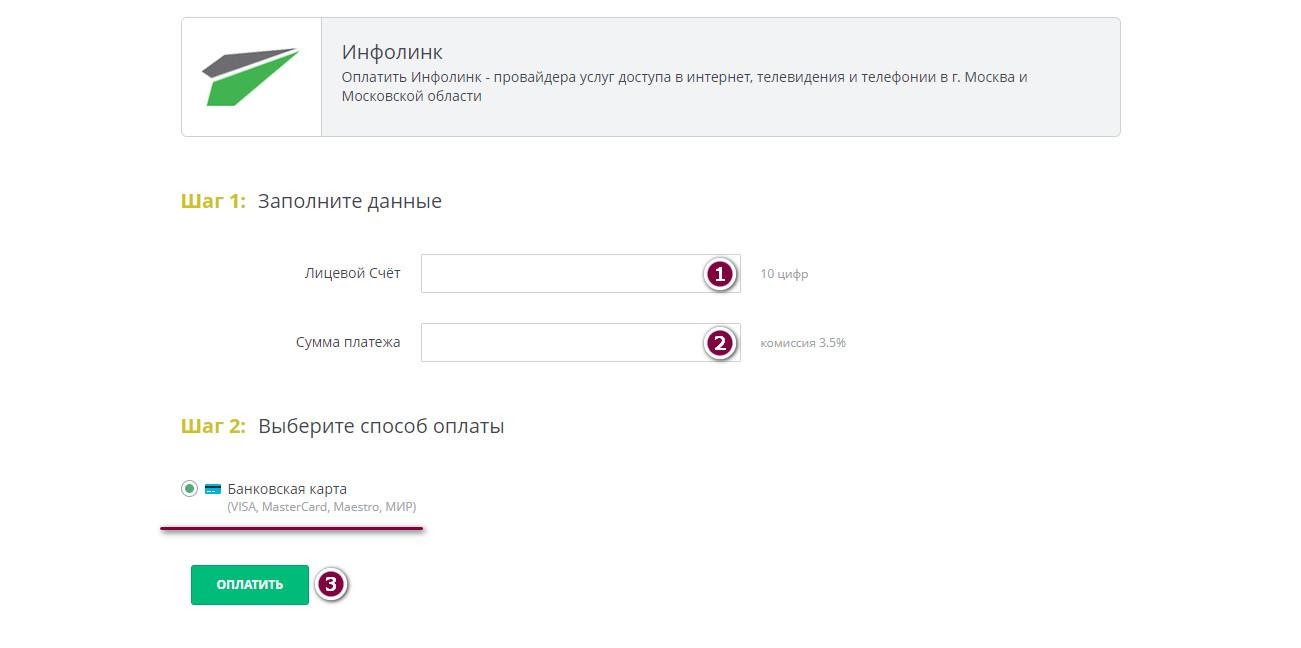

- Остается заполнить реквизиты карты или иного платежного средства.
- Подтвердить списание средств со счета.
Бонусная программа в личном кабинете Инфолинк
В личном кабинете вы всегда можете отслеживать свои бонусные баллы. Они накапливаются и учитываются на втором, дополнительном счете абонента. Счет и его окошко расположено на главной странице личного кабинета. Нажав на иконку в виде лупы в левом углу окошка счета можно отследить историю начисления и списания баллов за любой интересующий период, либо выбрав в разделе «Отчеты» соответствующий пункт.
Чтобы получить эти баллы нужно участвовать в акциях, которые проводит провайдер. Они бывают двух видов:
- для новых абонентов;
- для действующих абонентов.
Для новичков действительными на сегодняшний день являются две акции: «Умножаем на 2» и «Поменяй на 500 рублей».
Абоненты, которые не первый год пользуются услугами «Инфолинк» могут участвовать в бонусной программе с задушевным названием «Старый друг».

Зачисленные баллы участниками и первой и второй категории вправе использовать для оплаты услуг связи или покупки товаров в каталоге «Инфолинк». Данным каталогом можно воспользоваться в личном кабинете, зайдя в раздел «Магазин».
Какой телефон техподдержки Инфолинк
Если нет времени ожидать ответа сотрудника компании в электронной форме, клиенты могут обратиться по телефону горячей линии и задать свои вопросы или выразить пожелания.
Номер телефона для обращений независимо от района подключения в Московской области единый — +7 (495) 223 97 97.

Позвонить можно с любых стационарных, сотовых устройств по тарифам вашего оператора.
Просмотров:
50
Как создать личный кабинет на сайте Инфолинк
Инфолинк – это сеть организаций, обеспечивающих население Москвы интернет-сетью и телевизионными услугами. Компания при подключении абонентов пользуется собственной линией. Благодаря этому удается достичь качественной и стабильной передачи данных на подключенные точки доступа. Организация сотрудничает с частными и юридическими клиентами, а также с предприятиями. Каждый клиент может пользоваться удобным личным кабинетом на сайте Инфолинк. Аккаунт позволяет управлять дистанционно подключенными услугами, пополнять баланс и совершать другие действия онлайн.
Содержание
- 1 Регистрация личного кабинета
- 2 Вход в личный кабинет
- 3 Функции личного кабинета
- 4 Как оплатить счёт через личный кабинет
- 5 Проверка состояния баланса
- 6 Использование мобильного приложения
- 7 Горячая линия
- 8 Удаление личного кабинета
Регистрация личного кабинета
Зарегистрированные абоненты Инфолинк могут работать с функционалом личного кабинета с помощью интернета. Зарегистрировать персональный профиль можно всего за пару минут. Для этого нужно войти на официальный сайт оператора (infolink.ru) и нажать на клавишу «Регистрация». На открывшейся странице надо заполнить анкету, указав в ней:
- адрес, где требуется подключить услугу, включая название населенного пункта;
- ФИО полностью;
- телефонный номер и электронную почту.
Затем нужно нажать на надпись «Отправить заявку». После обработки запроса с вами созвонится представитель провайдера. Он сообщит время прихода специалиста для проведения монтажных работ.
Вход в личный кабинет
Чтобы посетить персональный профиль, нужно следовать такой инструкции:
- На официальном сайте нажать на надпись «Личный кабинет».
- На экране откроется страница авторизации, где следует указать в соответствующих окнах реквизиты логина и пароля. Эти данные прописаны в пользовательском соглашении.
- Затем кликнуть по кнопке «Войти». Система после проверки введенных данных перенаправит абонента в его личный кабинет.
Функции личного кабинета
Персональный раздел Инфолинк обладает широкими возможностями. Благодаря этому зарегистрированные пользователи компании могут совершать такие действия дистанционным способом:
- проверять текущее состояние баланса;
- менять персональные данные (логин, пароль и сведения о себе);
- выбирать и устанавливать новый тариф;
- управлять предоставляемыми сервисами;
- получать детальную выписку о проводимых транзакциях;
- оплачивать услуги, используя банковскую карту;
- подключать и отключать уведомления.
В персональном профиле можно ознакомиться со свежими новостями оператора, узнать о проведении акций и доступных выгодных предложениях. Кроме того, в личном кабинете находится подробная характеристика всех тарифных пакетов.
Благодаря личному кабинету абонент сможет проводить смену действующего тарифа более выгодным.
Важно! Через личный раздел можно связаться со службой технической поддержки. Если появились вопросы либо беспокоят неполадки в работе телекоммуникационного оборудования, нужно просто воспользоваться специальной формой на сайте провайдера.
Как оплатить счёт через личный кабинет
Для оплаты счета через персональный профиль Инфолинк надо авторизоваться в кабинете и перейти в раздел «Оплата». После обработки запроса системой будет предложено ввести сумму платежа. Затем в защищенном разделе портала надо указать данные платёжного инструмента и подтвердить операцию. Спустя несколько минут денежные средства поступят на счёт пользователя.
Также внести абонентскую плату можно через официальный сайт оператора. В этом случае не нужно входить в личный кабинет, но при введении данных платёжного инструмента следует записать номер лицевого счета.
Проверка состояния баланса
Для проверки состояния текущего баланса нужно авторизоваться в персональном аккаунте. Требуется введение логина и пароля на странице входа. На основной страничке профиля указана информация о лицевом счёте на текущий момент, детальная статистика об использовании тарифного плана и дополнительных сервисах. Здесь же можно осуществить смену данных, содержащихся в персональном разделе абонента.
При отсутствии доступа к сети интернет для проверки баланса можно связаться со специалистом контактного центра. Для этого нужно позвонить по номеру телефона +7 495 223 97 97. Кроме того, для проверки баланса можно обратиться непосредственно в отделение компании.
Использование мобильного приложения
В персональный аккаунт Инфолинк можно войти не только через стационарный компьютер, но и с помощью портативного гаджета. Для этого нужно скачать специальное мобильное приложение, разработанное для смартфонов с операционной системой iOS или Android. Для установки данной программы нужно обратиться в электронный магазин App Store либо Play Market.
Важно! Первая авторизация в системе осуществляется с использованием стандартного логина и пароля. В будущем они могут быть изменены на цифровой код либо отпечаток пальца.
Горячая линия
Для получения подробной консультации относительно услуг и тарифных планов оператора можно позвонить на горячую линию по телефону +7 495 223 97 97. Также для этого можно воспользоваться обратной связью на сайте оператора.
Перед обращением по интересующим вопросам в контактный центр можно посетить раздел «База знаний». Там можно получить детальную информацию о том, как настроить оборудование, и найти ответы на многие вопросы.
Удаление личного кабинета
Самостоятельное удаление персонального аккаунта не предусмотрено. Чтобы он перестал работать, необходимо расторгнуть пользовательское соглашение. Сделать это можно в любой момент, даже не дождавшись, пока закончится срок его действия. Однако о своих намерениях абонент обязан поставить в известность представителя компании за две недели.
The following two tabs change content below.
- Биография
- Последние записи

В 2015 году окончил факультет «Финансы и кредит» в НОУ ВПО «Институт Бизнеса и права» по специальности экономист. В настоящее время являюсь онлайн-консультантом на сайте cabinet-bank.ru и с радостью готов Вас проконсультировать. (Страница автора)
Инфолинк – телекоммуникационная сеть, объединяющая провайдеров Московской области, предоставляющих услуги интернета, цифрового телевидения, телефонии. Компания постоянно расширяет перечень сервисов, внедряя новые технологии, что позволило за 20 лет развернуть собственную цифровую сеть связи, оптическую магистраль, обеспечивающую практически 90%-ное покрытие Королёва, Электростали, Ногинского и Щёлковского районов, Орехово-Зуево, Балашихи, Лосино-Петровского. Подключить услуги, внести оплату, настроить работу сервисов, изменить тариф можно в личном кабинете Инфолинк без посещения офиса обслуживания абонентов.
Содержание
- Регистрация клиента
- Вход в личный кабинет
- Возможности портала Инфолинк
- Способы оплаты услуг
- Восстановление пароля
- Мобильные приложения
- Горячая линия
Регистрация клиента
Для подключения к интернет-сети Инфолинк клиенту достаточно:
Перейти по ссылке: https://infolink.ru/, прокрутить страницу до раздела «Подключиться» либо нажать кнопку в верхнем углу, как показано на скриншоте.
Указать адрес проживания, таким образом, система сможет определить, есть ли возможность подключения.
После нажатия кнопки «Проверить адрес» клиент будет перенаправлен на страницу выбора тарифа, доступного для указанного адреса.
Следующий этап – заполнить информационную анкету, указав:
- Фамилию, имя, отчество;
- Дату рождения;
- Номер мобильного телефона;
- Адрес электронной почты.
Перед тем, как нажать кнопку «Зарегистрироваться» следует поставить галочку в чекбоксе, дав согласие на обработку, хранение персональных данных.
Вход в личный кабинет
Войти в личный кабинет Инфолинк можно на официальном сайте провайдера по адресу: https://infolink.ru/. При первом посещении страницы с нового устройства система предложит выбрать регион, где проживает абонент.
Далее, необходимо кликнуть «Личный кабинет» (кнопка расположена в правом верхнем углу экрана).
Абонент будет переброшен на страницу: https://user.infolink.ru/login, где необходимо указать:
- Логин;
- Пароль;
После нажатия кнопки «Войти» пользователь будет авторизован в системе, получит доступ к персональной странице.
Возможности портала Инфолинк
Личный кабинет включает набор инструментов, позволяющих абоненту управлять услугами. Среди наиболее популярных:
- Проверка баланса;
- Выбор тарифного плана;
- Активация, отключение дополнительных пакетов;
- Участие в акциях;
- Оплата услуг онлайн;
- Временная приостановка услуг;
- Просмотр финансовых выписок;
- Прямое обращение в службу поддержки.
Способы оплаты услуг
Инфолинк предлагает несколько способов онлайн-пополнения баланса: банковскими картами, электронными деньгами, через систему «Сбер онлайн». Сделать это можно в личном кабинете, или без авторизации в системе, перейдя по ссылке: https://infolink.ru/how-to-pay.
Для формирования платёжного поручения необходимо:
- Ввести номер лицевого счёта;
- Сумму платежа;
- Кликнуть «Оплатить».
Далее, необходимо выбрать способ оплаты, после чего клиент будет переведён на сайт партнёра, где следует придерживаться подсказок системы. Как правило, деньги поступают на лицевой счёт через 5-15 минут после завершения транзакции.
Восстановление пароля
Если у абонента возникли сложности с входом в личный кабинет, для восстановления доступа следует сбросить пароль. Для этого необходимо выполнить следующие действия:
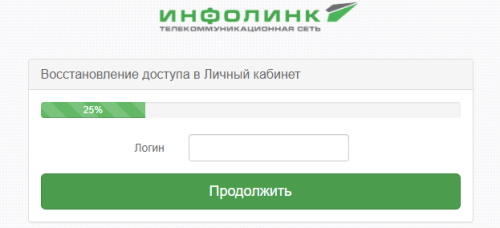
Открыть страницу авторизации в ЛК: https://user.infolink.ru/login, где в форме входа найти кнопку «Забыли пароль?».
Ввести логин, который можно посмотреть в информационной карточке абонента, и кликнуть «Продолжить».
Далее, согласиться со способом верификации (мобильный телефон, привязанный к личному кабинету).
На следующем этапе пользователь должен указать сервисный код, который пришёл в смс-сообщении. На завершающей стадии требуется дважды ввести новый пароль, нажать кнопку «Сохранить».
Если функция онлайн-сброса пароля заблокирована, на экране появится информационное сообщение с предложением обратиться в центр обслуживания абонентов.
Мобильные приложения
Абоненты Инфолинк могут пользоваться личным кабинетом не только через браузер, войдя на сайт: инфолинк.ру, но и через фирменное мобильное приложение доступное в Play Market, Appstore по ссылкам:
Android:

IOS:

Перейдя на страницу приложения, необходимо кликнуть «Установить», дождаться, пока на рабочем столе мобильного телефона появится пиктограмма с логотипом Инфолинк.
При первом запуске пользователь должен авторизоваться в системе, введя логин и пароль от стационарного личного кабинета.
Мобильный личный кабинет обладает таким же функционалом, как и аналог на сайте, при этом размеры шрифтов, кнопок, блоков автоматически адаптируются под размеры устройства, делая работу с программой удобной. Среди возможностей мобильной версии:
- Контроль за состоянием баланса;
- Возможность оплатить по лицевому счету, используя банковские карты, другие платёжные средства;
- Просмотр видео с камер наблюдения, при условии, что абонент активировал данную услугу, настроил оборудование;
- Прямая связь со службой технической поддержки, которая способна ответить на любой вопрос по работе сервисов;
- Настройка функции автоматического платежа, исключающая возможность ограничения доступа к услугам провайдера;
- Получение push-уведомлений о важных событиях в личном кабинете;
- Доступ к новостному порталу провайдера, где абонент узнает о последних новостях, тарифных планах, акционных предложениях.
Для входа в мобильный личный кабинет можно использовать сканер отпечатков пальцев. Установить быстрый вход можно в разделе «Настройки».
Горячая линия
Служба поддержки абонентов всегда поможет разобраться с работой личного кабинета на официальном сайте, тарифными планами, решить проблемы, связанные с техническими проблемами, возникшими в сети. Связаться оператором можно:
По телефону:
+74952239797
При желании абонент может воспользоваться услугой call back, оформив заявку, перейдя по ссылке:
https://infolink.ru/callback
Отправив обращение по электронной почте:
info@infolink.ru
Написав администратору страницы в социальной сети Вконтакте:
Личный кабинет на infolink.ru – набор функциональных инструментов, позволяющих абоненту самостоятельно управлять услугами, пополнить лицевой счёт, подключить дополнительные сервисы.


