- Как начать нумерацию таблиц заново?
- Что такое нумератор в Word
- КАК ОБНОВИТЬ ВСЕ ПЕРЕКРЕСТНЫЕ ССЫЛКИ ОДНОВРЕМЕННО В WORD? — ВОКРУГ-ДОМ — 2022
- Обновить перекрестные ссылки
- Шаг 2
- Влияние на другие ссылки
- Как обновить ссылки в Excel?
- Что такое ссылки сайта?
- Как получить ссылки на сайты Google
- Зачем выполнять атонумерацию рисунков и нумерация таблиц в Ворде
- Нумерация таблиц в Ворде (Word) в автоматическом режиме, как сделать
- Автонумерация рисунков в Word (Ворде), делаем на практике
- Заключение
- Вставка списка иллюстраций
- Подготовка
- Обновление списка иллюстраций
- Как сделать нумерацию рисунков в word?
- Нумерация таблиц в Ворде (Word), автонумерация рисунков
- Введение
- Настройка Word и автонумерация формул
- Автонумерация объектов в MS Word
- Нумерация рисунков автоматическая
- Как изменить нумерацию рисунков в ворде?
- Как обновить нумерацию таблиц в ворде?
- Как обновить все гиперссылки в Ворд?
- MSO. 15 Автонумерация объектов в Microsoft Word
- Автоматическая нумерация рисунков в Word
- Нумерация рисунков, таблиц в Word, #НумерациярисункоитаблицвWord, #НумерациярисунковWord
- Word ГОСТ — Оформление в тексте рисунков и таблиц с использованием перекрестных ссылок
- Как обновить сноски?
Как начать нумерацию таблиц заново?
Дважды щелкните числа в списке. Текст не будет выбран. Щелкните правой кнопкой мыши номер, на который вы хотите начать новый список. Нажмите кнопку Перезапустить в 1.
Нумерация таблиц в Ворде и рисунков делается автоматически с помощью нумератора в Word. В статье разберем, как вставлять нумерацию в таблицу и рисунки. С помощью нумераций вы сможете быстро находить объекты в документе и переходить между ними.
Что такое нумератор в Word
Перед созданием автоматической нумерации в документе Ворд, раскроем понятие нумератор.
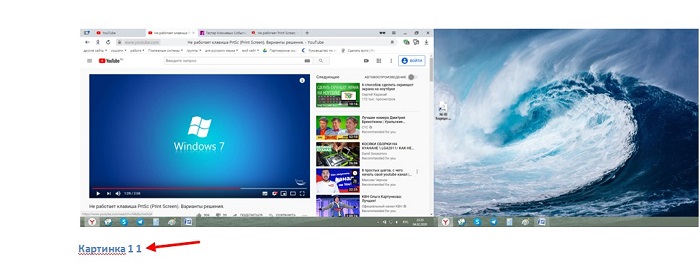
Итак, нумератором в Ворде называют инструмент для вставки названий в объектах. Таким образом, нумератор создает номер (название) под объектом в документе, например, над таблицей, картинкой, формуле (скрин 1).

Чтобы пользоваться нумератором в Ворде, необходимо правильно его настроить. Далее об этом расскажем.
Автор вопроса: Денис Пушкарёв
У нас есть 23 ответов на вопрос Как обновить все номера рисунков в Word? Скорее всего, этого будет достаточно, чтобы вы получили ответ на ваш вопрос.
Отвечает Максим Минеев
При вставке объекта это делается автоматически, а вручную делать это можно несколькими способами: На каждом названии, там, где стоит цифра, кликать правой кнопкой и выбирать пункт Обновить поле Выделять весь документ (Ctrl+A) и обновлять поля кнопкой F9.Mar 20, 2009
В крупных заказах, особенно в дипломных работах, часто много рисунков и таблиц (у меня бывает и по 30-40 штук). При этом, после их проверки могут быть добавлены новые и удалены старые, из-за чего приходится полностью изменять их нумерацию во всём тексте.
В MS Word 2007 и младше есть интересная функция, которая позволяет не делать это вручную и нумеровать рисунки и таблицы автоматически.
Для того, чтобы ей воспользоваться, можно:
1) добавить рисунок/таблицу;
2) вставить название: «Ссылки» – «Вставить название» – «Рисунок/таблица (выбрать нужное)».
При использовании этой функции рисунки и таблицы будут иметь автоматическую сквозную нумерацию в документе (то есть, будут расположены по порядку). При этом, рисунки и таблицы будут нумероваться отдельно, что очень удобно.
Для нумерации по разделам (рис.1.1 например) такой способ тоже подходит: если требуется такая нумерация, при добавлении названия рисунка/таблицы нужно нажать кнопку «Нумерация» и кликнуть галочку «Включить номер главы».
Важный момент – форматирование названия. Название рисунка/таблицы вставляется с автоматическим форматированием, его нужно будет изменить (например, у меня по умолчанию оно вставлялось синим цветом с кеглем 11). Для изменения:
После этих манипуляций каждое новое название будет вставляться с тем форматированием, которое Вы настроили.
Кроме таблиц и рисунков, эта функция позволяет нумеровать и формулы, но номер формулы появляется сверху или снизу от неё (это — не по ГОСТу. Конечно, можно устроить танцы с бубном и приспособить автоматическую нумерацию и для этого, но цель не оправдывает средства, поэтому для формул – не рекомендую.
Я поражаюсь разработчикам, которые делали в Ворде автоматическую нумерация формул, рисунков и всех остальных объектов. Это ж надо было додуматься сделать так, что возможность вроде как есть, но пользоватья ей невозможно без плясок с бубном и дубины шамана. Сразу предупреждаю, что я сейчас говорю про Ворд из Office 2003 , не знаю может быть в 2007 или 2010 что-то и изменилось.
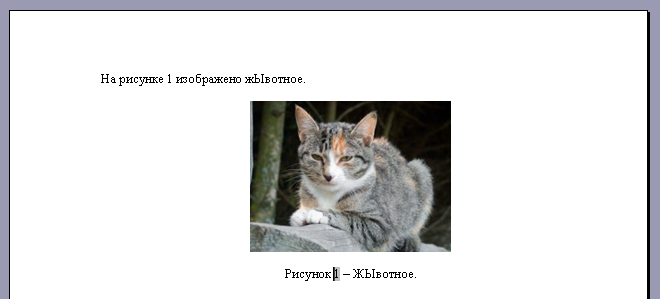
Итак, что нам нужно от Ворда? Вот, допустим, есть у нас такой текст:

Мы хотим сделать так, чтобы рисунки автоматически перенумеровывались, если перед ними добавляются новые рисунки, и чтобы при этом все упоминания номера рисунка в тексте тоже автоматом исправлялись.
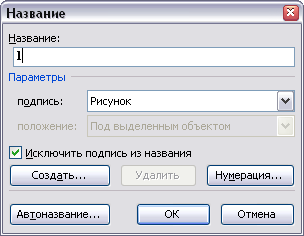
В принципе, в ворде есть такая возможность. Сначала вставим номер рисунка. Для этого удаляем единицу, которую мы уже написали в подрисуночной подписи, выбираем пункт меню «Вставка — Ссылка — Название», затем выбираем в поле «Подпись» «Рисунок», ставим галку «Исключить подпись из названия», потому что слово «Рисунок» мы уже и так написали.
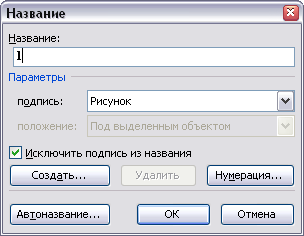
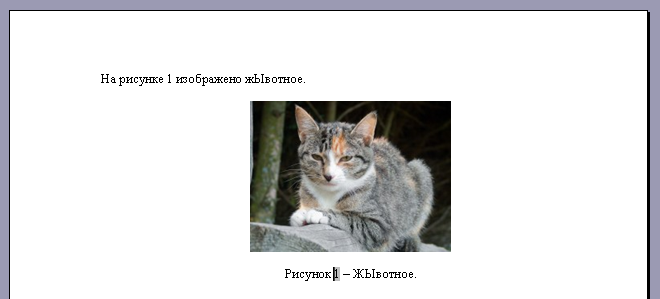
Теперь у нас появилась другая единица — в виде поля, которая будет подкрашиваться серым (всегда или только, когда курсор находится рядом с ней в зависимости от настроек).
Теперь мы хотим сослаться на этот рисунок в тексте, чтобы эта ссылка всегда оставалась правильной независимо от того, какой номер этого рисунка станет в будущем. Казалось бы, в Ворде все для этого есть. Удаляем нашу единицу в тексте, ставим курсор на ее место и выбираем пункт меню «Вставка — Ссылка — Перекрестная ссылка».
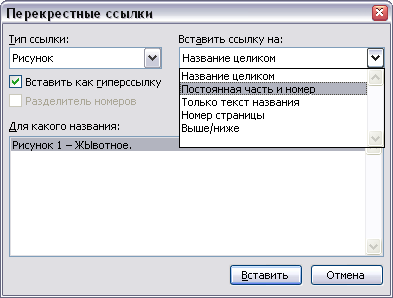
Выбираем тип ссылки «Рисунок», находим в списке внизу наш рисунок, а вот список из «Вставить ссылку на:» вгоняет в ступор. Казалось бы, нам нужно просто вставить номер рисунка «А вот хрен вам», — говорят разработчики — «Мы лучше знаем, что вам надо вставлять. Вы хотите вставить ‘Рисунок 1’ «. Просто номер без постоянной части вставить нельзя, а постоянная часть — это все, что находится на этой же строке левее номера.
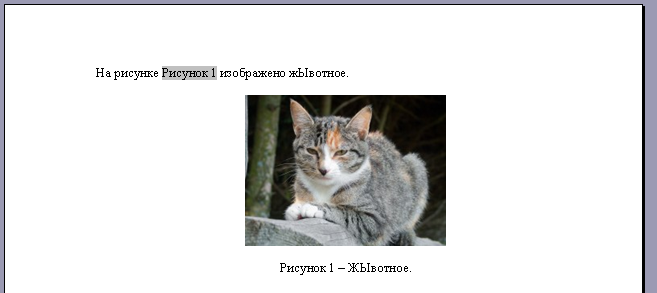
Ладно, мы не гордые, мы можем для начала вставить все это безобразие полностью:
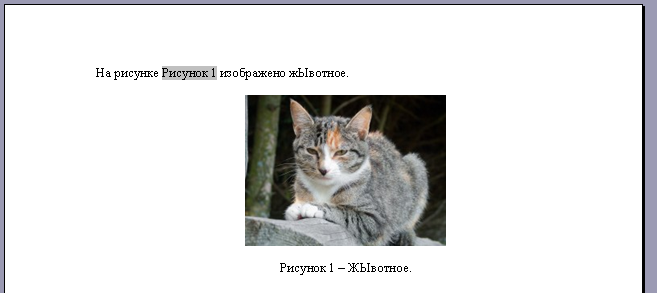
А теперь назло разработчикам выделяем слово «Рисунок», выбираем пункт меню «Формат — Шрифт» и делаем выделенную область невидимой с помощью галки «скрытый». На первый взгляд мы получили, что хотели:

Мы можем даже точно так же добавить рисунок выше, а наша ссылка останется верной:
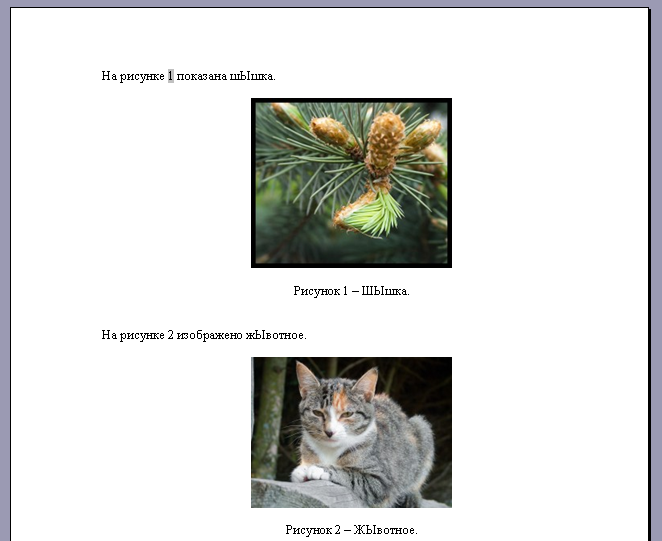
Для пересчета полей только понадобится выделить весь текст и нажать клавишу F9.
Все вроде бы работает, но появляется другая проблема — если включить отображение непечатных знаков, но все наши лишние «Рисунки» опять появятся. Больше того, такой же способ нумерации можно применять для формул, тогда при вставке ссылки на нее вместо относительно безобидного «Рисунок» будет втавлена целая формула, — я ведь выше писал, что постоянной частью считается все, что левее поля с номером.

Такой текст в режиме отображения непечатных символов читать просто невозможно, а этот режим, все-таки, очень уж полезен.
Кроме того, здесь есть еще один неприятный момент. Если документ создан в Ворде из Office 97 (есть еще такие, кто им пользуется) и старее, то будет невозможно выделить только слово «Рисунок» в поле без номера. Для обхода этой проблемы в более новом Ворде, достаточно создать новый документ и скопировать туда содержимое исходного файла.
К своему позору, в своем диссере я использовал описанный способ нумерации формул и рисунков (только не надо говорить про TeX), а когда все уже было оформлено, нашел другой способ автоматической нумерации, который не портит режим с непечатными знаками.
Для начала посмотрим, что делает ворд при вставке ссылки на рисунок (или формулу). Он создает закладку с незапоминающимся названием вроде «_Ref262659882», которая ссылается на текст «Рисунок N». Чтобы в этом убедиться, щелкните правой кнопкой на ссылку на рисунок и выберите пункт меню «Коды / значение полей». Вы увидите примерно следующее:
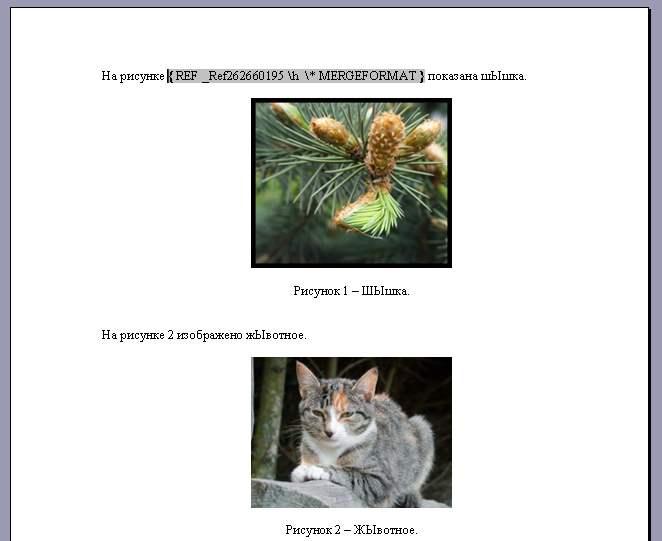
Мы можем поступить так же, но умнее. Мы выделим созданное поле с номером в подрисуночной подписи (только номер) и создадим свою закладку на это поле. Для этого надо выбрать пункт меню «Вставка — Закладка»
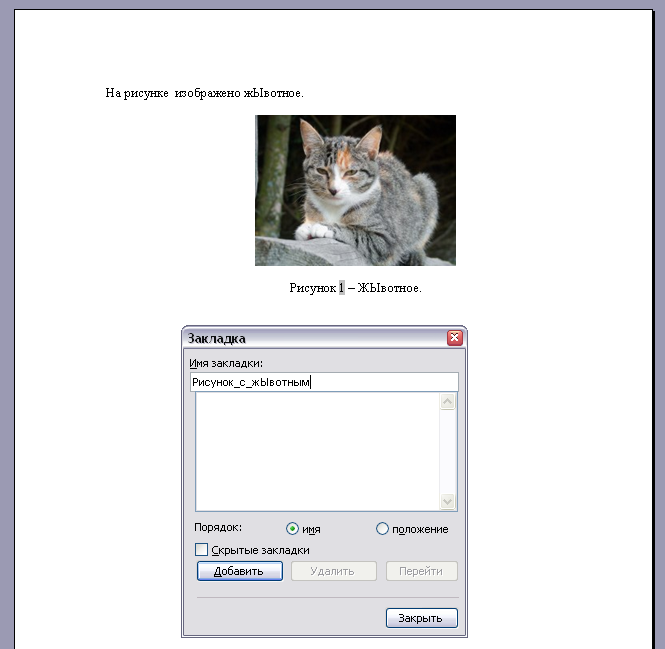
Вводим имя закладки (пробелы в имени использовать нельзя)
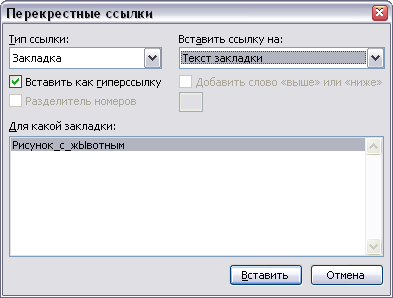
А теперь, если мы хотим сослаться на рисунок, идем все в тот же пункт меню «Вставка — Ссылка — Перекрестная ссылка» и в качестве «Тип ссылки» выбираем «Закладка», в поле «Вставить ссылку на:» выбираем «Текст закладки», а внизу находим нашу только что созданную закладку:
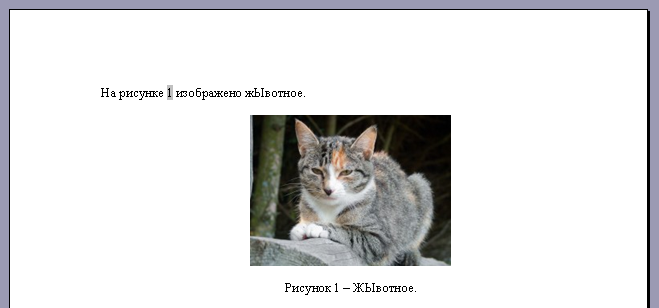
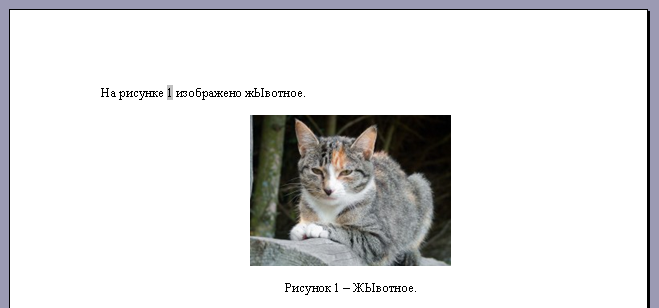
Ура! мы опять сделали ссылку на номер:
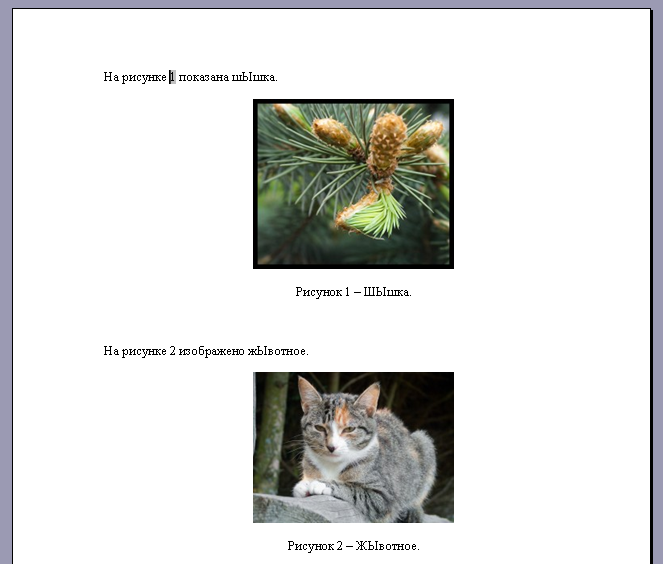
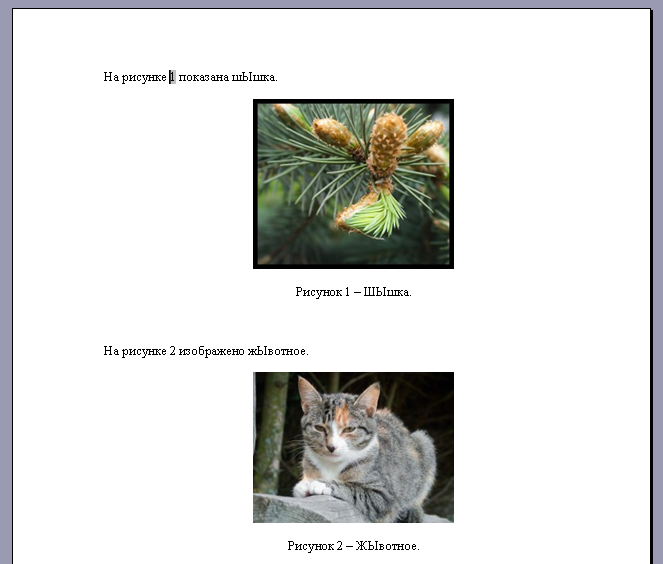
Можем еще раз проверить, что автонумерация работает, добавив еще один рисунок в начале.
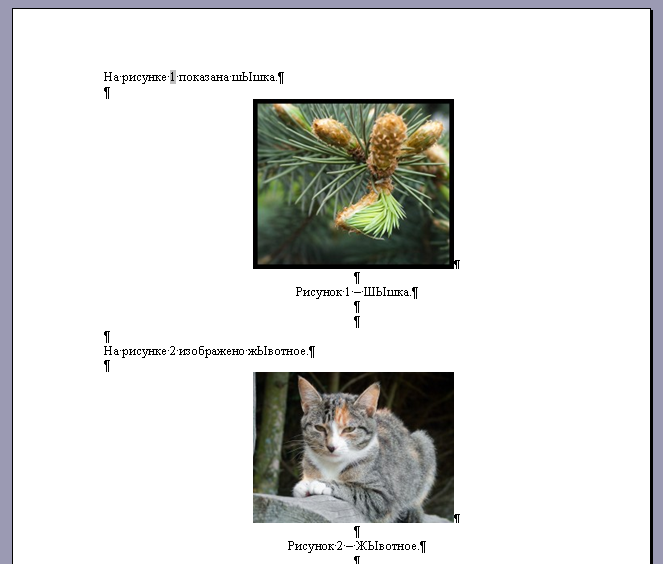
Можем опять включить отображение непечатных символов и убедиться, что на этот раз ничего лишнего не появляется:
А на следующем скриншоте показаны коды полей:
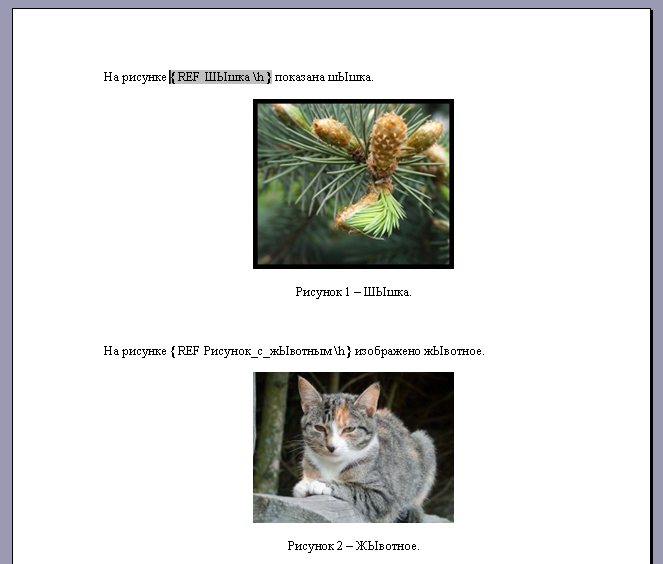
Так же можно нумеровать и формулы, правда, иногда для формул сложнее придумать осмысленное имя закладки, чтобы оно при этом было уникально, но, в конце концов, если даже вы забыли имя закладки на очередную 1357-ю формулу, то всегда можно добавить к ней еще одну закладку, ничего страшного не случится.
КАК ОБНОВИТЬ ВСЕ ПЕРЕКРЕСТНЫЕ ССЫЛКИ ОДНОВРЕМЕННО В WORD? — ВОКРУГ-ДОМ — 2022
Перекрестные ссылки в Word 2013 и 2010 создают ссылки в тексте на подписи и примечания в других частях документа, такие как подписи к рисункам и таблицам, а также сноски и сноски. Однако во время редактирования номера заголовков и заметок могут измениться, как и нумерация страниц. Word не обрабатывает перекрестные ссылки как уравнения в Excel: программа не будет обновлять их в реальном времени, что приводит к неправильному отображению ссылок. Чтобы обновить все ссылки в файле, выберите весь документ и используйте Обновить поле вариант.
Обновить перекрестные ссылки
Нажмите где-нибудь в основной части документа и нажмите Ctrl-A выбрать весь документ. Или на вкладке Главная нажмите Выбрать и выбрать Выбрать все.

кредит: Изображение предоставлено Microsoft
Шаг 2
Щелкните правой кнопкой мыши в любом месте выбора и выберите Обновить поле или нажмите сочетание клавиш F9, Word обновляет все выбранные перекрестные ссылки.

Влияние на другие ссылки
Другие типы ссылочного материала в Word совместно используют параметр «Обновить поле» и ярлык F9 с перекрестными ссылками. Например, если ваш документ содержит, выделение всего документа и использование поля обновления также заставляет таблицу обновляться.
Если вы хотите обновить эти элементы, общая функциональность служит для удобства. Не нужно обновлять перекрестные ссылки, оглавления и отдельно; просто выберите весь документ и нажмите Обновить поле, С другой стороны, если вы не хотите обновлять другие элементы, вам нужно более тщательно выбирать перекрестные ссылки. Вместо выбора всего документа выберите отдельные перекрестные ссылки или несколько абзацев за раз, чтобы убедиться, что вы не включаете элементы, которые хотите оставить в покое.
При одновременном обновлении перекрестных ссылок и оглавления необходимо выбрать метод обновления таблицы, прежде чем Word исправит перекрестные ссылки. Нажатие кнопки «Отмена» в таблице содержания отменяет всю операцию, оставляя перекрестную ссылку без изменений. Обновление всей таблицы добавляет и удаляет строки, а не просто изменяет номера страниц.

Как обновить ссылки в Excel?

Обычно Excel 2010 и 2013 предлагают обновлять ссылки между книгами каждый раз, когда вы открываете файл, содержащий ссылки. При первом открытии рабочей книги вам может понадобиться .
Что такое ссылки сайта?

Ранее блог Google рассказывал нам об эволюции ссылок сайта. Вы, вероятно, заметили ссылки в своем ежедневном просмотре, даже если вы этого не сделали
Как получить ссылки на сайты Google

Вчера мы начали серию, вдохновленную эволюцией дополнительных ссылок Google, в которой мы рассмотрели определение дополнительных ссылок Google. Сегодня мы будем искать
Зачем выполнять атонумерацию рисунков и нумерация таблиц в Ворде

Здравствуйте, друзья! В программе Майкрософт Офис Ворд иногда устанавливают автонумерацию таблиц или рисунков. Для чего это делается? Рассмотрим несколько причин.
Данная нумерация – это отличный поиск по объектам Ворда. Каждый новый объект в Ворде будет автоматически пронумерован, если настроить нумерацию. Это позволит вам не вводить вручную номера для каждого объекта, например, картинки или таблицы.
Также, нумерация бывает необходима в оформлении курсовых работ, практических или научных документаций. Если вы пишете статьи на блоги или сайт, то сможете пронумеровать таким образом скриншоты. Представьте себе, что вы создали документ, пронумеровали все картинки и таблицы, но позже возникла необходимость вставить новую картинку. Это значит, что нужно всю работу по нумерации выполнить заново – повторная работа займет много времени. Автонумерация снимает эту проблему.
Кроме того, вы сможете вынести основные объекты в тот или иной раздел документа, например, в заголовок. При этом, ваш объект не нарушит последовательность нумерации.
Далее рассмотрим, как делается нумерация таблиц в Ворде и рисунков. Эту инструкцию возможно использовать во многих версиях Ворда.
Итак, нумератором в Ворде называют инструмент для вставки названий в объектах. Таким образом, нумератор создает номер (название) под объектом в документе, например, над таблицей, картинкой, формуле (скрин 1).
Нумерация таблиц в Ворде (Word) в автоматическом режиме, как сделать
Нумерация таблиц в Ворде 2007 устанавливается следующим образом. Сначала вставьте таблицу в документ. В статье рассказывается о том, «как вставить таблицу в Ворд». Далее кликните левой кнопкой мыши по таблице в углу и нажимаете раздел «Ссылки» (скрин 2).

В открывшихся параметрах нажмите «Вставить название» (скрин 3).

Далее выберите из списка названий «Таблица» и установите положение нумерации, например, над или под выделенным объектом. После чего нажимаем «OK», чтобы нумерация в Ворде установилась над таблицей. Вместе с тем, вы можете создавать новую нумерацию. Для этого кликните в окне нумератора кнопку «Создать», пропишите название номера объекта, например, Таблица.1.1. Также нажимаете «OK» для установки нумерации.
При последующей вставке таблицы в документ, вам не придется создавать нумерацию. Она будет автоматически создана нумератором. Вам лишь нужно вызвать нумерацию через раздел «Вставить название».
Автонумерация рисунков в Word (Ворде), делаем на практике
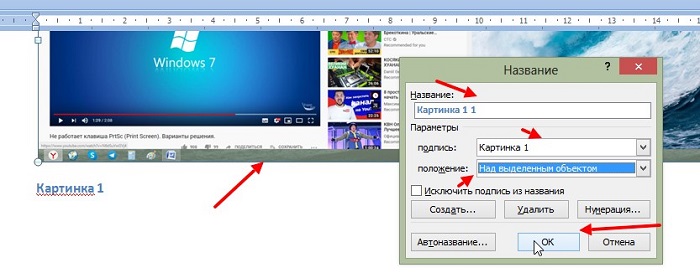
Рисунки в Ворде можно автоматически пронумеровать с помощью нумератора. Вставляйте картинку в документ. Жмите по ней правой клавишей мыши и выбираете из меню «Вставить название». Далее в окне кликните на подпись «рисунок» и пишете нумерацию изображения, например, Картинка 1.1 (скрин 4).

Также, есть возможность создать свой нумератор, с помощью кнопки «Создать» в этом окне.
Далее можно указать положение нумерации и кликните «OK», чтобы нумерация автоматически установилась для объекта.
Если у вас объемный документ с текстом, вы можете прикрепить пронумерованную картинку к какому-либо заголовку или подзаголовку (скрин 5).

В окне «Вставить название», откройте раздел «Нумерация». Откроется окно нумерация названий. В нем включаете номер главы и устанавливаете стиль заголовка. Затем нажимаете «OK».
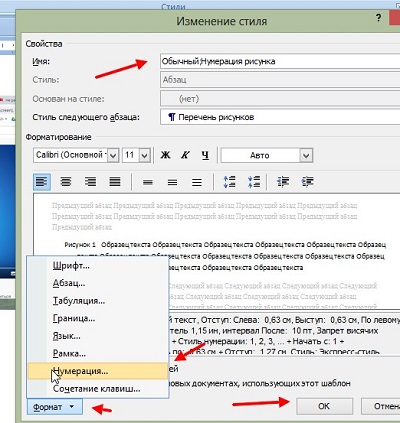
Есть возможность установить автонумерацию картинок через стили документа. Когда вставите изображение в Ворд, нажмите правой кнопкой мыши по обычному стилю вверху, далее кликните «Изменить стиль» (скрин 6).

Затем, пишете название стиля, устанавливаете стиль следующего абзаца – «Нумерация рисунка» или «Перечень рисунков» (скрин 7).

Далее в разделе «Формат» выбирайте «Нумерация» и нажимаете «Определить новый формат документа». После чего пишете за цифрой 1 слово «Рисунок» далее жмите кнопку «OK». Автонумерация изображений будет установлена сразу.
По данной инструкции вы сделаете нумерацию различных объектов в Ворде. А для быстрого перехода по картинкам, тексту или таблицам – используются перекрестные ссылки. У нас на блоге есть статья «как создать перекрестную ссылку». Она поможет вам сделать быстрый поиск по документу.
Заключение

В документе предполагается использывать много рисунков. нужно присвоить им нумерацию, чтобы при удалении/добавлении рисунка, автоматически обнавлялись номера других рисунков.
Я вроде так и делаю.
Рисунки при добавлении нумеруются
А как сделать так чтобы при удалении одного из рисунков нумерация оставшихся изменялась?
Чёта у меня не получается
А вот ещё вопрос. Например я в тексте пишу см.таблицу 3 Соответственно ниже есть таблица 3. Затем при добавлении новой таблицы допустим 2, номер таблицы 3 меняется на 4.
Как сделать так чтобы ссылка на таблицу, которая была в тексте (см.таблицу 3 ) тоже изменилась соответственно на (см.таблицу 4 )
Когда создаём перекрёстную ссылку и если эта ссылка на заголовок, то имеется возможность в ссылке вывести только номер заголовка (Insert refrence to — Heading number) а если ссылка на рисунок, то в Insert refrence to нет возможности выбрать только номер рисунка, a есть Оnly label and number, соответственно в ссылке выводится номер вместе с лейблом.
Можно ли как то сделать, чтобы перекрёстная ссылка возвращала только номер рисунка без лейбла
Вставка списка иллюстраций
Вы можете упорядоствовать рисунки, рисунки или таблицы в документе Word, создав список рисунков, как осодержимого. Сначала добавьте подписи к рисункам, а затем используйте команду «Список иллюстраций» на вкладке «Ссылки».Word затем выполняет поиск подписей в документе и автоматически добавляет список иллюстраций, отсортировали по номерам страниц.
Подготовка
Прежде чем создавать список иллюстраций, необходимо добавить подписи для всех иллюстраций и таблиц, которые вы хотите включить в список иллюстраций. Дополнительные сведения см. в теме «Добавление, форматированиеи удаление подписей в Word».
Щелкните в том месте документа, куда нужно вставить список иллюстраций.
На вкладке Ссылки нажмите кнопку Список иллюстраций.
Примечание: Если Word документа не развернуть, возможно, не отображается параметр «Вставка оставки». В некоторых свернутом представлении видна только значок «Вставка описи» .
Настройте формат и параметры в диалоговом окне Список иллюстраций. Нажмите кнопку ОК.
Обновление списка иллюстраций
После добавления, удаления, изменения или перемещения подписей используйте окно Обновить таблицу, чтобы отразить изменения в списке иллюстраций.
Щелкните список иллюстраций в документе. Будет выделена вся таблица.
Примечание: Команда Обновить таблицу становится доступной только в том случае, если щелкнуть список иллюстраций. Для обновления списка иллюстраций вы также можете нажать F9.
Выберите Обновить в диалоговом окне Обновление списка иллюстраций.
Выберите Обновить только номера страниц, если необходимо изменить номера страниц.
Выберите Обновить целиком, если вы переместили рисунки или изменили подписи.
Как сделать нумерацию рисунков в word?


Ладно, мы не гордые, мы можем для начала вставить все это безобразие полностью:
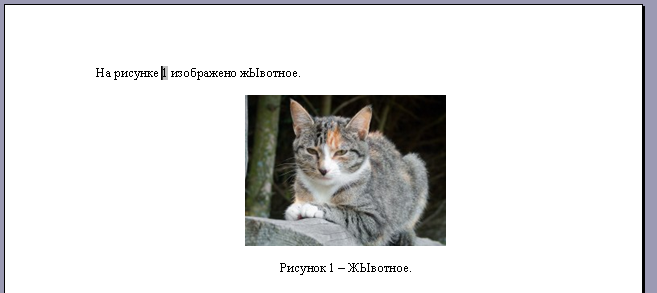


Мы можем поступить так же, но умнее. Мы выделим созданное поле с номером в подрисуночной подписи (только номер) и создадим свою закладку на это поле. Для этого надо выбрать пункт меню «Вставка — Закладка»



В принципе, в ворде есть такая возможность. Сначала вставим номер рисунка. Для этого удаляем единицу, которую мы уже написали в подрисуночной подписи, выбираем пункт меню «Вставка – Ссылка – Название», затем выбираем в поле «Подпись» «Рисунок», ставим галку «Исключить подпись из названия», потому что слово «Рисунок» мы уже и так написали.
Теперь у нас появилась другая единица – в виде поля, которая будет подкрашиваться серым (всегда или только, когда курсор находится рядом с ней в зависимости от настроек).
Теперь мы хотим сослаться на этот рисунок в тексте, чтобы эта ссылка всегда оставалась правильной независимо от того, какой номер этого рисунка станет в будущем. Казалось бы, в Ворде все для этого есть. Удаляем нашу единицу в тексте, ставим курсор на ее место и выбираем пункт меню «Вставка – Ссылка – Перекрестная ссылка».
Выбираем тип ссылки «Рисунок», находим в списке внизу наш рисунок, а вот список из «Вставить ссылку на:» вгоняет в ступор. Казалось бы, нам нужно просто вставить номер рисунка «А вот хрен вам», – говорят разработчики – «Мы лучше знаем, что вам надо вставлять. Вы хотите вставить ‘Рисунок 1′ «. Просто номер без постоянной части вставить нельзя, а постоянная часть – это все, что находится на этой же строке левее номера.
А теперь назло разработчикам выделяем слово «Рисунок», выбираем пункт меню «Формат – Шрифт» и делаем выделенную область невидимой с помощью галки «скрытый». На первый взгляд мы получили, что хотели:
Все вроде бы работает, но появляется другая проблема – если включить отображение непечатных знаков, но все наши лишние «Рисунки» опять появятся. Больше того, такой же способ нумерации можно применять для формул, тогда при вставке ссылки на нее вместо относительно безобидного «Рисунок» будет втавлена целая формула, – я ведь выше писал, что постоянной частью считается все, что левее поля с номером.
Для начала посмотрим, что делает ворд при вставке ссылки на рисунок (или формулу). Он создает закладку с незапоминающимся названием вроде «_Ref262659882″, которая ссылается на текст «Рисунок N». Чтобы в этом убедиться, щелкните правой кнопкой на ссылку на рисунок и выберите пункт меню «Коды / значение полей». Вы увидите примерно следующее:
Мы можем поступить так же, но умнее. Мы выделим созданное поле с номером в подрисуночной подписи (только номер) и создадим свою закладку на это поле. Для этого надо выбрать пункт меню «Вставка – Закладка»
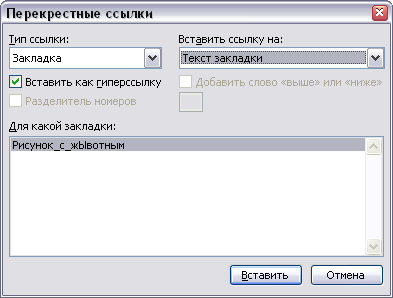
А теперь, если мы хотим сослаться на рисунок, идем все в тот же пункт меню «Вставка – Ссылка – Перекрестная ссылка» и в качестве «Тип ссылки» выбираем «Закладка», в поле «Вставить ссылку на:» выбираем «Текст закладки», а внизу находим нашу только что созданную закладку:
Нумерация таблиц в Ворде (Word), автонумерация рисунков




И снова курсовые, снова рисунки, таблицы. У кого-то диссертации, а значит есть необходимость перебивать формулы из учебных книг, в которых номера формул располагаются с правого края, а сама формула по середине страницы. Вроде ерунда, а попробуйте повторить такое в ворде!
Введение
Нужно мне было перепечатать текст и формулы из одной книжки. Ну если с текстом проблем нет, можно воспользоваться программами по распознаванию, то с формулами дела обстояли просто чудовищно. Программы их не распознают, а вставлять картинкой — как то не солидно. Пришлось перепечатывать и столкнулся с проблемой, как сделать нумерацию формул и заставить их располагаться справа от страницы, но при этом, чтобы формула была по центру. Поиски в интернете дали следующие способы:
По поводу автонумерации проблем не возникло и про неё позже.
Создание с помощью таблиц
Выглядит просто и заманчиво. Можно один раз создать табличку, вставить формулу, нумерацию, потом копировать и изменять. Но минус в том, что расположить формулу по центру страницы не удастся никогда. Она будет по центру ячейки.
Использование макроса
Думал, что это выход, но как им пользоваться? Если в Excel это еще как то понятно, там формулы, то с Word’ом я решил не мучаться. К тому же, никто не гарантирует правильность работы этого макроса.
Пробел или TAB
Ну это считается самым простым (кто-то до сих пор абзацы делает пробелами, а не клавишей TAB). Формула, номер, выравнивание по правому краю и с помощью TAB до примерной середины двигаем формулу. При всей простоте, минус аналогичен способы с таблицами — по центру не будет.
Ctrl+Alt+Enter
Никогда не знал о таком сочетании. Ctrl+Alt+Enter — разделитель стилей в Word’е. Именно с этим способ будем работать, но чтобы в процессе работы не заморачиваться ни над чем, сделаем предварительные настройки документа.
Настройка Word и автонумерация формул
В прошлой статье я рассказывал про добавление рамок и штампа на страницы Word’а и приложил итоговый файл. В этой я буду продолжать его настраивать.
Для того, чтобы формула всегда располагалась в один столбец по всему документу, необходимо настроить стили, а именно тот, в котором печатается формула (как правило, основной стиль текста). В моём случае это «Обычный 2».
Главная — Стили — Обычный 2 (правой кнопкой) — Изменить


Вписываем в первую строчку расстояние от левого края в сантиметрах (см. настройки на рисунке ниже) — Установить — ОК

Появился черный уголок на линейке (Линейку включить: Вид — Линейка)
Настройка автоформул
Преимущество автоформул в том, что куда бы мы не перемещали формулы по документу, номера всегда будут располагаться по порядку. А если в тексте делать перекрестные ссылки, то после перемещения номер формулы автоматически измениться и в тексте.
Ссылки — Вставить название

В открывшимся окне из списка выбираем «Формула». Ставим галочку «Исключить подпись из названия», чтобы в скобках оставались только цифры.


Нажав кнопку «Нумерация. » откроется окно, где можно задать будут ли формулы нумероваться цифрами или буквами. Поставив галочку напротив «Включить номер главы» получим вывод формулы типа (3.2). В выпадающем списке можно выбрать с какой главы начинается отсчет (должны быть настроены соответствующие стили). Если галочку убрать, то формулы будут по-порядку.
Настройка нумерации для таблиц и рисунков аналогична, только галочку напротив «Исключить подпись из названия» следует убрать.
Если не устраивают стандартные названия «Формула», «Таблица» и т.д., то можно сделать своё, нажав на кнопку «Создать».
Вставка номера формулы
1.1 Для начала напишем формулу. Последовательность:
1.2 Теперь последовательность вставки формулы с номером:
Объясню что делаем в каждом пункте. После написания формулы нам нужно выйти из редактора формул, поэтому нажимаем стрелку вправо. Если теперь не нажать Enter, а после формулы уже есть какой-то текст, то он переместится в строчку с формулой. Так что ставим Enter. Теперь нужно вставить номер формулы, полученный и скопированный в пункте 1.1. Тут кому как удобнее, можно правой кнопкой — вставить, лично я привык к одновременному нажатию клавиш Ctrl+V. После этого ставим курсор после формулы и нажимаем одновременно Ctrl+Alt+Enter, наш номер переместится в строчку с формулой. Нажимаем Tab и он располагается на месте, где установили табуляцию.
После нескольких повторений процесс происходит довольно быстро.
Автонумерация объектов в MS Word
В статье рассматривается один из возможных способов создания автонумерации для различного рода объектов (таблицы, рисунки, разделы). Способ легок в освоении прост и удобен в использовании.
Текстовый процессор Word от Microsoft настолько мощный инструмент для редактирования и оформления текстов, что для описания его функций можно выпускать целые тома книг. Иногда просто удивляешься, как специалистам из Microsoft удается добавлять с каждой версией все новый функционал. Однако, актуальной и общедоступной литературы не так то и много, и она не описывает, в полной мере, потенциал, заложенный в представленные инструменты. Об одной такой возможности мы сегодня и поговорим. А именно, о том, как можно быстро и удобно проводить нумерацию рисунков и таблиц. К сожалению нумерация формул несколько отличается от изложенных здесь принципов, поэтому она не войдет в данную статью.Для начала стоит добавить, что все нижеизложенное не претендует на истину, это всего лишь один из способов решить проблему автонумерации объектов в тексте. Для экспериментов возьмем общедоступную новую версию MS Word в составе пакета Office 2010 beta, поскольку она общедоступна и бесплатна Вы все описанное сможете повторить самостоятельно. К тому же всегда приятно работать на чем то новеньком.Для начала нужно определиться, что же в итоге мы хотим получить. Нам нужен оформленный согласно определенным правилам интерактивный текст, в который легко добавлять новые элементы (рисунки, таблицы и т.д.) или же убирать старые. А, поскольку, каждый элемент в тексте имеет свой порядковый номер, то и нумерация этих элементов (и ссылок на них в тексте) должна изменяться автоматически. Что же касается самого оформления текста, то здесь может выступать какой-нибудь стандарт, который относится к составлению отчетов в сфере науки и техники, чаще выступает его модификация. В принципе, задача ясна.
Основное — это стиль
Для начала следует заметить, что при редактировании текста следует использовать стили. Любое оформление ТОЛЬКО через стили, никаких правок и изменений элементами форматирования. Золотое правило: нужно каким-то образом отформатировать тест – создай под него стиль. Редактирование в ручном режиме только в случае, когда невозможно под данные нужды создать стиль (например, выделить курсивом всего одно слово). Это позволит очень оперативно изменять целые блоки текста в случае возникновения такой надобности.Итак, попробуем создать шаблон для написания разделов научных и не очень, работ. В качестве основного шрифта выступит: Times New Roman, размер 14 пт, полуторный интервал, выравнивание текста «по ширине», абзацный отступ 0 (см. рис. 1.1).

Таким образом, мы модифицируем стиль «Обычный» на основании которого и создадим некоторые последующие, а их будет:1. Заголовок 1. (Модификация встроенного стиля). В качестве номера выступает «РАЗДЕЛ __», где __ соответствующий номер раздела. Имя данного раздела будет идти заглавными буквами и все это будет располагаться по центру, без каких либо абзацных отступов (см. рисунок 1.2). Нумерация, которая уже присутствует на рисунке, этого и последующих стилей, будет создана позже, сейчас только форматирование без номера.

2. Заголовок 2. (Модификация встроенного стиля). Номер состоит из номера «Заголовок 1» и собственного. Отступ для номера 0,5 единиц MS Word 2010 (думается они приблизительно равны 1,27 единиц MS Word 2007) для текста 0, после номера пробел. Название выделено полужирным шрифтом.

3. Основной текст. (Модификация встроенного стиля). Тоже что и Обычный, только есть абзацный отступ 0,5 единиц MS Word 2010.4. Аннотация. Тоже что и основной текст, только выделено курсивом.5. Рисунок. То же что и «Обычный», только выравнивание текста по центру. Данный стиль будет использоваться исключительно для размещения рисунков, которые будут присутствовать в тексте.6. Подпись рисунка. Размещается непосредственно после стиля «Рисунок». Присутствует нумерация, которая состоит из «Рисунок __», где «__», номер «Заголовка 1» и номер непосредственно рисунка в тексте. Основан на стиле «Обычный», выравнивание текста по центру (см. рис. 1.4)

7. Номер таблицы. Выравнивание самого номера по правом краю. Номер состоит из «Таблица __», где «__» номер «Заголовок 1» и номер таблицы в тексте. Стиль следующего абзаца: название таблицы (см. рис. 1.5)

8. «Название таблицы». Основан на стиле «Обычный», выравнивание текста по центру, сам текст полужирный.
Многоуровневый список необходимо связать со стилямиПосле непосредственной настройки шрифтов необходимо создать многоуровневый список, и связать определенные уровни с нашими стилями. Для начала несколько оговорок:− первая: данный многоуровневый список с привязанными стилями используется исключительно для автонумерации заголовков, таблиц и рисунков. Для создания нумерованных списков будет созданы дополнительные многоуровневые списки;− вторая: в одном тексте может присутствовать более одного многоуровневого списка, которые между собой не связанны. Далее мы создадим еще 2 многоуровневых списка: а) один для маркированного списка с двумя уровнями вложенности;б) второй для нумерованного списка тоже с двумя уровнями вложенности. Что касается уровней вложенности их, естественно, может быть и больше.Переходим к созданию основного многоуровневого списка. Для этого необходимо на вкладке «Главная» в группе «Абзац» выбрать «многоуровневый список» и «определить новый многоуровневый список». Собственно здесь и происходит настройка нумерация наших стилей. Производите настройку нумерации необходимого стиля и справа выбираете «Связать уровень со стилем». Следует заметить, что прелесть настройки нумерации в том, что Вам не обязательно начинать уровень с цифры, например, для стиля «Заголовок 1» изначально идет слово заглавными буквами «РАЗДЕЛ», аналогично можно сделать и для более низких уровней, что, в принципе, нами и было сделано (см. анимированный рисунок 1.6)
Теперь небольшое правило в настройке многоуровневого стиля, оно одно: если Вы собираетесь включать номер какого либо уровня в другом уровне, то первый уровень должен обладать более высоким рангом. Например, в нумерации рисунков и таблиц я дополнительно использую только номер стиля (вернее уровня с которым связан данный стиль) «Заголовок 1», также номер данного стиля используется и в «Заголовок 2», поэтому в многоуровневом списке уровень с которым связан стиль «Заголовок 1» должен находиться выше уровней, с которыми связаны стили: «Подпись рисунка», «Номер таблицы», а также «Заголовок 2». Как видно с рисунка выше, стили «Подпись рисунка» и «Номер таблицы» находятся на 4м и 5м уровнях, но их с таким же успехом можно было поместить на 2й и 3й уровень, а «Заголовок 2» на 5й. Также можно заметить, что пропущено место для возможного стиля «Заголовок 3», но его также легко можно было поместить после созданных уровней для стилей «Подпись рисунка», «Номер таблицы», конечно, если его номер не используется в нумерации данных стилей. Не забывайте отмечать для уровней ниже первого выбирать после какого уровня обновлять нумерацию (в нашем случае обновляем нумерацию только после первого уровня). После того как Вы пройдетесь по уровням и осуществите их настройку, можно приступать к написанию текста.Но какой же научный текст без обыкновенных многоуровневых списков :). Для их создания добавим в нашу коллекцию стилей еще 2: «Нумерация» и «Маркированный список». Первый стиль будет использоваться, когда необходимо создать нумерованное перечисление, а второй, когда можно обойтись просто маркером. Для подуровней и в первом и во втором случае выберем буквенные обозначения: а), б) и т.д (см. рис. 1.7)
И настройки многоуровневого списка для стиля «Маркированный список» (см. рис. 1.8)
Вставка ссылок на объекты в текстеС созданием стилей и многоуровневых списков закончено, теперь необходимо рассмотреть вопрос их использования в тексте, а именно вставка ссылок на данные объекты.Для вставки ссылок на данные объекты следует воспользоваться закладкой «Ссылки», группой названия/ Добавить перекрестную ссылку. Слева выберите тип ссылки абзац и вставьте ссылку на номер абзаца (см. 1.9)

Как видим ссылка вставилась, однако, кроме самого номера еще имеется слово «Рисунок», причем с большой буквы. Лечится это простым правым кликом мыши / изменить поле (см. рис. 1.10)

В окне настройки можно выбрать, чтобы отображались только цифры, либо выбрать формат отображения целого номера (например, только прописные, но тогда необходимо поставить галочку сохранения формата при обновлении)
В версии .docx присутсвует таблица. Здесь же по понятным причинам я ее не привожу.
Буду рад если Вы поделитесь своими способами оформления нумерованых объектов. Например, как Вы боретесь с инструментом «Вставить название» на вкладке ссылки и т.п.
Нумерация рисунков автоматическая
Помощь в написании контрольных, курсовых и дипломных работ здесь.
Автоматическая нумерация рисунков, таблиц, формулДоброго времени суток. Задался вопросом автоматизации процесса нумерации рисунков, таблиц, формул.
Автоматическая нумерация формулДля написания работ пользовался в основном TeX, в нем с нумерацией формул не возникало никаких.
Автоматическая нумерация страницКурил мануалы от самих оконников, там что — то по их руководствам не выходит у меня.
Автоматическая нумерация даты и №договоракак сделать так чтобы в ворде была автоматическая нумерация даты на всех страницах документа где.
Теперь нужно оформить это название.
ht1515, да, это другой способ (что не является ошибкой).
Я просто про другой способ писал (см. скрин-шоты).
Сообщение от ht1515
Я делаю эту операцию вот таким макросом, он конечно не идеал, но мои запросы выполняет. Необходимо выполнение следующих условий: 1) Абзацы с названиями к рисункам должны быть со стилем «Название объекта». 2) Слова названий должны начинаться с большой буквы (Например: Рисунок 1.1 Название(цифры это поля нумерации) ) 3) Иногда не работает сходу, необходимо один раз вставить название где либо. То есть у меня, в моем случае, нумерация привязывается к стилю «Заголовок 1» — первая цифра названия. Нужно один раз задать параметры: -зайти в название — нумерация — включить номер главы галкой — задать разделитель — вставить название.
Сообщение от Slamzor
разобрался сам, по инстуркици выше. никакие макросы не нужны. функция встроенная работает идеально.
«ссылки» — «вставить название» — дальше выбераешь, таблица или рисунок. после этого в выбранном курсором месте создается «рисунок х» где х номер рисунка. при вставке нового рисунка в любом месте , нумерация изменяются. и остается всегда правильная нумерация
Как изменить нумерацию рисунков в ворде?
MS Word. Нумерация рисунков и таблицвыделяем появившееся название;на вкладке «Главная» в группе «Стили» кликаем на стрелочку в правом нижнем углу;в раскрывшемся списке находим стиль «Название объекта»;кликаем на него правой кнопкой и изменяем так, как нужно.
Как обновить нумерацию таблиц в ворде?
Нажмите клавиши CTRL+A. Нажмите клавишу F9. Если в документе содержатся таблицы с полями или формулами, может потребоваться выбрать каждую из них отдельно, а затем нажать клавишу F9. Совет: Чтобы не забыть обновить одержимый документ перед печатью, Word автоматически обновлять поля перед печатью.
Далее рассмотрим, как делается нумерация таблиц в Ворде и рисунков. Эту инструкцию возможно использовать во многих версиях Ворда.
Как обновить все гиперссылки в Ворд?
Отвечает Анастасия Заяц
Отвечает Леночка Гафарова
Отвечает Игорь Локоть
Отвечает Иван Рыбка
Подозреваю, что есть возможность обновить все поля разом, чтобы и нумерация рисунков выровнялась и перекрёстные ссылки правильный текст подставляли.
Отвечает Вадим Першин
Автоматическая нумерация рисунков (таблиц)
Отвечает Диляра Романова
Отвечает Влада Путина
Отвечает Оксана Луканина
Отвечает Евгений Сабиров
MSO. 15 Автонумерация объектов в Microsoft Word
Как сделать автонумерацию рисунков и таблиц, как вставить рисунок, чтобы не сбилась нумерация.
Автоматическая нумерация рисунков в Word

Нумерация рисунков, таблиц в Word, #НумерациярисункоитаблицвWord, #НумерациярисунковWord

Word ГОСТ — Оформление в тексте рисунков и таблиц с использованием перекрестных ссылок

Как обновить сноски?
Удерживая клавишу CONTROL, щелкните номер перекрестной ссылки и нажмите кнопку Обновить поле в контекстном меню. Word автоматически обновляет перекрестные ссылки при печати. Чтобы быстро добавлять обычные или концевые сноски, на вкладке Элементы документа в группе Ссылки нажмите кнопку Сноска или Концевая сноска.
Спасибо за внимание!


